波翻譯:整段貼上,一鍵翻好中英日韓法多國語系
遇到一整篇要翻譯的文章、簡報或商業信件,不用再一句一句丟進翻譯工具。波特人的「波翻譯」讓你直接把整段文字貼上、按下送出,就能得到完整又通順的翻譯,支援中英日韓法等多國語系。這篇帶你照著影片操作一遍。
這個功能在做什麼
簡單說:你把要翻譯的文字整段貼上、選好要翻成哪種語言,波翻譯就會幫你翻成一整篇完整的譯文。它不只逐字翻,還會依照上下文把語序和用字調得更通順,讓翻出來的內容讀起來更自然。
適合誰用
需要翻譯簡報內容、商業信件、文章的人。整段貼上一次翻完,比一句句翻更省事,也更容易保持前後語氣一致。
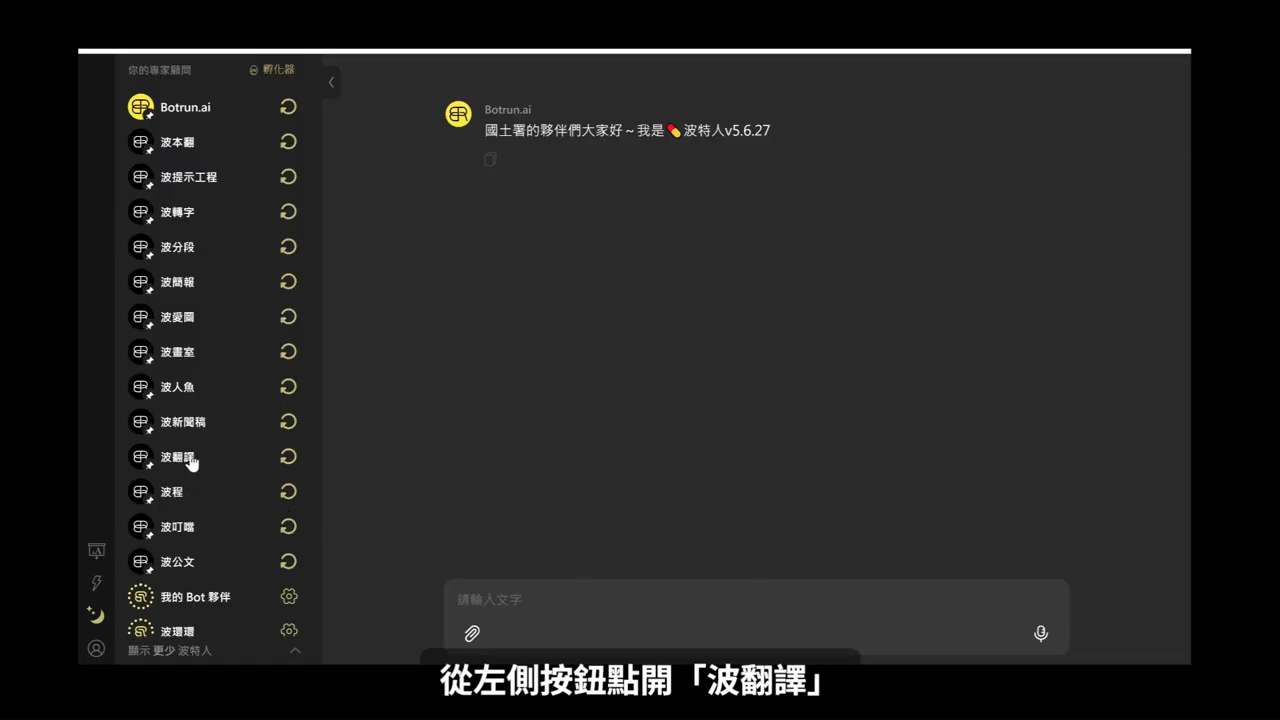
步驟一:從左側打開「波翻譯」
在畫面左側的專家顧問列表中,找到並點選「波翻譯」。
步驟二:選擇翻譯方向
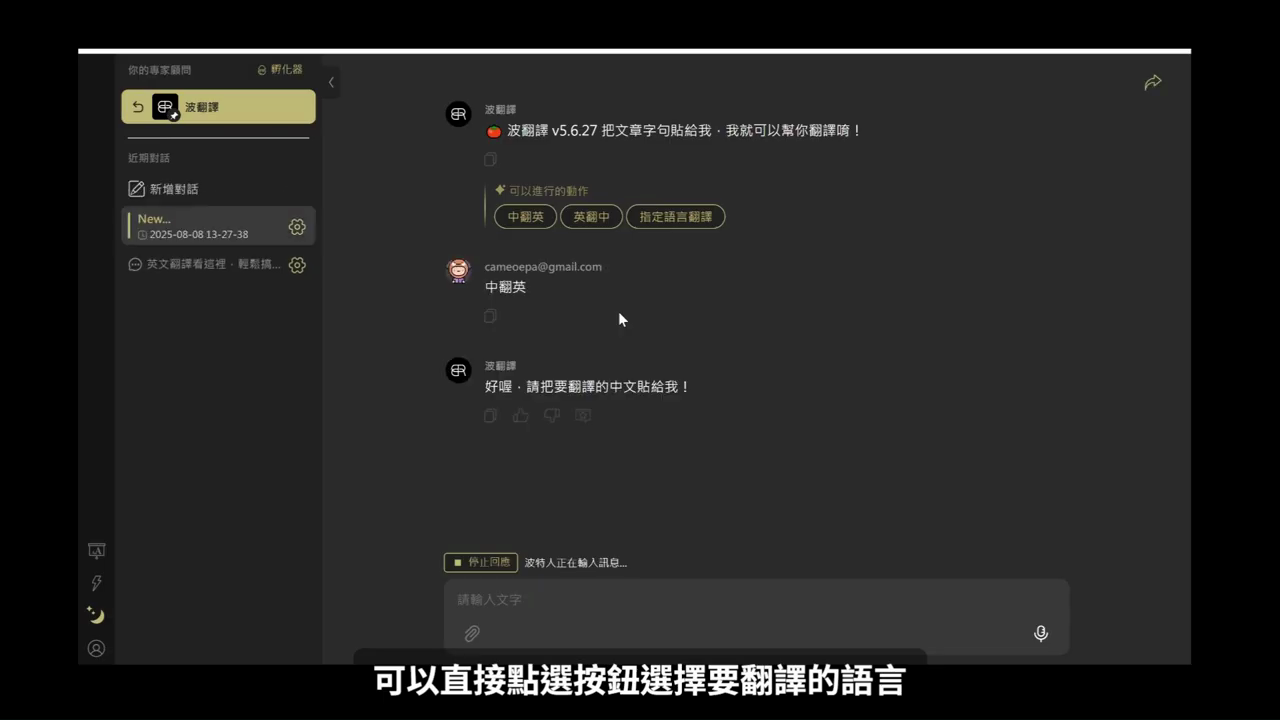
進入波翻譯後,它會先打招呼並列出「可以進行的動作」。你可以直接點按鈕選擇要翻譯的方向,例如 、,或是 。
步驟三:貼上文字並送出
選好方向後,波翻譯會請你把要翻譯的文字貼給它。把想翻譯的整段文字複製、整段貼上輸入框,再按下送出。
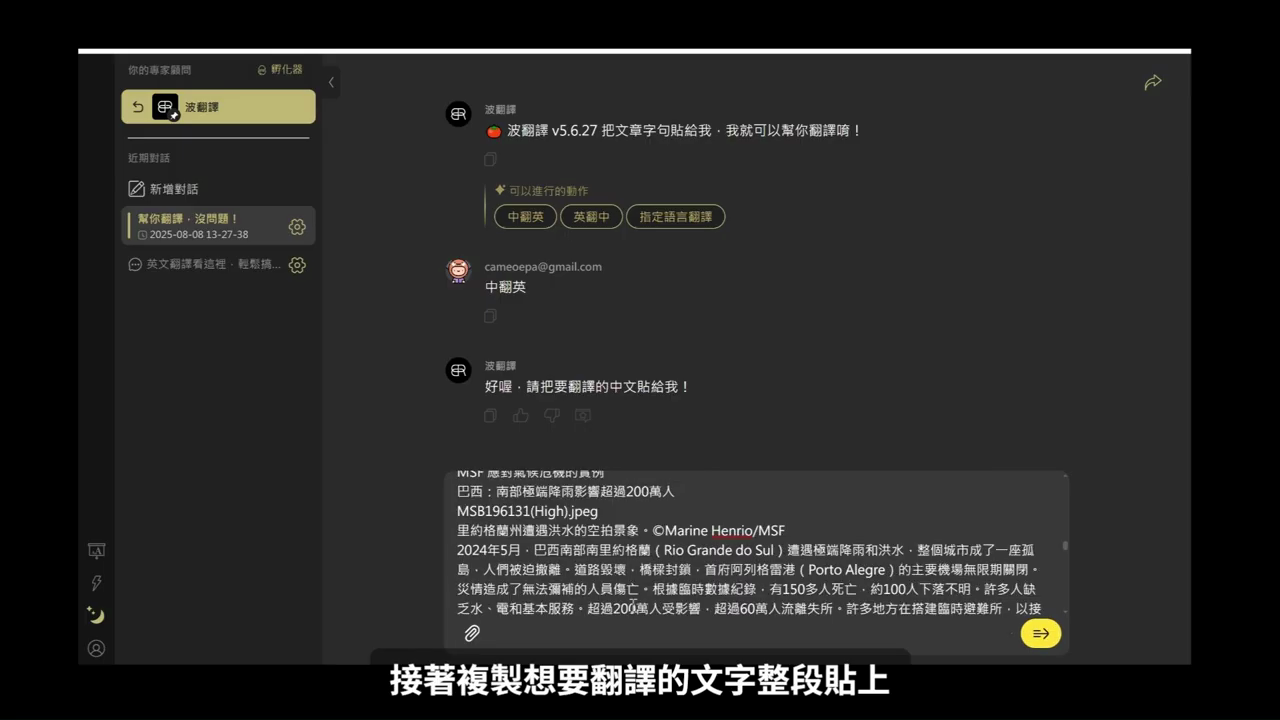
送出後,畫面下方會顯示「波特人正在輸入訊息…」,代表系統正在翻譯,稍等一下就好。
步驟四:拿到完整翻譯
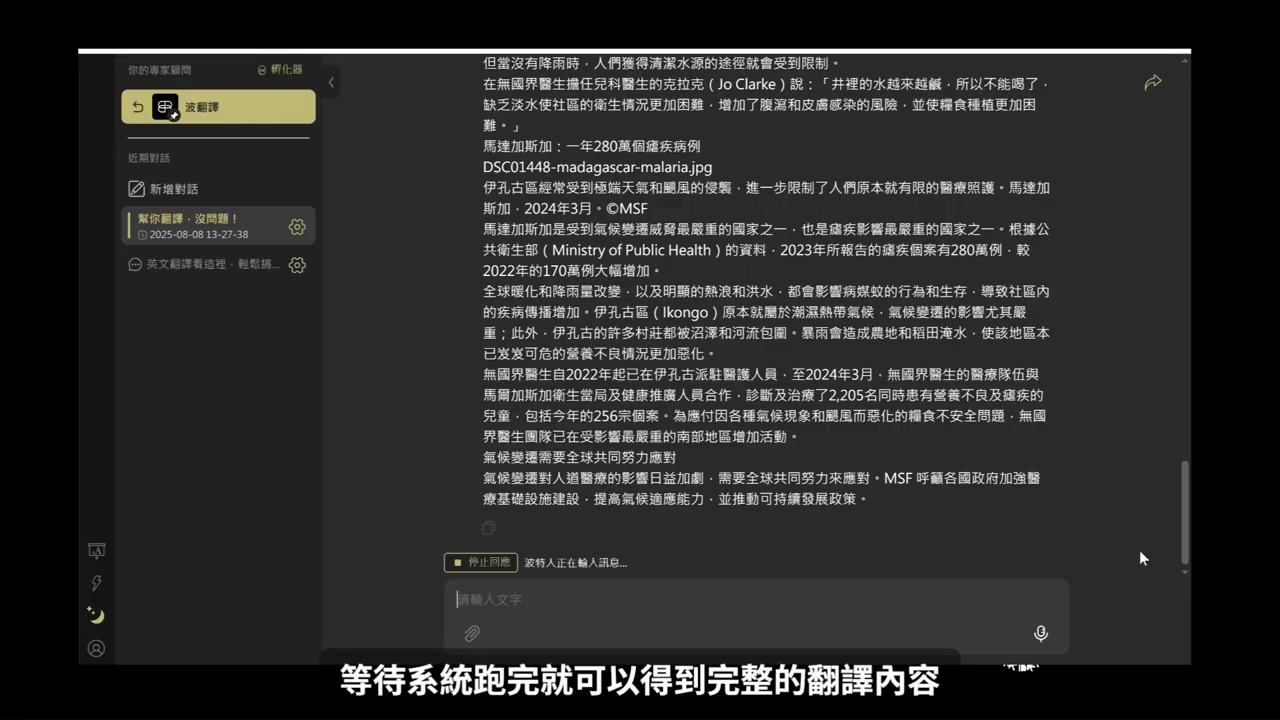
系統跑完後,就會直接在對話裡回覆完整的譯文。以影片中的「中翻英」為例,整段中文會被翻成對應的英文,段落、標題都保留下來,不用再自己重排。
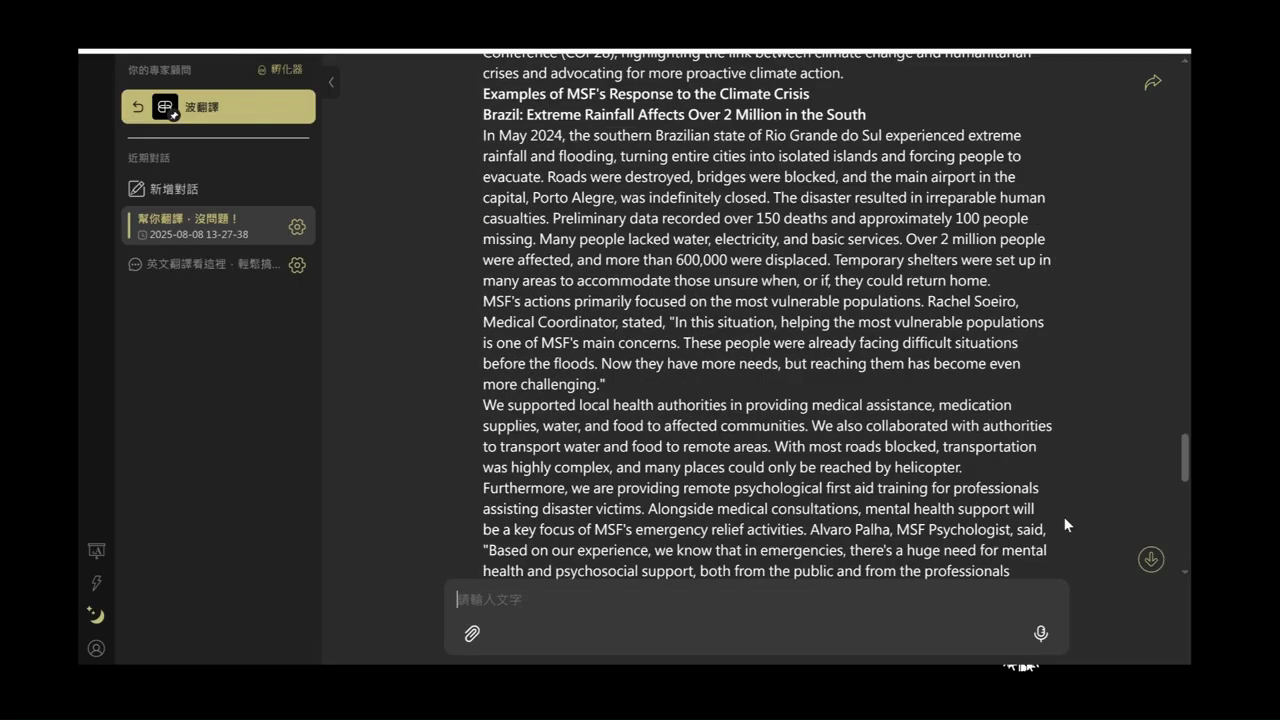
支援多國語系與各種文件
波翻譯不只做中英互翻,還支援日、韓、法等多國語系。如果你要翻成別的語言,選「指定語言翻譯」,再告訴它要翻成哪些語言就行。
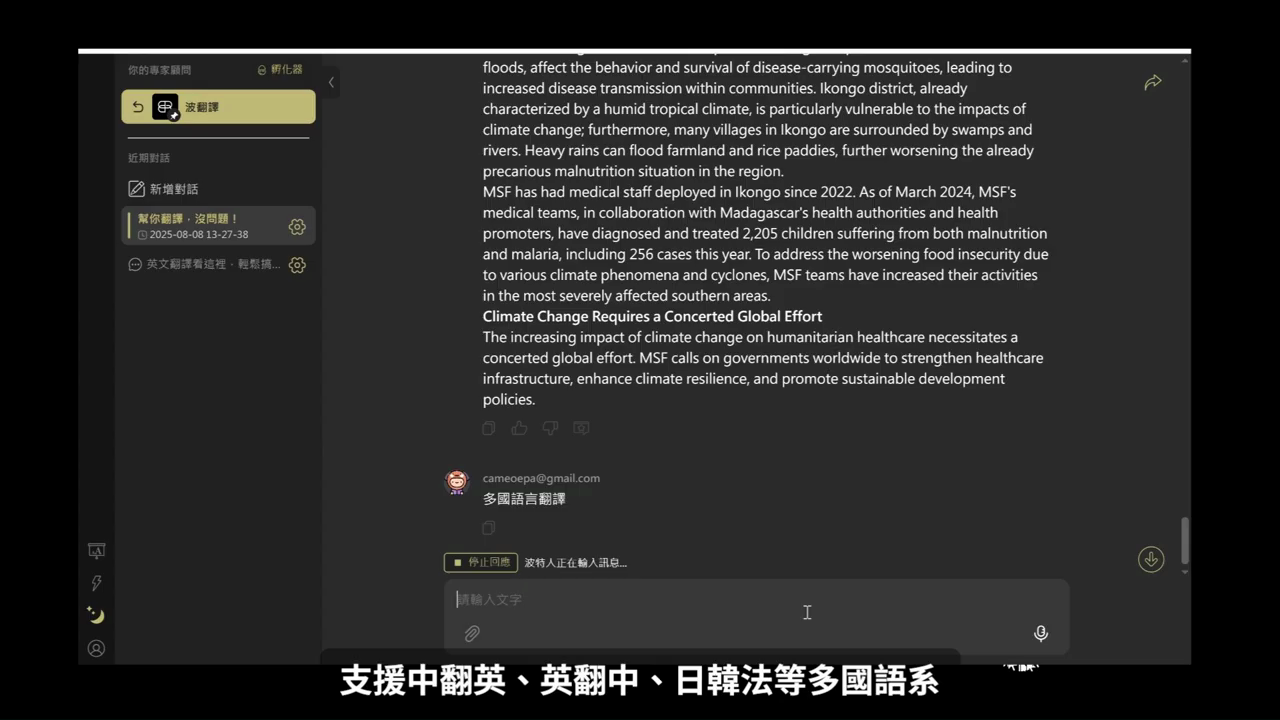
選了指定語言翻譯後,波翻譯會問你想翻成哪些語言,你只要回覆語言名稱(例如「日文、韓文、法文」)即可。無論是簡報內容、商業信件,還是整篇文章,都能這樣處理。
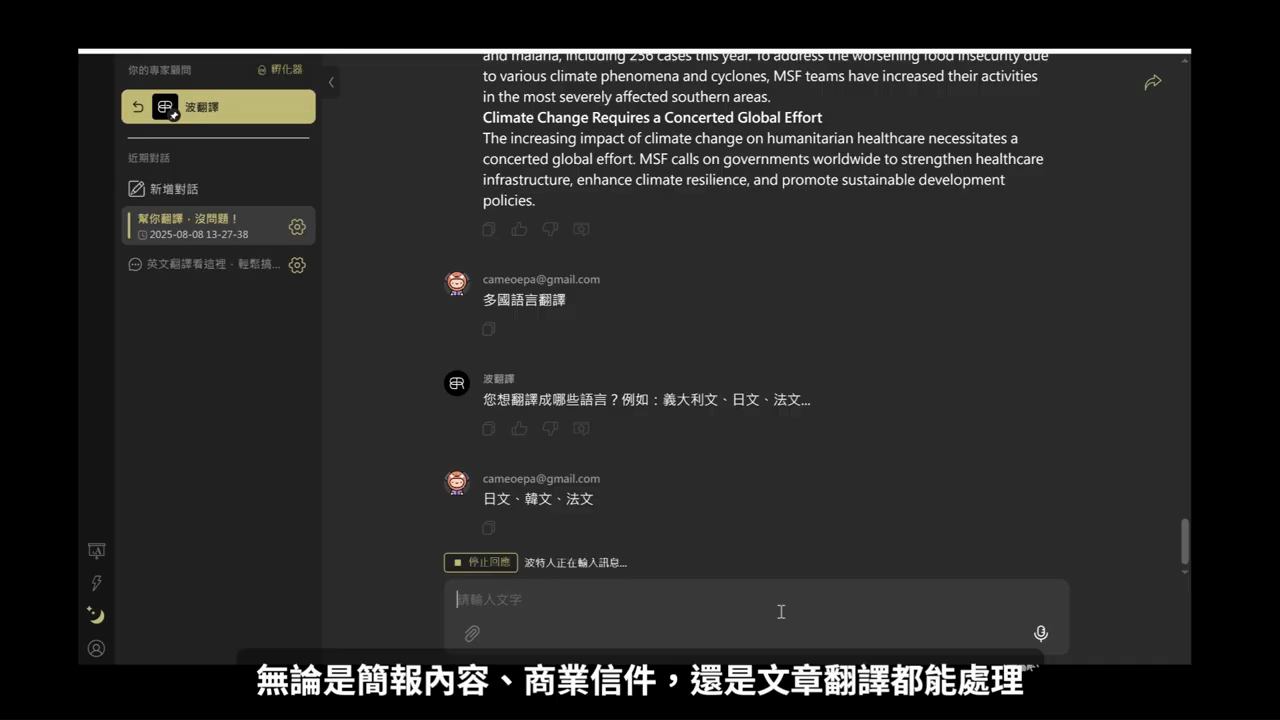
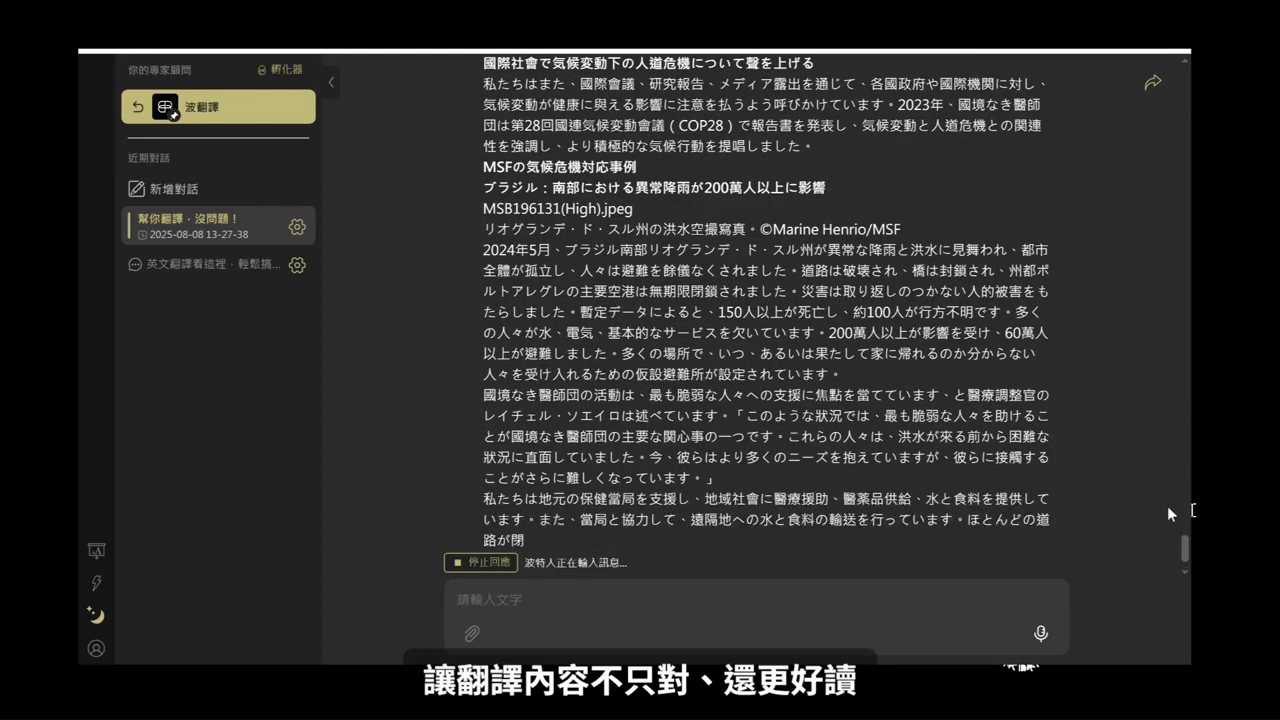
不只翻對,還更好讀
波翻譯會根據上下文與語境,自動調整語序與表達,讓譯文不只意思對,還更好讀。下圖是同一篇內容翻成日文的結果,讀起來自然通順。
重點整理
| 步驟 | 動作 |
|---|---|
| 1. 打開波翻譯 | 左側專家顧問列表 → 點「波翻譯」 |
| 2. 選翻譯方向 | 點「中翻英 / 英翻中 / 指定語言翻譯」按鈕 |
| 3. 貼上並送出 | 整段文字複製貼上輸入框 → 按送出 |
| 4. 拿到翻譯 | 等系統跑完,對話直接回覆完整譯文 |
| 5. 多國語系 | 「指定語言翻譯」可翻日、韓、法等語言 |
小技巧
要翻成中英以外的語言時,記得選「指定語言翻譯」,並在對話裡把目標語言講清楚,就能一次翻成你要的語系。