波會議紀錄:會議影音一鍵變結構化會議紀錄
開完一場冗長的會議,最累的往往不是開會,而是事後回聽錄音、一句句打成逐字稿、再整理成重點紀錄。「波會議紀錄」把這段苦工交給 AI:上傳會議音檔,它先幫你讀成逐字稿,再一鍵整理成分段的會議紀錄,連結語和待辦事項都幫你列好。這篇帶你走一遍完整流程。
這個功能在做什麼
簡單說:你把會議的錄音檔丟進去,波特人會分兩步幫你處理——先把整場會議轉成逐字稿,再把逐字稿整理成分段的會議紀錄,包含各討論案的重點、結語與後續待辦事項。從此不用再一遍遍回聽錄音。
整個過程都靠對話框裡的「可以進行的動作」按鈕帶著你走,一步接一步,不需要輸入任何指令。
開始之前
你只需要準備:
- 已經登入波特人平台。
- 一份會議的錄音或音檔(例如
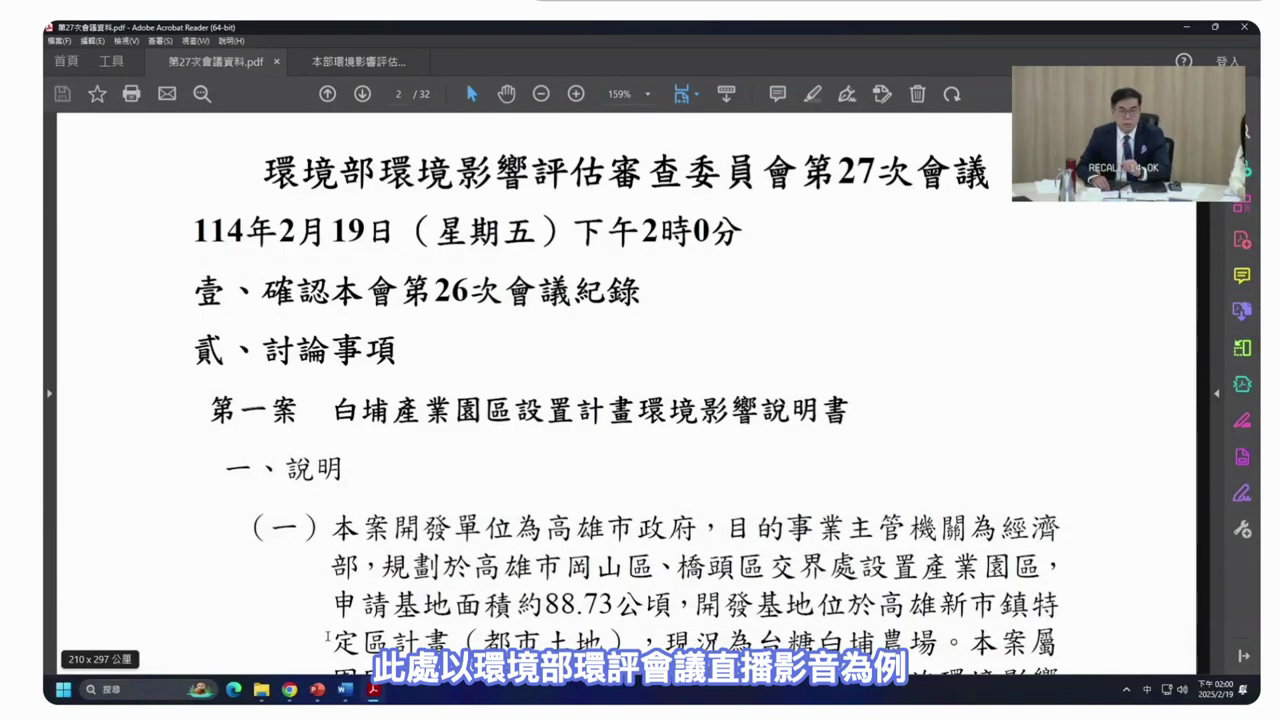
.mp3)。本篇以「環境部環境影響評估審查委員會第 27 次會議」的直播影音為範例。
步驟一:開啟「波會議紀錄」
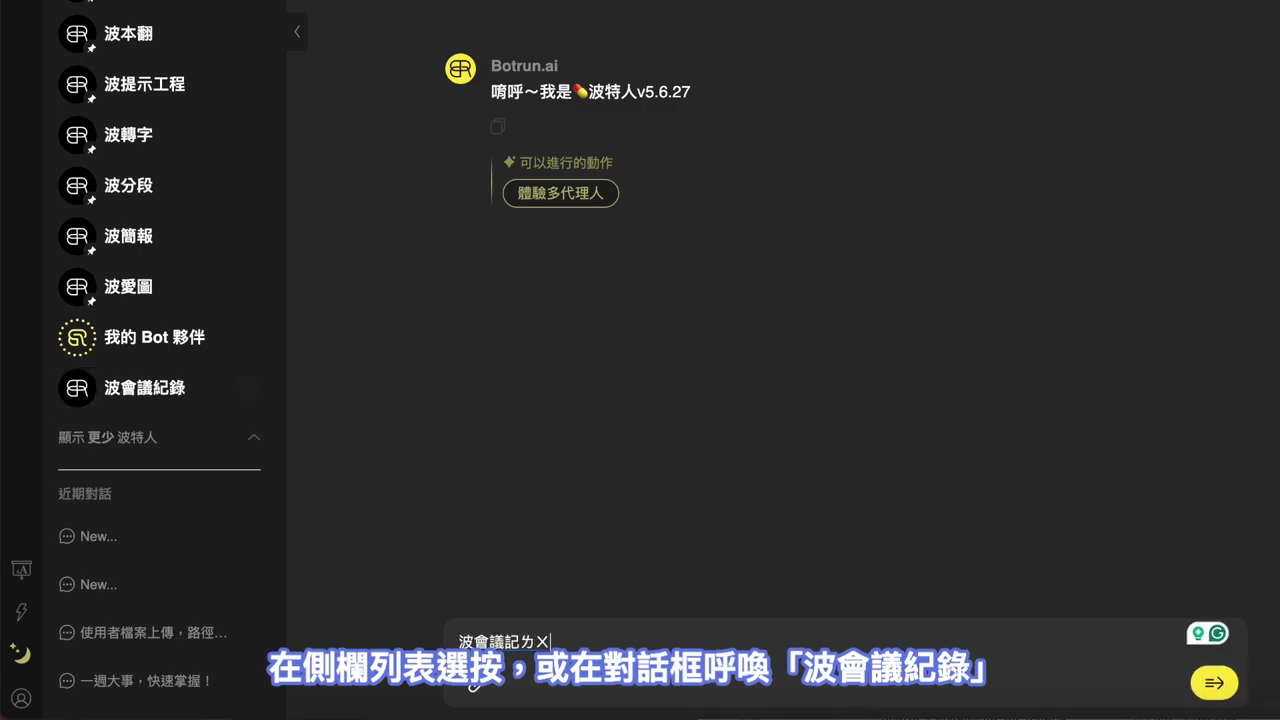
有兩個方式可以叫出這個波特人:在左側的專家顧問列表裡直接點選「波會議紀錄」,或是在下方對話框直接輸入名字呼喚它。
步驟二:上傳會議音檔
進到波特人後,把要整理的會議音檔上傳給它。本篇的範例,是一場公開的政府會議——環境部環評審查委員會的第 27 次會議直播影音。
步驟三:讀取逐字稿
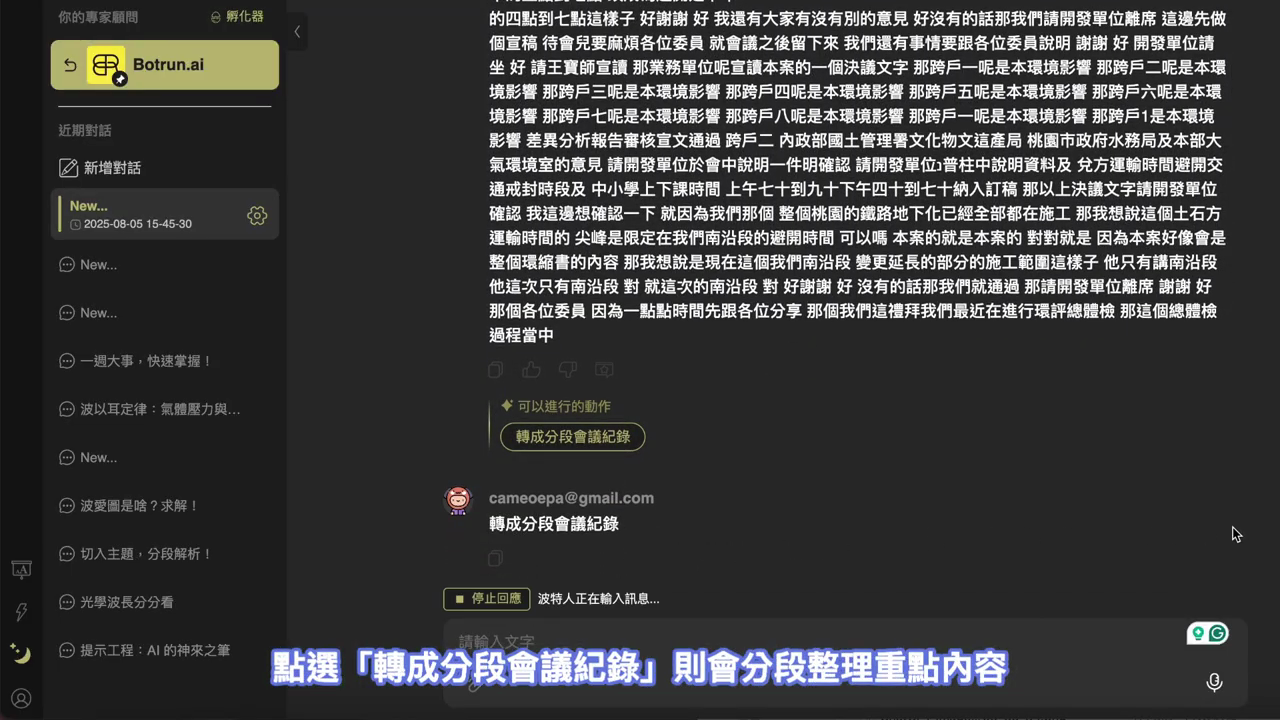
音檔上傳成功後,波特人會先處理音訊。接著在對話框下方的「可以進行的動作」裡,點一下 。
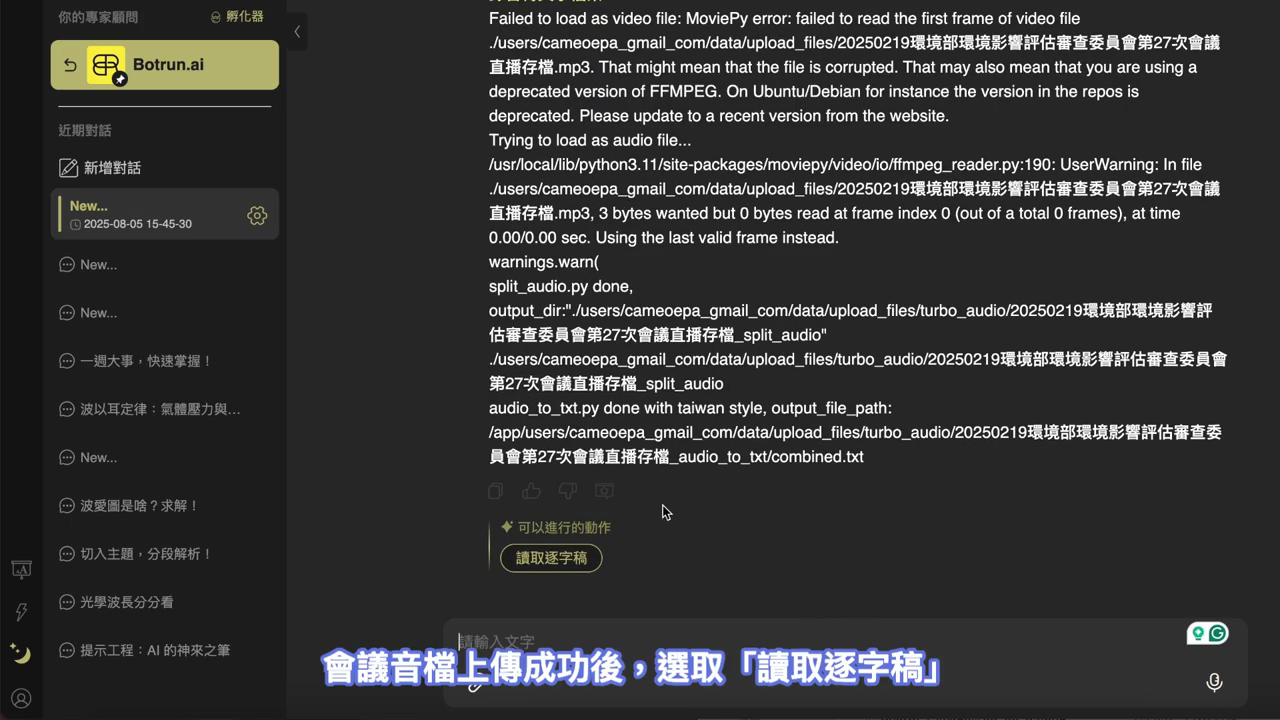
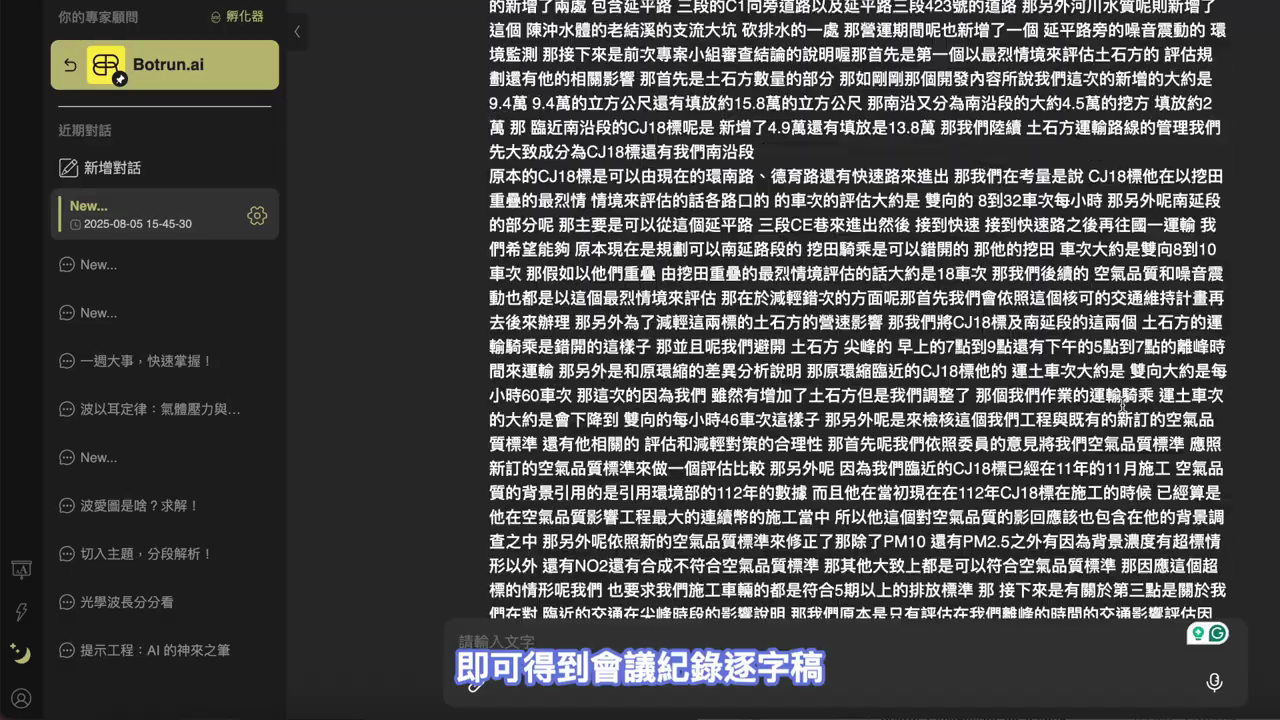
稍等一下,波特人就會把整場會議的內容轉成文字,一段段的逐字稿會直接顯示在對話框裡。
為什麼要先有逐字稿?
逐字稿是「完整、未經整理」的原始文字,把會議裡的每一句話都記下來。有了它,AI 才能在下一步據此整理成有條理的重點紀錄,也方便你之後回頭核對細節。
步驟四:轉成分段會議紀錄
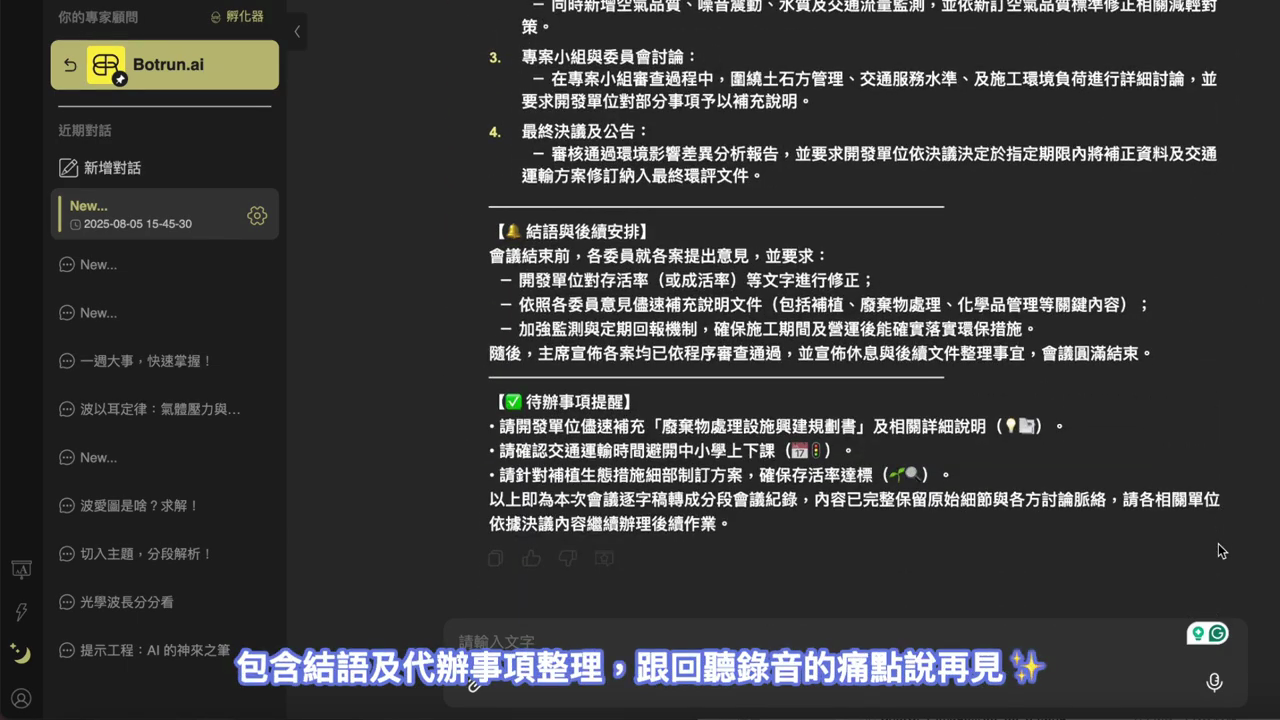
逐字稿讀完後,一樣在「可以進行的動作」裡點 。波特人就會把冗長的逐字稿,重新整理成分段、有標題、有重點的會議紀錄。
整理完成後,你會拿到一份清楚的結構化紀錄——不只把討論分成一案一案,最後還附上「結語與後續安排」和「待辦事項提醒」,該追蹤的事項一目了然。
小提醒
逐字稿與會議紀錄由 AI 依錄音整理而成,正式發布或對外使用前,建議對照原始錄音核對關鍵決議、數字與人名,確保沒有聽錯或漏記。
重點整理
| 步驟 | 動作 |
|---|---|
| 1. 開啟波特人 | 側欄列表點「波會議紀錄」,或在對話框輸入名字呼喚 |
| 2. 上傳音檔 | 把會議錄音(如 .mp3)上傳給波特人 |
| 3. 讀取逐字稿 | 點「可以進行的動作」→「讀取逐字稿」 |
| 4. 分段紀錄 | 再點「轉成分段會議紀錄」,得到含結語與待辦的結構化紀錄 |