波簡報:上傳會議記錄,一鍵變成完整簡報
開會留下一大疊會議記錄、審查文件,要整理成一份能上台報告的簡報,往往得逐段消化、重打、再排版。「波簡報」讓你把繁雜的原始資料直接丟給它,AI 會幫你抓重點、分頁、加上表格與流程圖,最後產出一份可線上瀏覽、也能下載 PDF 的完整簡報。這篇帶你從進入功能到拿到成果走一遍。
這個功能在做什麼
簡單說:你把資料(會議記錄、文件檔或一句話需求)交給「波簡報」,它會自動分析內容、整理成一頁一頁的重點,最後做出一份具備標題、表格、流程圖的完整簡報,還附上線上瀏覽連結,可以直接下載成 PDF。
手上有一份現成資料(例如會議記錄、審查文件、報告文字檔),想快速轉成簡報來報告或分享,就很適合用「波簡報」。本篇以一份環評會議記錄為例。
開始之前
你只需要兩樣東西:
- 已經登入波特人平台。
- 要做成簡報的素材——可以是一個檔案(Word、PDF、Excel、圖片等),或是一句話描述你想做什麼主題的簡報。
步驟一:進入「波簡報」
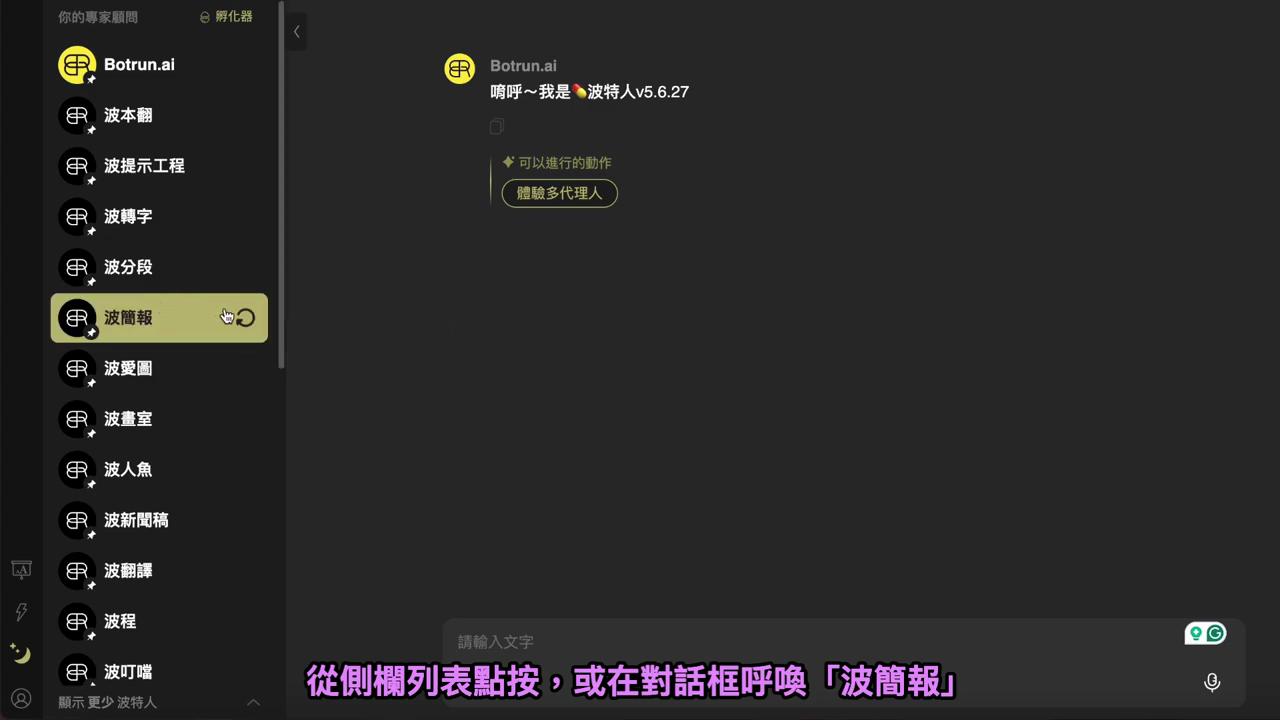
從左側的專家顧問列表點按「波簡報」,或直接在對話框呼喚它,就能開始。
步驟二:告訴它你要做什麼簡報
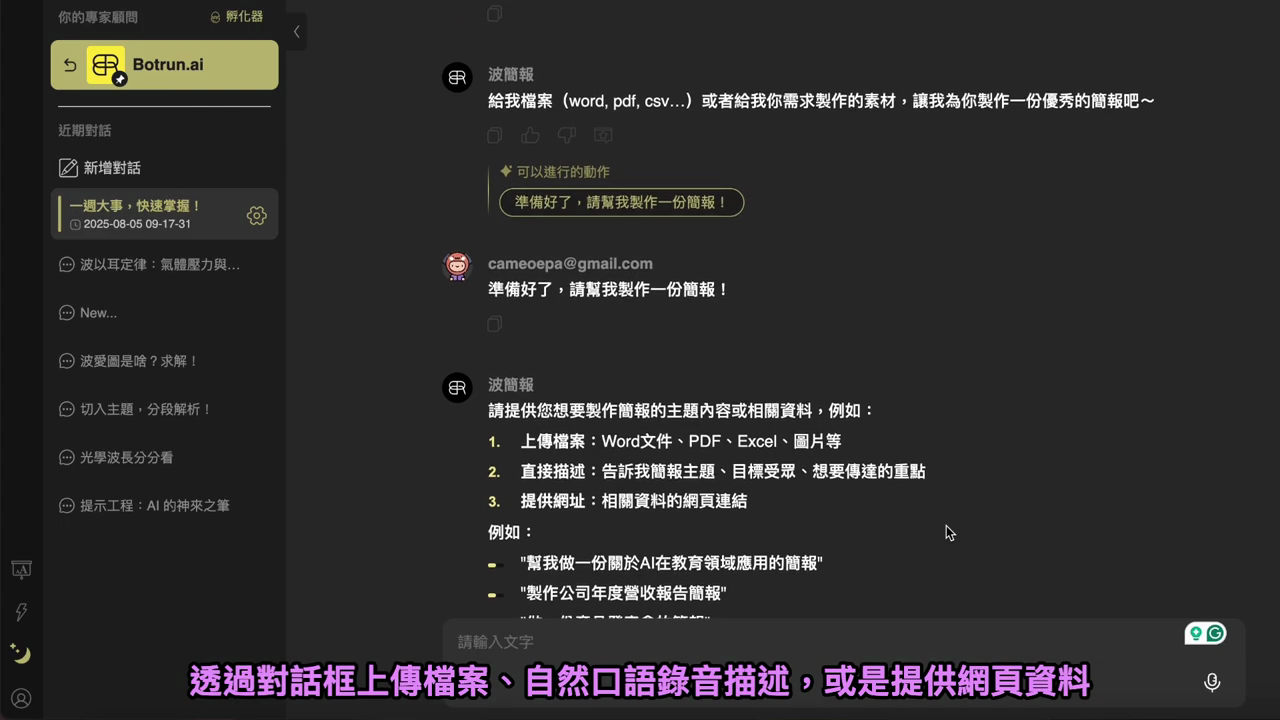
進來之後,波簡報會問你要做什麼簡報。你有三種方式把需求告訴它:
- 上傳檔案:Word、PDF、Excel、圖片等現成資料。
- 直接描述:用口語講清楚簡報主題、目標受眾、想傳達的重點。
- 提供網址:貼上相關資料的網頁連結。
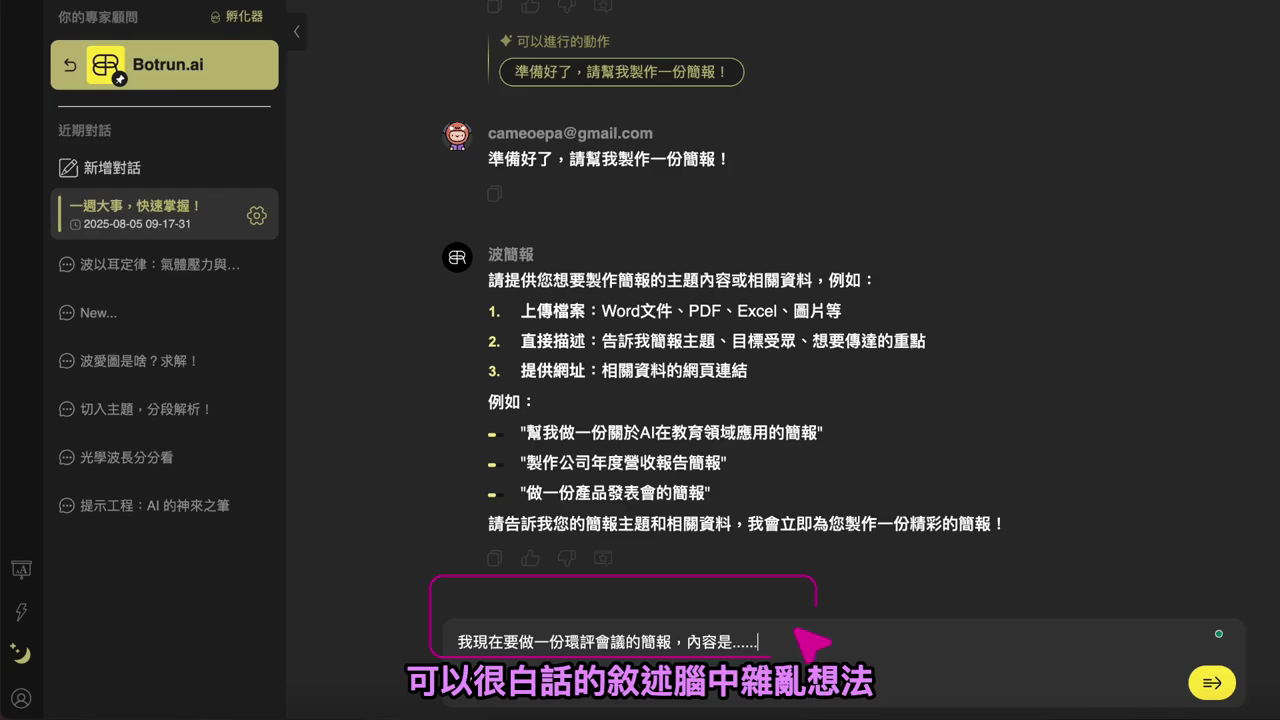
你可以很白話地把腦中的想法講出來,例如影片中的例子:
我現在要做一份環評會議的簡報,內容是……
步驟三:上傳你的資料
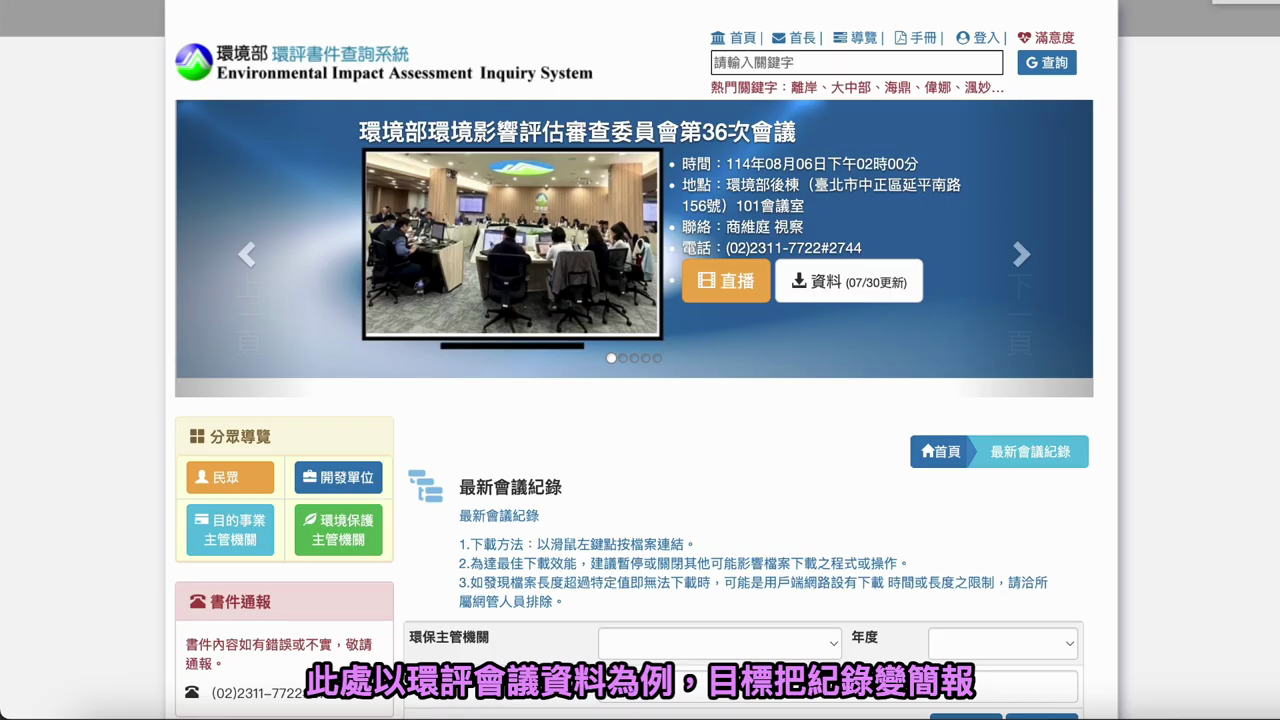
本篇以一份環評會議資料為例,目標是把會議記錄變成簡報。把手上的會議記錄文字檔上傳給波簡報即可(範例中上傳的是一份 PDF)。
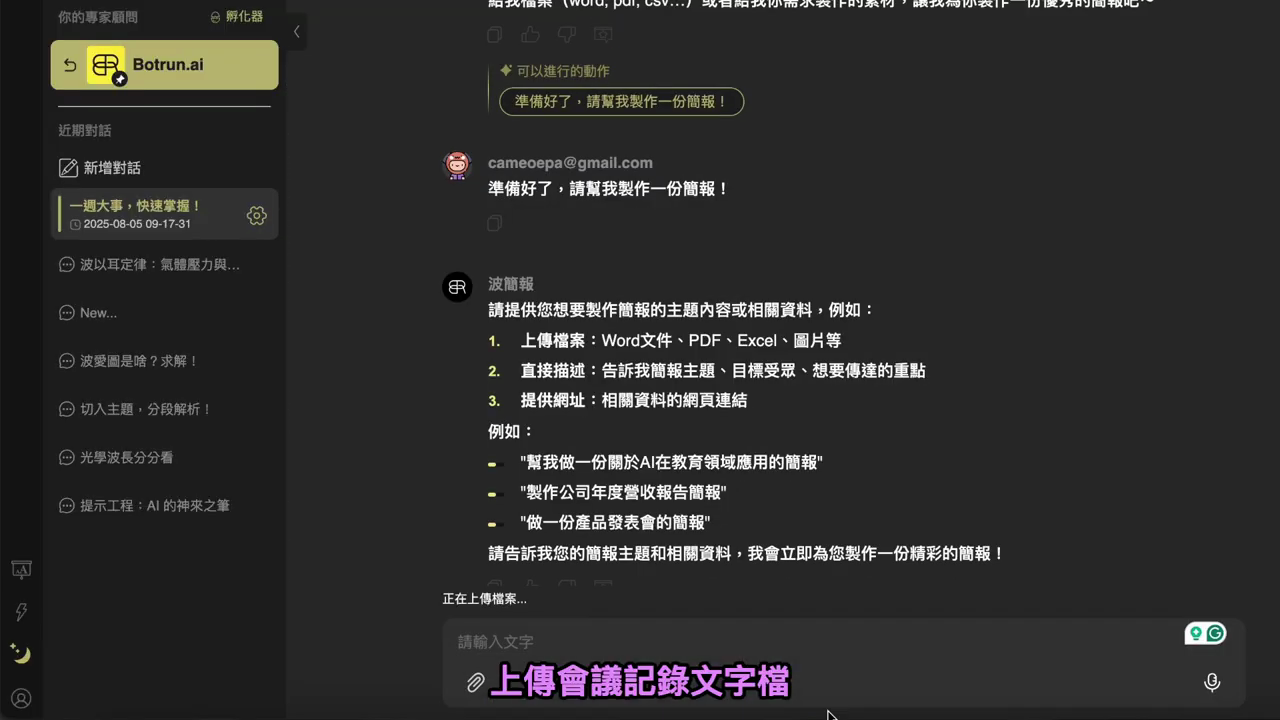
步驟四:讓波簡報分析、產出
送出後,波簡報會先讀取並分析這份文件,接著自動開始製作簡報。這段過程它會自己跑,你稍等一下即可。
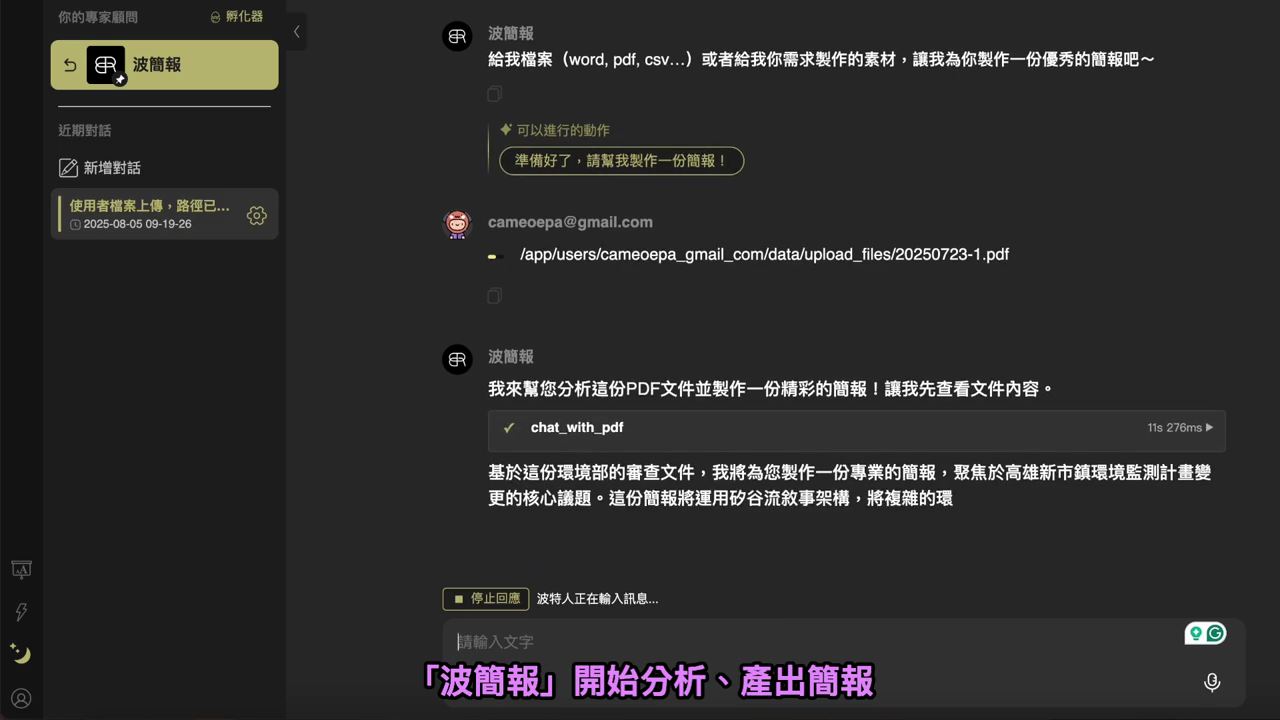
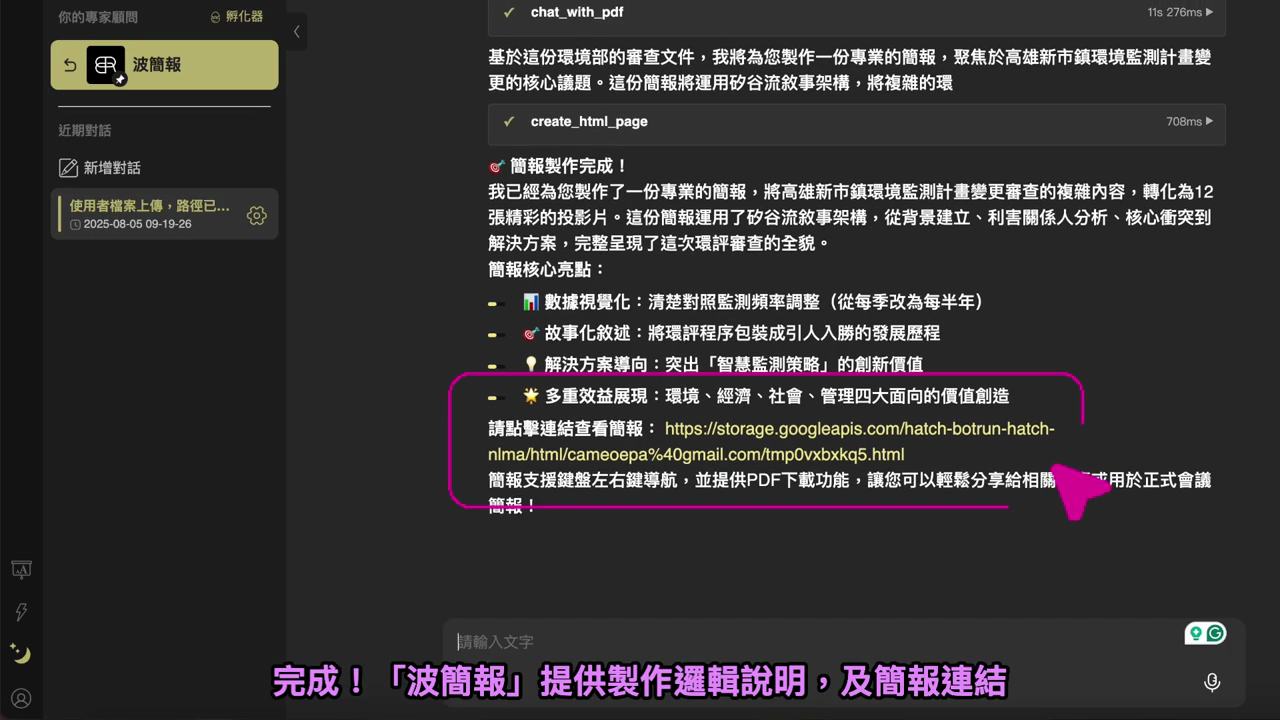
完成後,波簡報會給你一段製作邏輯說明(例如聚焦哪些核心議題、用了什麼敘事架構、有哪些亮點),並附上一個簡報連結,點開就能看到成果。
步驟五:檢視每頁、下載或調整
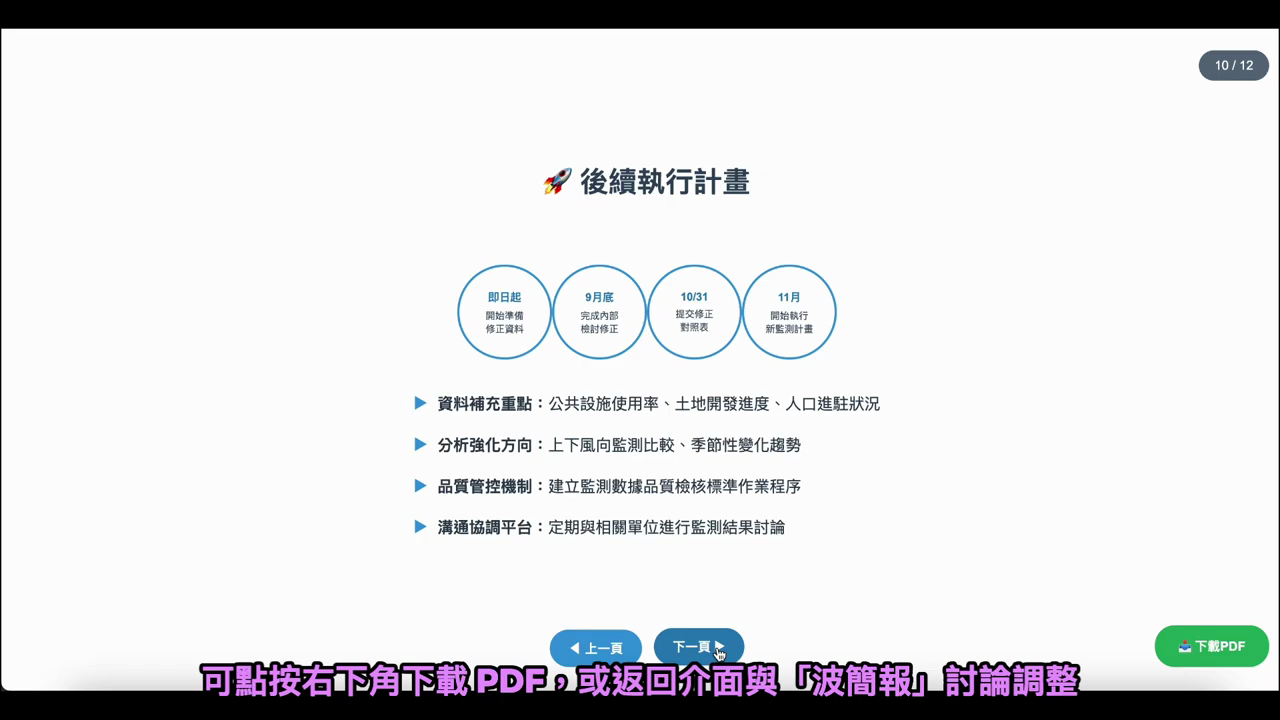
點開連結後,先一頁一頁看過去,確認每頁內容是否符合你的需求。簡報支援用鍵盤左右鍵(或畫面上的上一頁/下一頁鈕)翻頁。
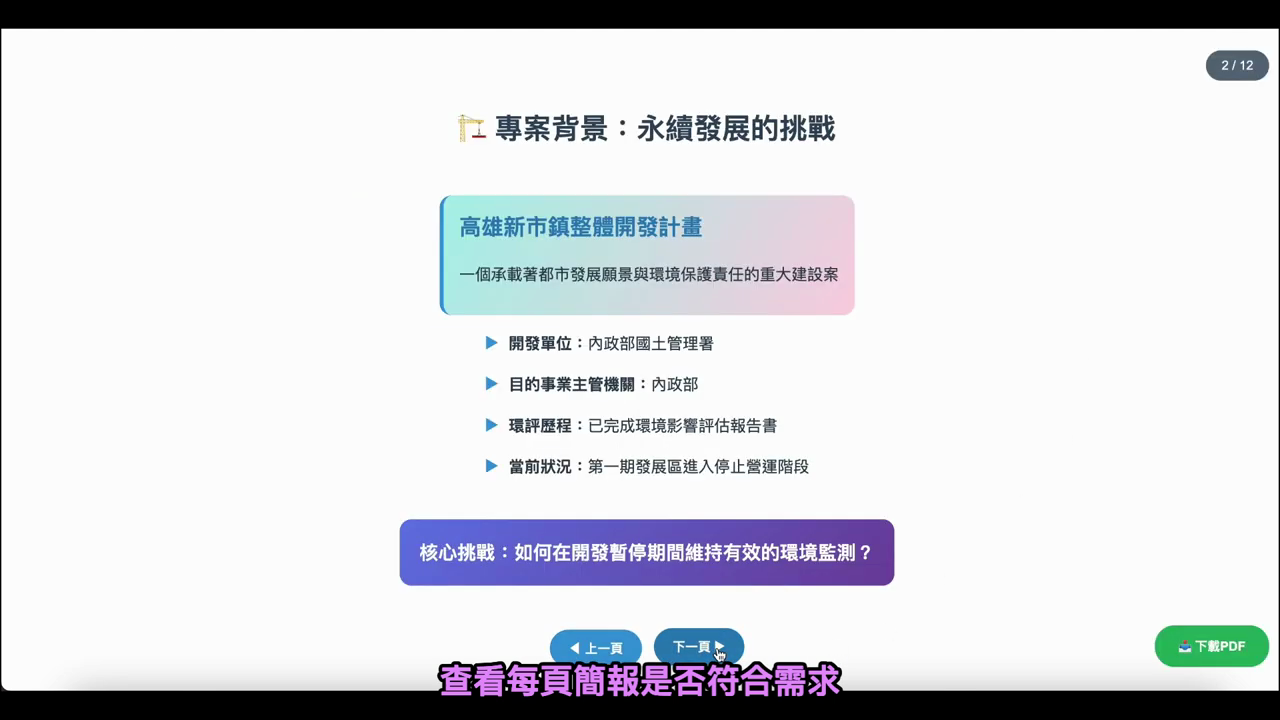
看完覺得沒問題,就點右下角的「下載 PDF」把簡報存下來;如果哪裡想改,回到對話介面直接跟「波簡報」說要怎麼調整就行。
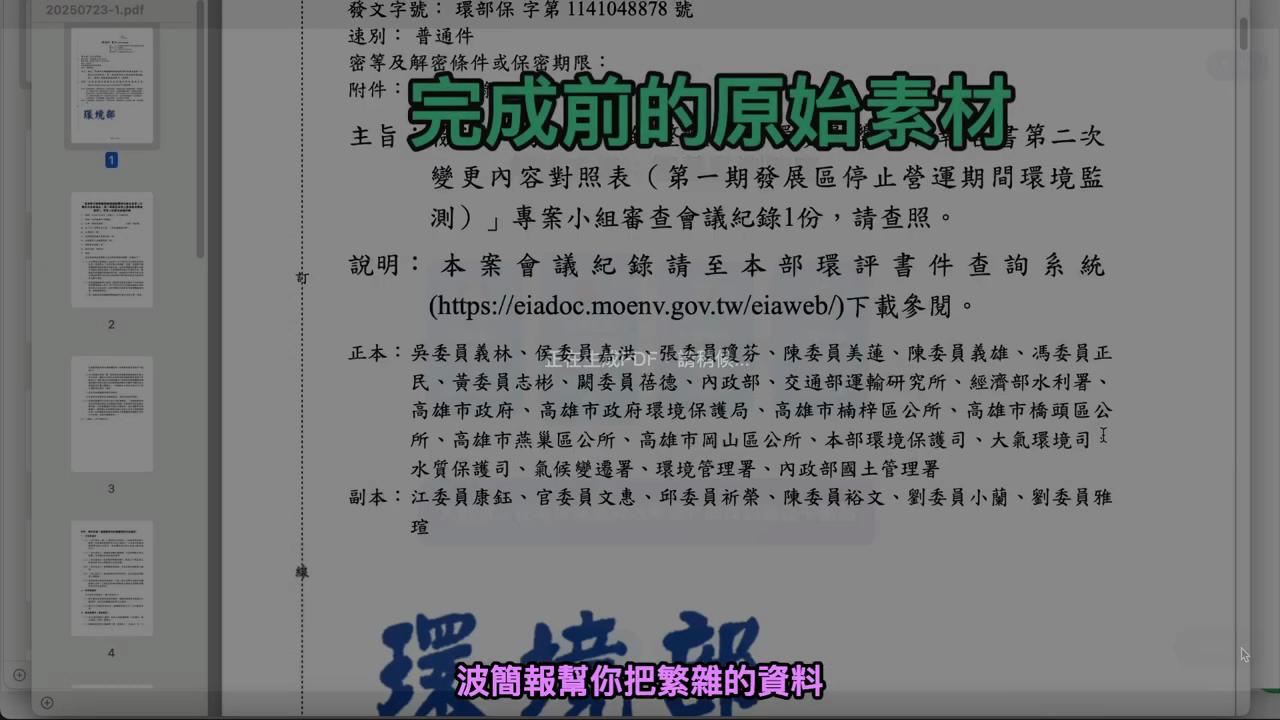
成果:繁雜資料變完整簡報
對照一下前後差別:原本是一大份密密麻麻、充滿公文格式的會議記錄文字。
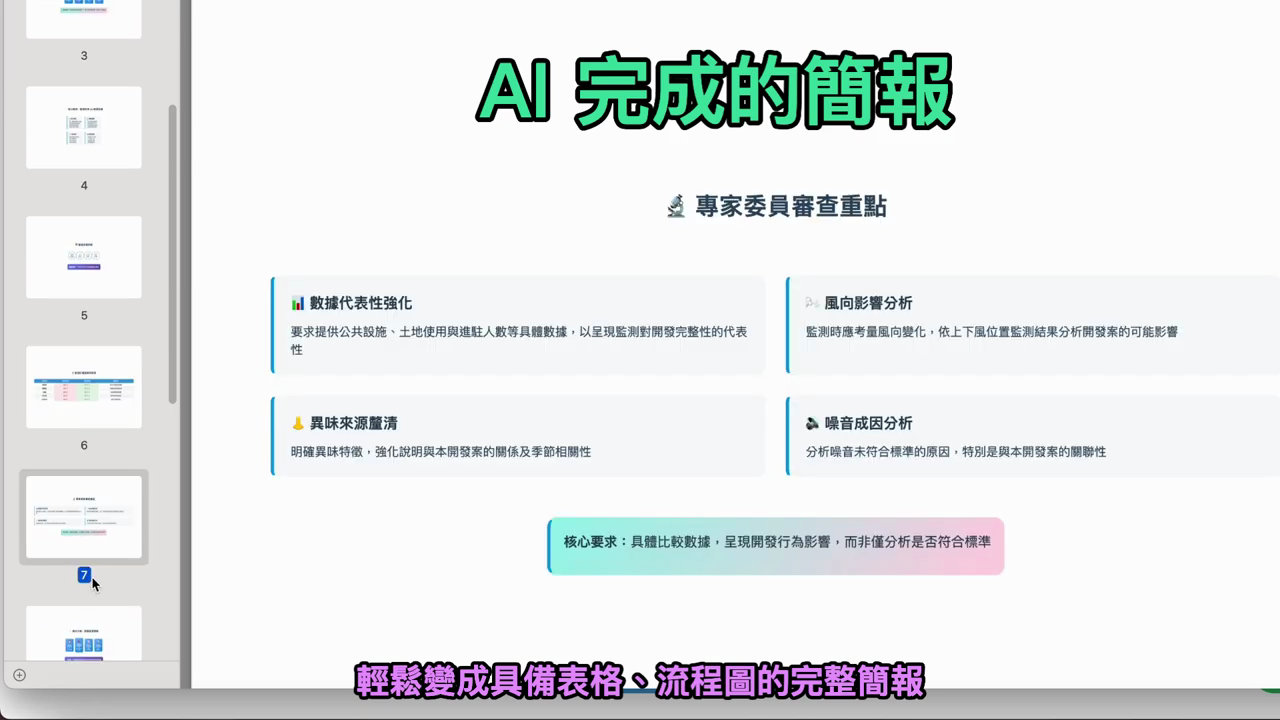
經過波簡報處理後,就變成一份具備清楚標題、表格、流程圖的完整簡報,重點一目了然。
重點整理
| 步驟 | 動作 |
|---|---|
| 1. 進入功能 | 從側欄列表點「波簡報」,或在對話框呼喚 |
| 2. 說明需求 | 上傳檔案 / 口語描述 / 提供網址,三選一 |
| 3. 上傳資料 | 把會議記錄等文字檔上傳給波簡報 |
| 4. 分析產出 | 波簡報自動分析並產出簡報,附製作說明與連結 |
| 5. 檢視收尾 | 逐頁確認 → 下載 PDF,或回介面請它調整 |
簡報內容由 AI 依你提供的資料整理而成,正式對外報告前,建議逐頁核對一下重點數據與用字是否正確,需要修改就回到介面請「波簡報」調整。