波轉字:難搞的會議錄音,一鍵變逐字稿與分段紀錄
一場兩三個小時的會議錄音,要自己一句句聽打成逐字稿,往往一個下午就沒了;遇到收音品質差、口音重的檔案更是折騰。波特人的「波轉字」,只要把音檔丟給它,就能自動幫你轉成逐字稿,還能再進一步整理成有標題、分好段落的完整紀錄。這篇帶你從呼喚它、上傳音檔,到拿到彙整好的分段逐字稿,全程只要幾個點擊。
這個功能在做什麼
簡單說:你把一段錄音(例如會議、訪談、直播)上傳給「波轉字」,它會先幫你轉成一份逐字稿;如果你還想要更好讀,可以再請它把內容整理成分好段落、每段都有標題的完整紀錄。從難聽清楚的原始音檔,到能直接拿來用的文字檔,中間都交給它。
逐字稿是把聲音原原本本轉成文字,一整片沒有分段;分段逐字稿則是再進一步,依主題切成好幾段、每段加上標題,讀起來更有條理,適合直接當會議紀錄用。
開始之前
你只需要準備兩樣東西:
- 已經登入波特人平台。
- 一個要處理的音檔(會議錄音、訪談、直播存檔皆可)。
步驟一:呼喚「波轉字」
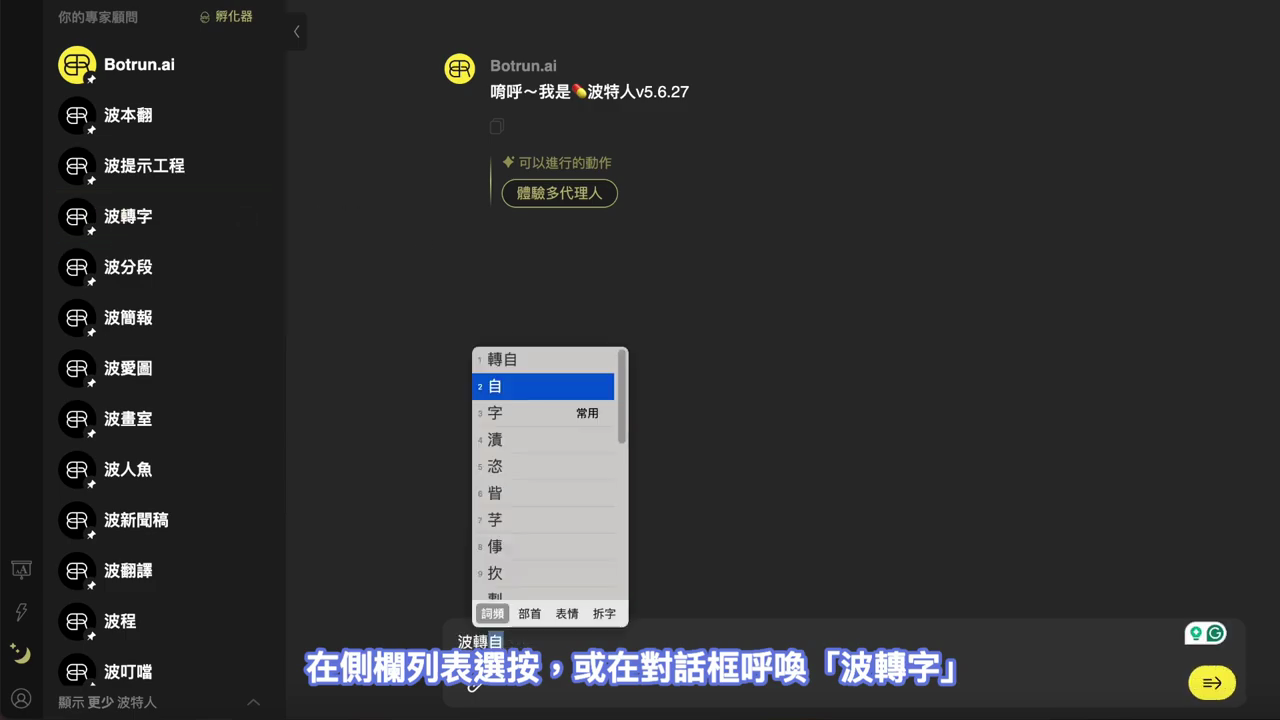
要用這個功能,先把「波轉字」叫出來。有兩個方法都行:在左側的「你的專家顧問」列表裡點選波轉字,或是直接在下方對話框輸入「波轉字」把它呼喚出來。
步驟二:上傳你的音檔
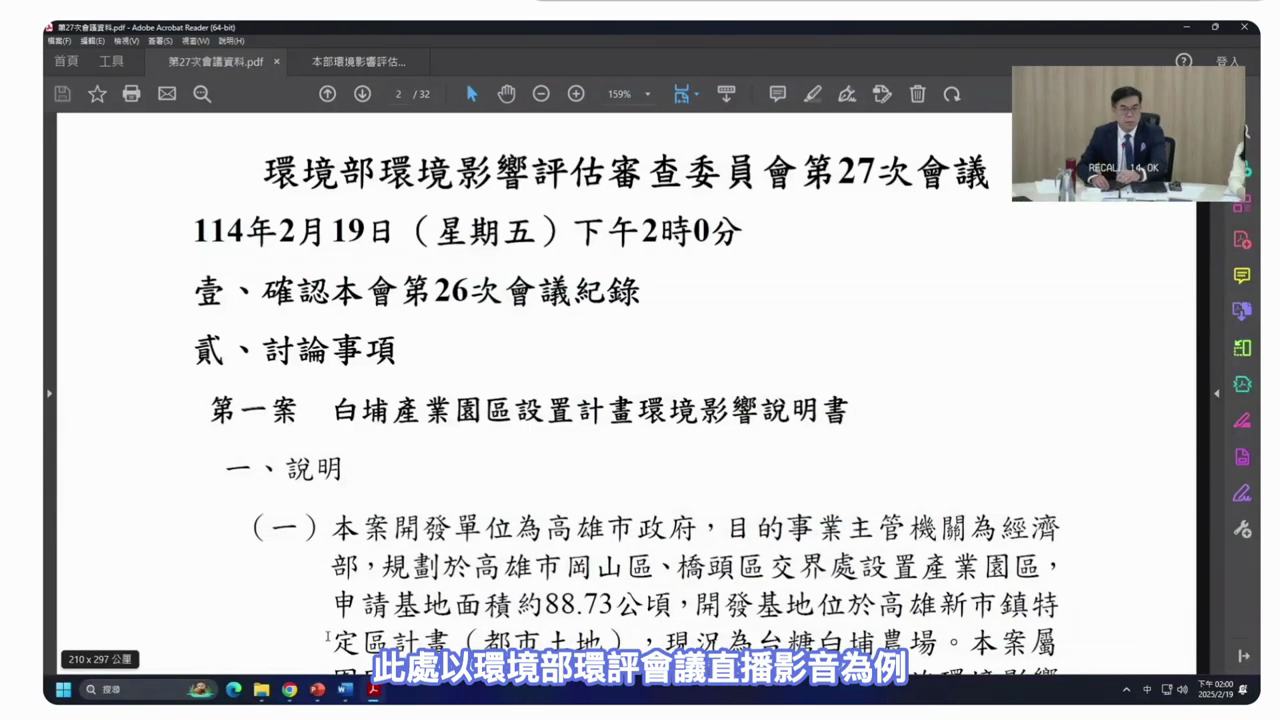
接下來把要轉的音檔準備好。這支影片以「環境部環評會議」的直播影音為範例,示範怎麼把一段冗長的會議錄音變成文字。
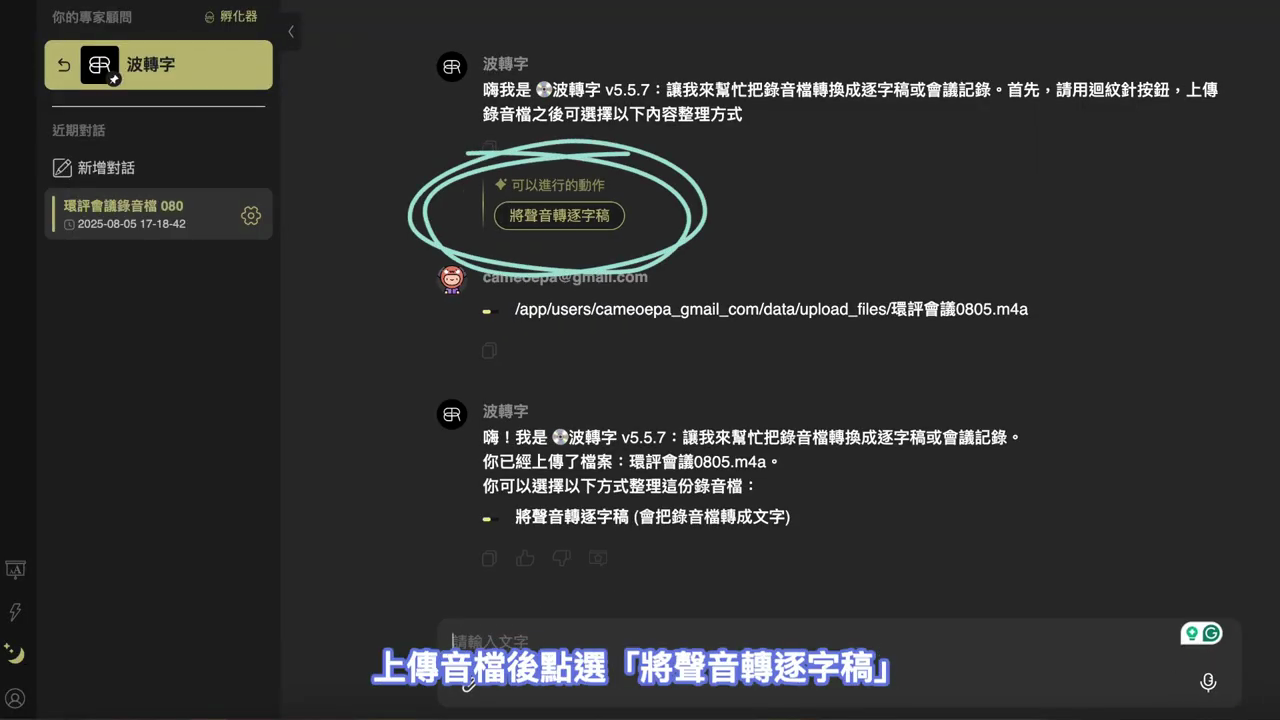
進到「波轉字」的對話畫面後,點對話框旁的迴紋針按鈕把音檔上傳。上傳成功後,你會在對話裡看到剛剛的檔名(範例中是 環評會議0805.m4a)。
步驟三:點「將聲音轉逐字稿」
音檔上傳好之後,波轉字會列出「可以進行的動作」。這時只要點「將聲音轉逐字稿」這個按鈕,它就會開始把錄音轉成文字。
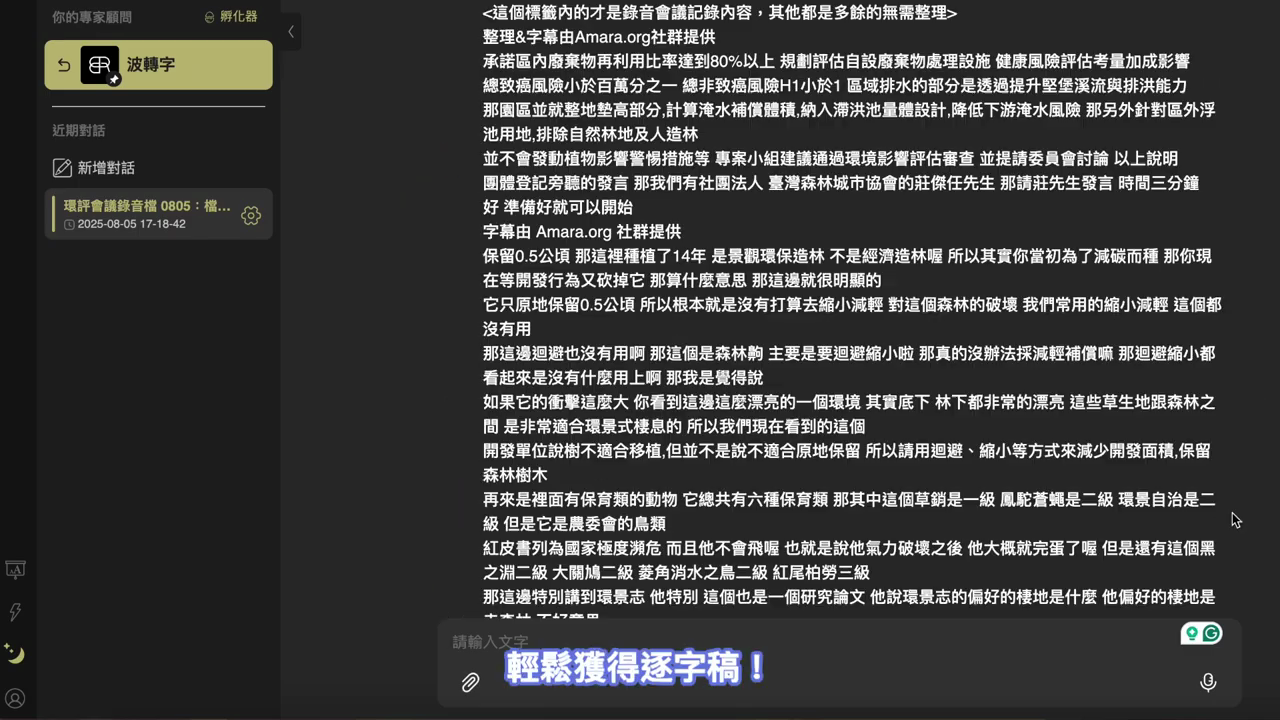
稍等一下,逐字稿就出來了。整段錄音的內容會被完整轉成文字,你不用再一句句聽打。
步驟四:進階整理成分段逐字稿
拿到逐字稿後,如果你想要更好讀的版本,可以再請波轉字進階處理。在動作清單裡點「製作完整的分段逐字稿」(旁邊還有「製作待辦事項」等其他選項)。
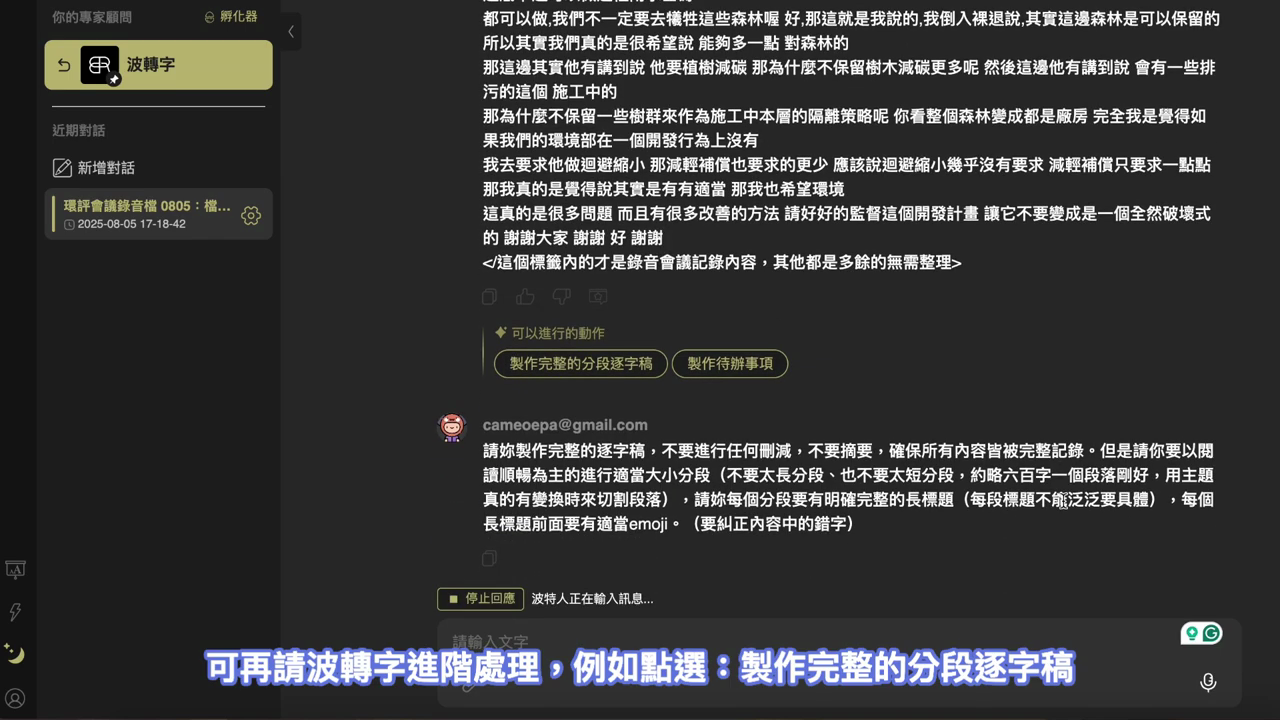
波轉字會依主題把內容切成好幾段、每段配上標題與適當的表情符號,並順手修正錯字。一份原本雜亂的錄音,立刻被彙整成條理分明的紀錄。
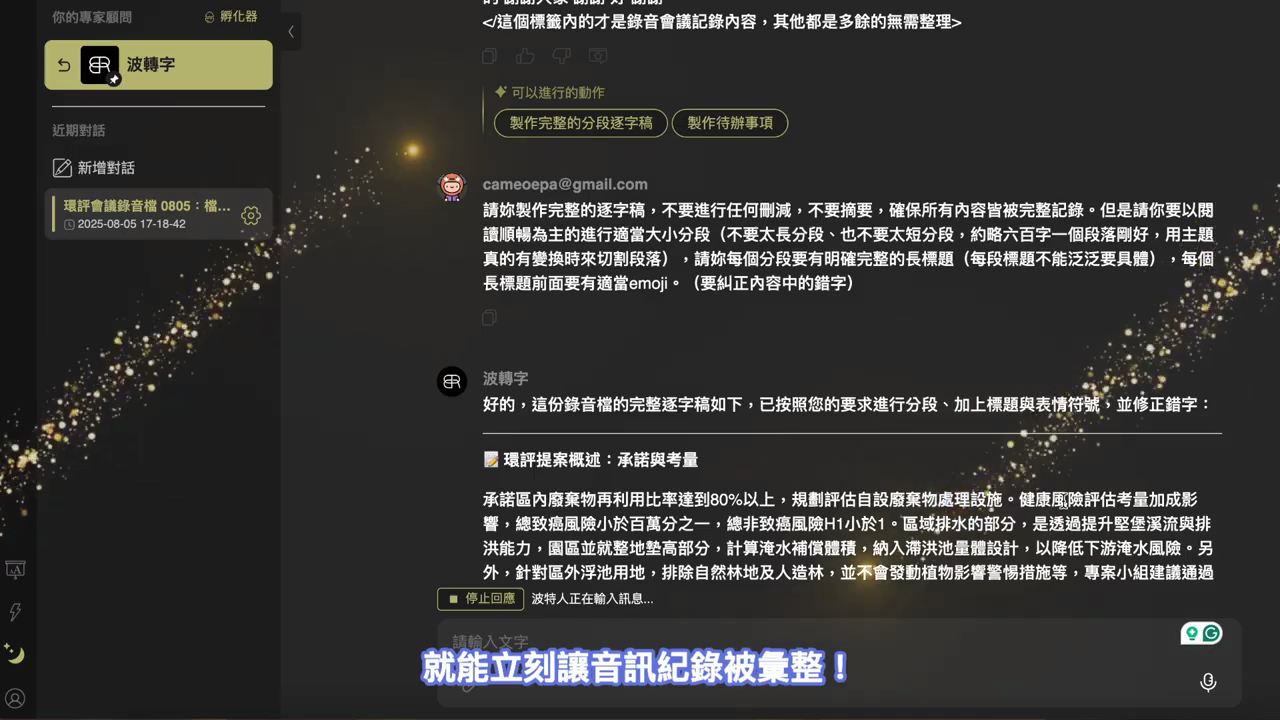
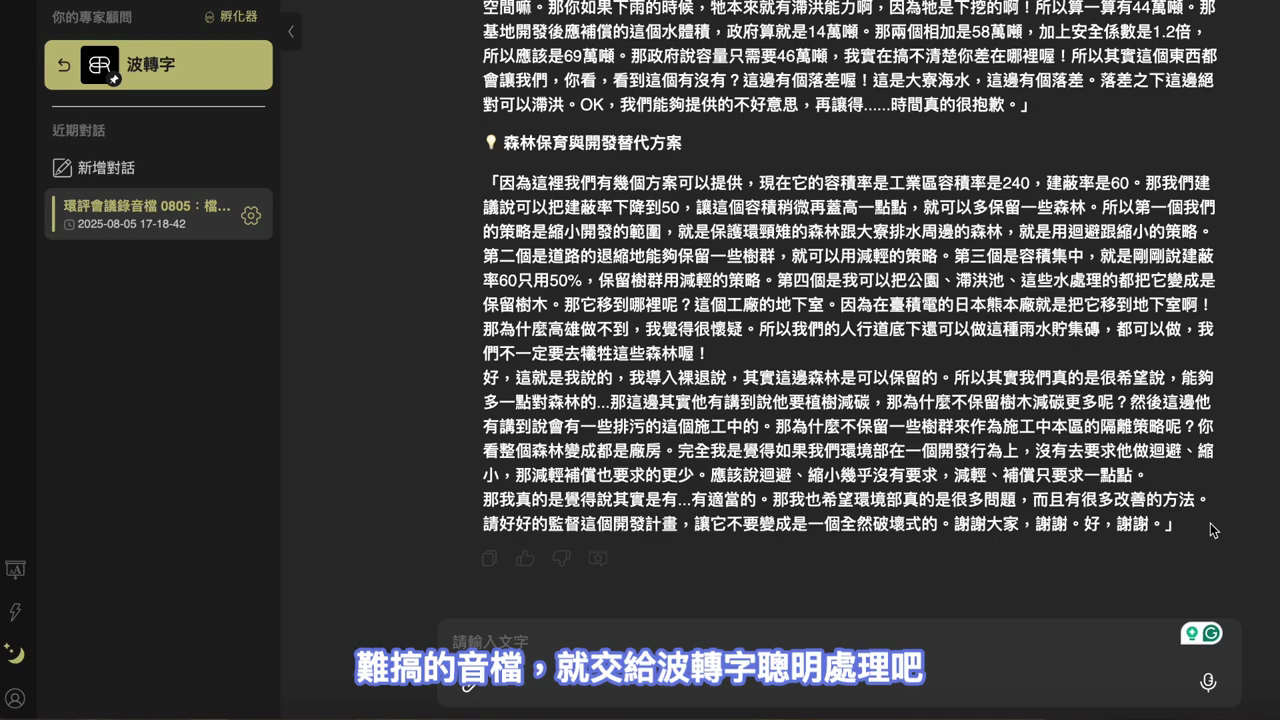
完成後的分段逐字稿長這樣:每個主題自成一段、標題清楚,直接複製就能當會議紀錄使用。難搞的音檔,就交給波轉字聰明處理吧。
重點整理
| 步驟 | 動作 |
|---|---|
| 1. 呼喚波轉字 | 左側「專家顧問」列表點選,或在對話框輸入「波轉字」 |
| 2. 上傳音檔 | 點對話框旁的迴紋針按鈕,上傳會議錄音/音檔 |
| 3. 轉逐字稿 | 點「將聲音轉逐字稿」,取得整段文字 |
| 4. 進階整理 | 點「製作完整的分段逐字稿」,得到分段、有標題的紀錄 |
語音辨識可能因口音、專有名詞或收音品質而出現少數錯字。正式對外使用前,建議快速對照原始錄音,核對人名、數字與關鍵術語。