波分段:把密密麻麻的長文,自動分段、抓出重點
一大段沒斷行的資料、一份落落長的逐字稿,看了好幾遍還是抓不到重點?「波分段」是波特人標準版裡專門整理文字的工具。你只要把雜亂的一整段文字貼進去,它就會幫你斷句、分段、理出結構,還會自動下小標題,讓重點一眼就跳出來。這篇帶你認識它怎麼用,全程不到一分鐘。
什麼時候會需要它
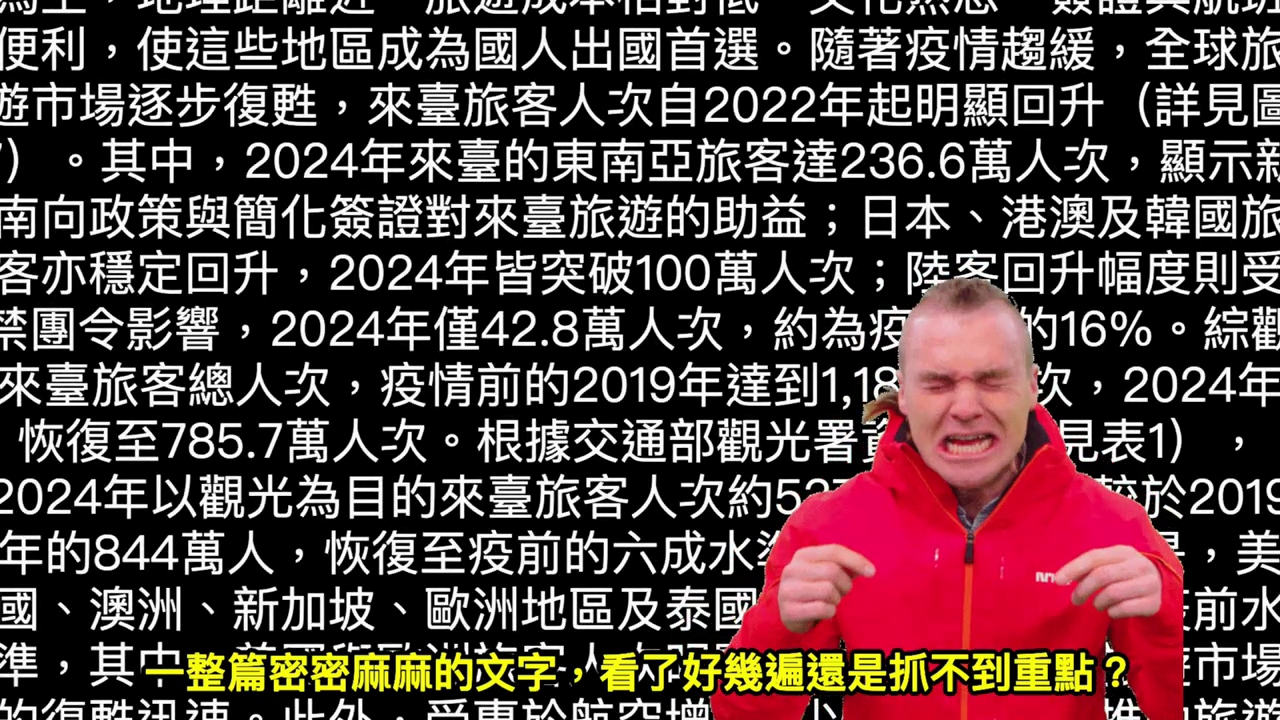
你一定遇過這種畫面:一整篇密密麻麻、從頭到尾沒有分段的文字,段落黏成一團,看了好幾遍還是抓不到重點在哪。這種「文字牆」不管是要拿來讀、要整理、還是要交出去,都很吃力。
這個功能在做什麼
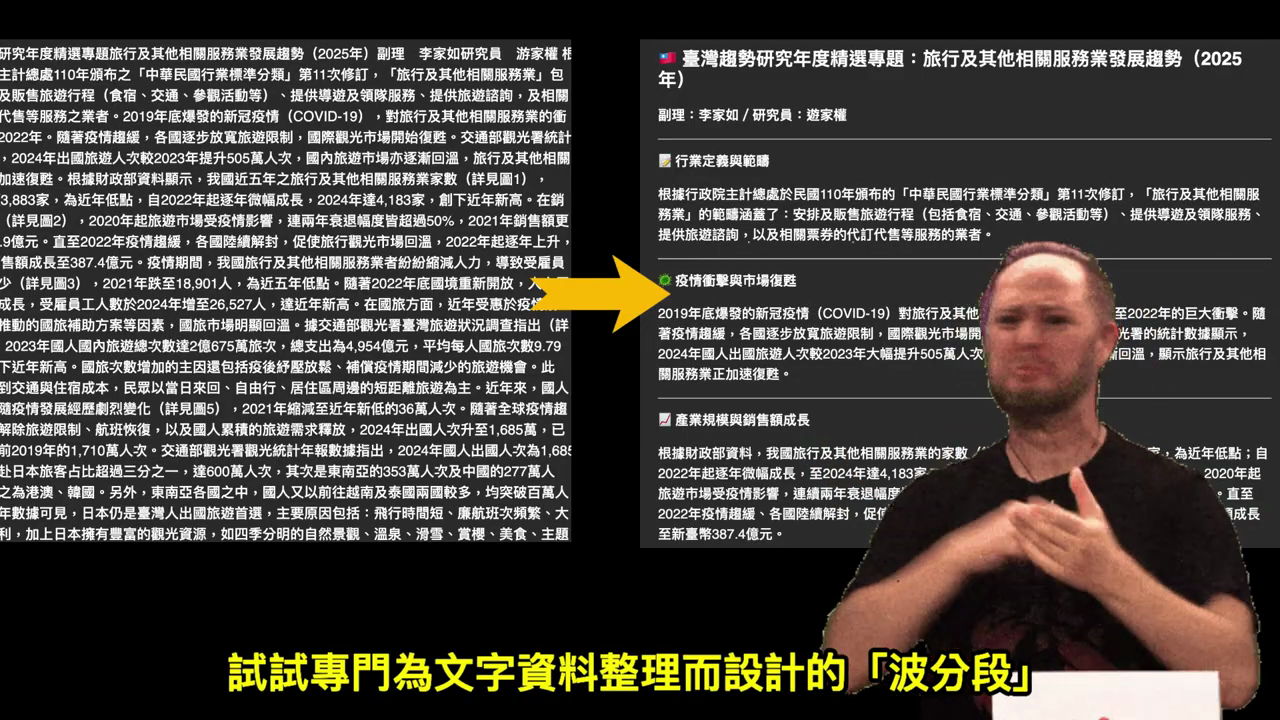
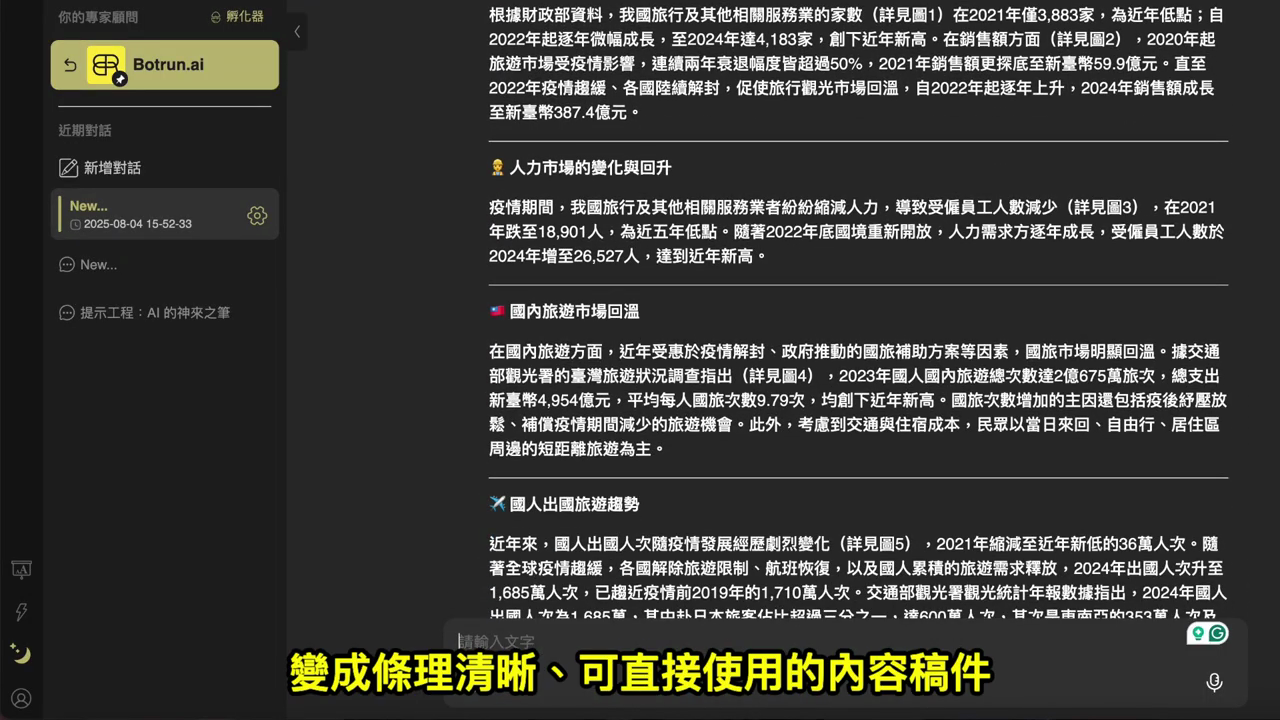
簡單說:你把亂糟糟的一大段文字貼進去,波分段幫你斷句、分段、理出結構,變成一份條理清晰、可以直接使用的稿件。左邊是原本擠成一團的文字,右邊就是整理後、分好段又有小標題的樣子——差別一眼就看得出來。
怎麼開啟「波分段」
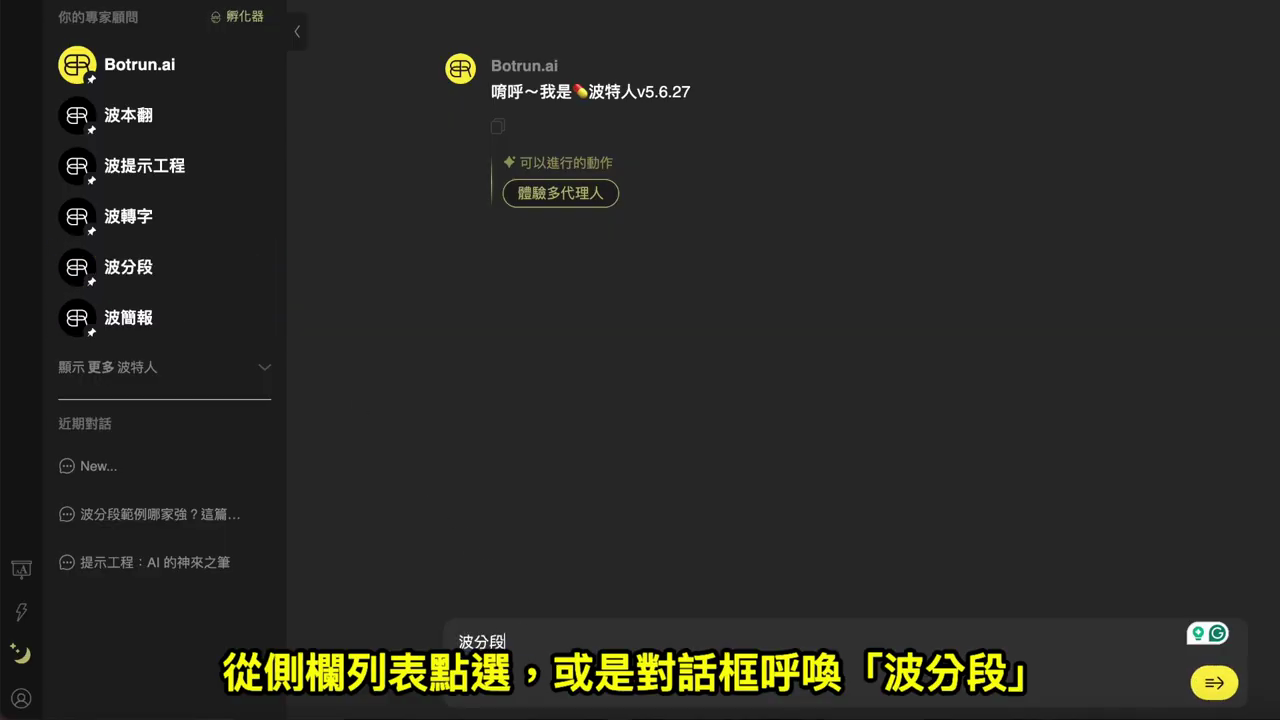
要用「波分段」有兩種方式,看你習慣哪一種都可以:
- 從側欄列表點選:在左邊「你的專家顧問」清單裡,直接點「波分段」。
- 在對話框呼喚:在下方的輸入框輸入「波分段」,一樣可以叫出它。
三個步驟,把文字牆整理乾淨
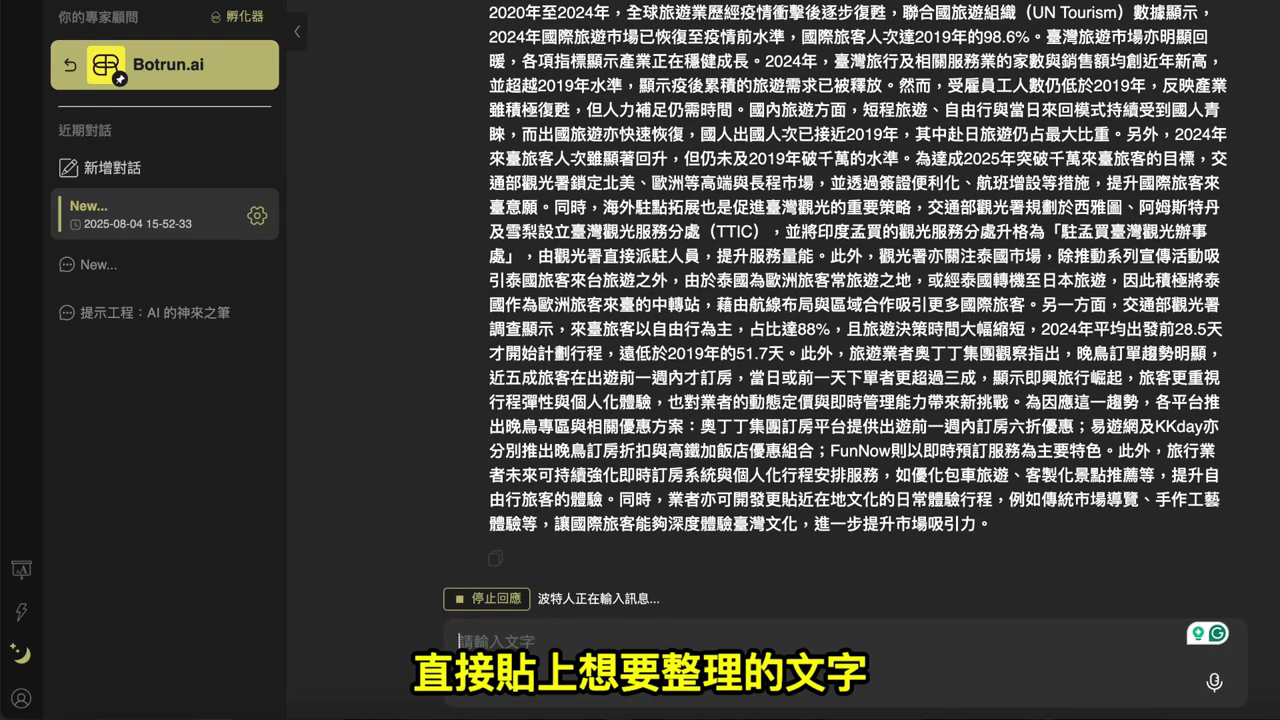
步驟一:貼上想整理的文字
叫出「波分段」後,把你要整理的那一大段文字,直接貼到對話框送出就好。不用先自己斷行、也不用整理格式,內容再亂都沒關係。
步驟二:自動斷句分段、理清結構
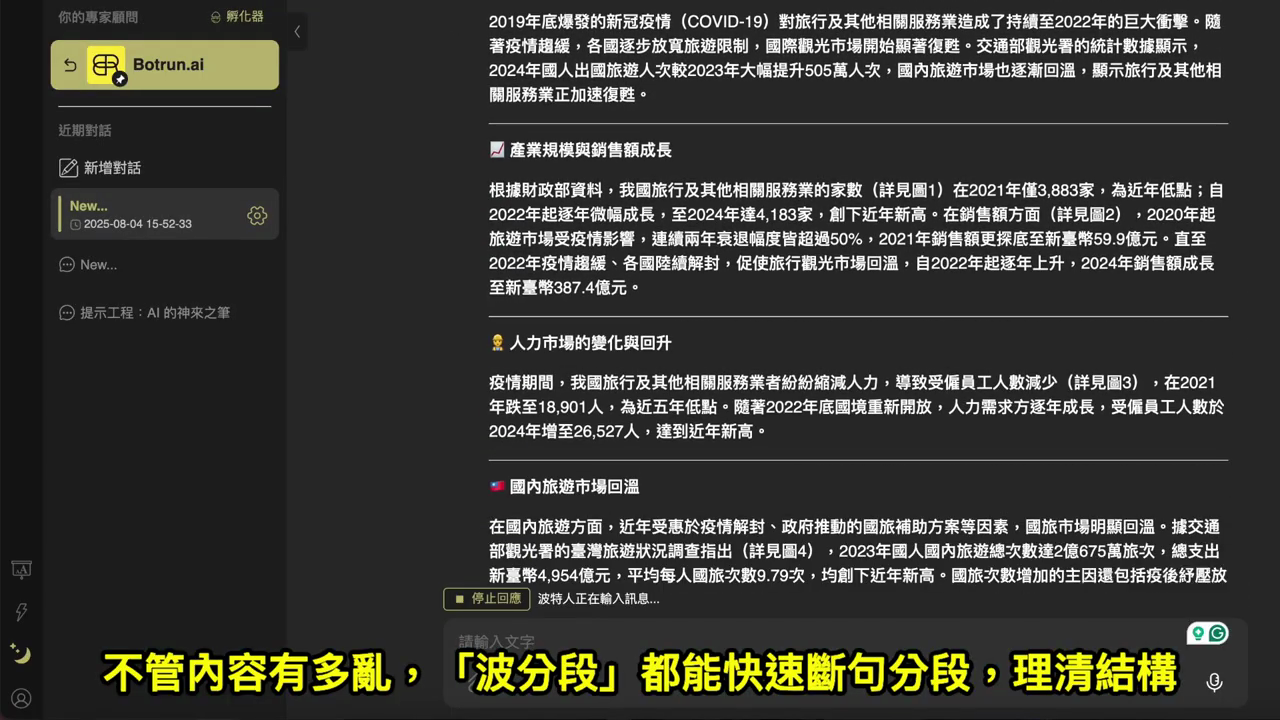
送出後,不管內容原本有多亂,波分段都會快速幫你斷句、分段,把黏成一團的內容重新理出層次,讀起來就順多了。
步驟三:AI 幫你下小標題
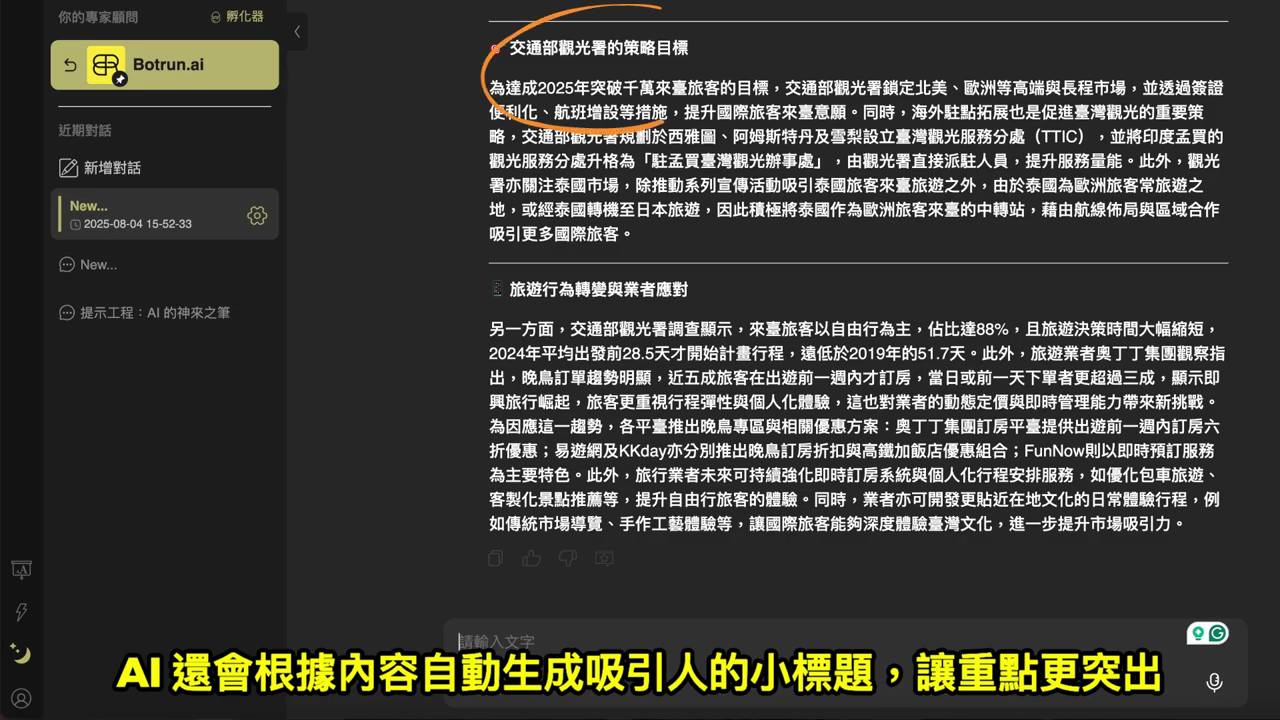
除了分段,AI 還會根據內容自動生成吸引人的小標題,幫每個段落標出主題。這樣一來,整篇的重點更突出,你要找哪一段、看哪個主題,一眼就能定位。
小提示
整理完的成果就是一份分好段、有小標題、條理清晰的稿件,可以直接複製下來繼續用,不必再自己一段一段重排。
適合用在哪些地方
只要手上有一大段需要整理的文字,波分段都幫得上忙。影片裡提到幾個常見的用途:
| 情境 | 怎麼用得上 |
|---|---|
| 紀錄彙整 | 把零散、沒分段的紀錄或資料,整理成有段落、有標題的版本 |
| 報告編排 | 把一整片內容分好段、下好小標,讓報告讀起來有層次 |
| 內容重製 | 把舊有的長文重新斷句分段,變成好讀、好再利用的稿件 |
重點整理
| 步驟 | 動作 |
|---|---|
| 1. 開啟 | 從側欄列表點「波分段」,或在對話框輸入「波分段」呼喚 |
| 2. 貼上 | 把想整理的一大段文字直接貼進對話框送出(不必先自己排版) |
| 3. 分段 | 自動斷句分段、理清結構 |
| 4. 下標題 | AI 自動生成小標題,讓重點更突出 |
| 5. 取用 | 複製整理好的條理清晰稿件,直接繼續用 |
小提醒
小標題與分段是 AI 依內容判斷產生的,正式對外使用前,建議快速掃一遍,確認分段位置與標題有貼合你要表達的重點。