波新聞稿:給一篇範本,仿寫風格一致的新聞稿
每個單位發新聞稿都有自己習慣的格式與語氣,但每次要寫一篇風格一致的新稿,還是得從頭琢磨。波特人的「波新聞稿」換個作法:你先丟一篇寫得好的舊稿當範本,它會分析這篇範本的優點,再依你提供的素材,仿照同樣的風格與結構,幫你寫出一篇專業又流暢的新聞稿。這篇帶你從點開它、給範本、給素材,到拿到成稿,全程只要幾個步驟。
這個功能在做什麼
簡單說:你給它「一篇範本 + 一份素材」兩樣東西。它會先讀懂你的範本好在哪(標題怎麼下、結構怎麼安排、數據怎麼呈現),再把你這次要發的素材,套進同一套寫法,產出一篇風格一致的新聞稿。等於把你單位的既有寫作風格「複製」到每一篇新稿上。
範本是你認為寫得好、想要仿照的一篇舊新聞稿,決定「用什麼風格寫」;素材是這次要發佈的新聞資訊(人、事、時、地、物),決定「要寫什麼內容」。給的時候各自註明「這是我的範本」「這是我的素材」,波新聞稿就能分清楚兩者的角色。
開始之前
你只需要準備兩樣東西:
- 一篇你認為寫得很好、想拿來當風格範本的新聞稿。
- 這次要發佈的新聞素材(相關的人、事、時、地、物)。
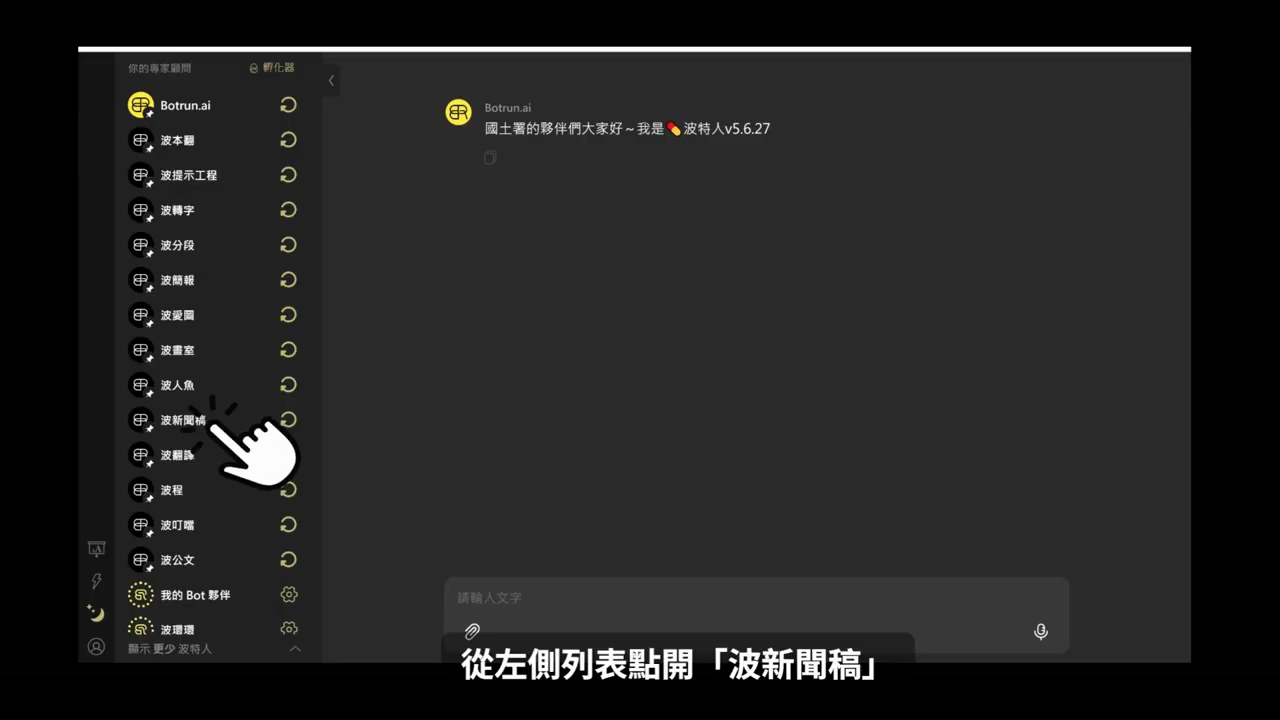
步驟一:從左側列表點開「波新聞稿」
先把這個功能叫出來。在左側的「你的專家顧問」列表裡,找到並點選波新聞稿。
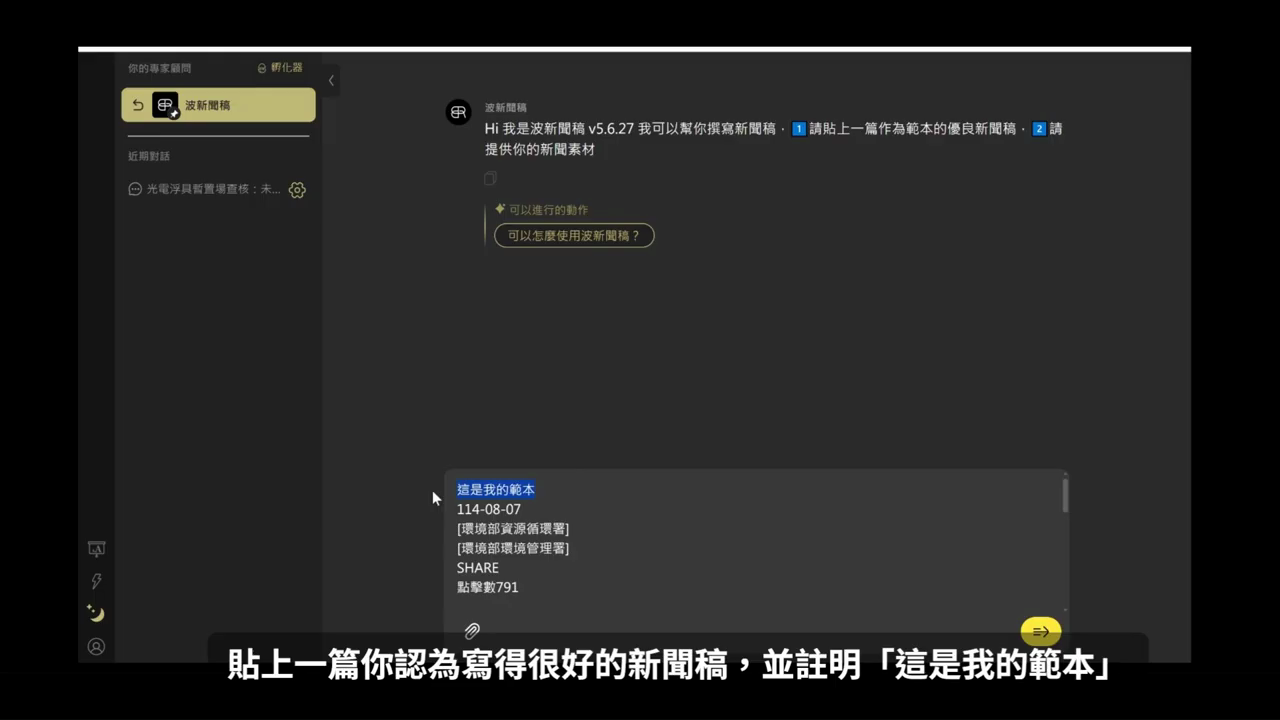
步驟二:貼上你的範本新聞稿
點開後,波新聞稿會先打招呼並說明用法:先貼上一篇作為範本的優良新聞稿,再提供你的新聞素材。這一步先做第一件事——把你的範本貼進對話框,並在開頭註明「這是我的範本」,讓它知道這段文字是要拿來學風格的。
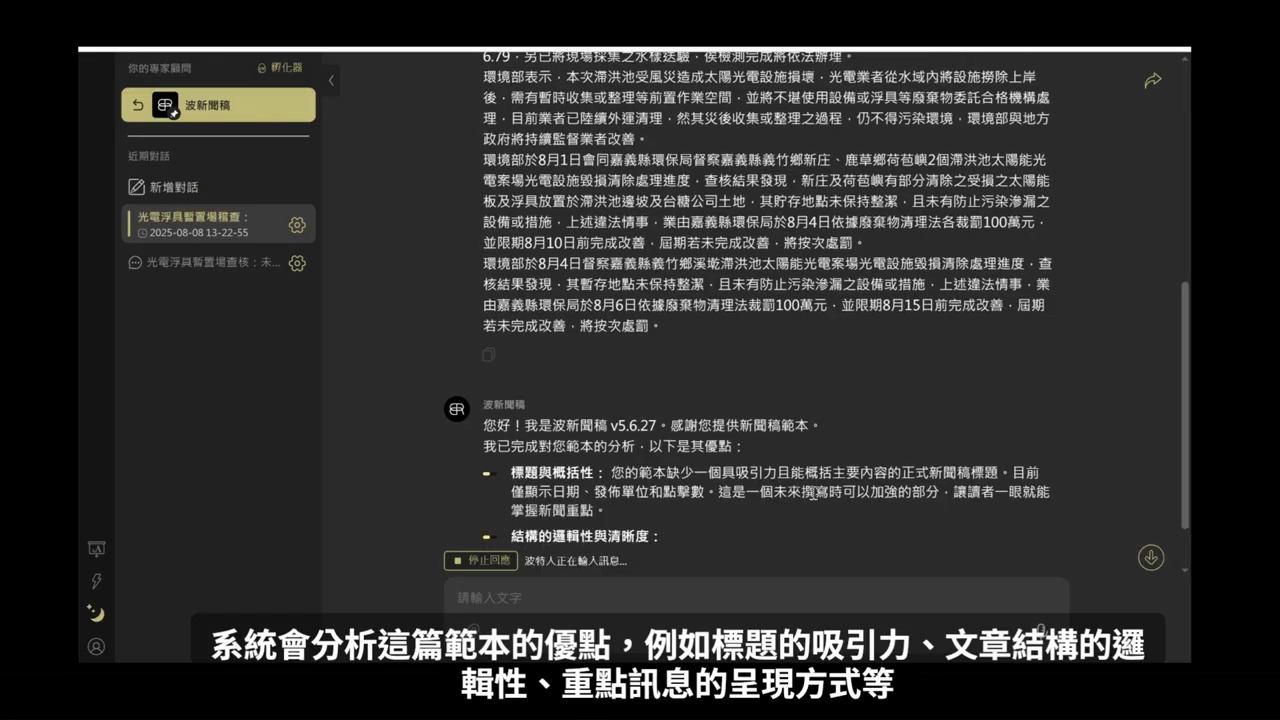
步驟三:看它分析範本的優點
送出範本後,波新聞稿會先幫你分析這篇範本好在哪,例如標題的吸引力、文章結構的邏輯性與清晰度、數據的呈現方式、受眾定位、語言風格是否恰當等。這一步是它「抓風格」的過程,看完你也會更清楚自己這篇範本的特色。
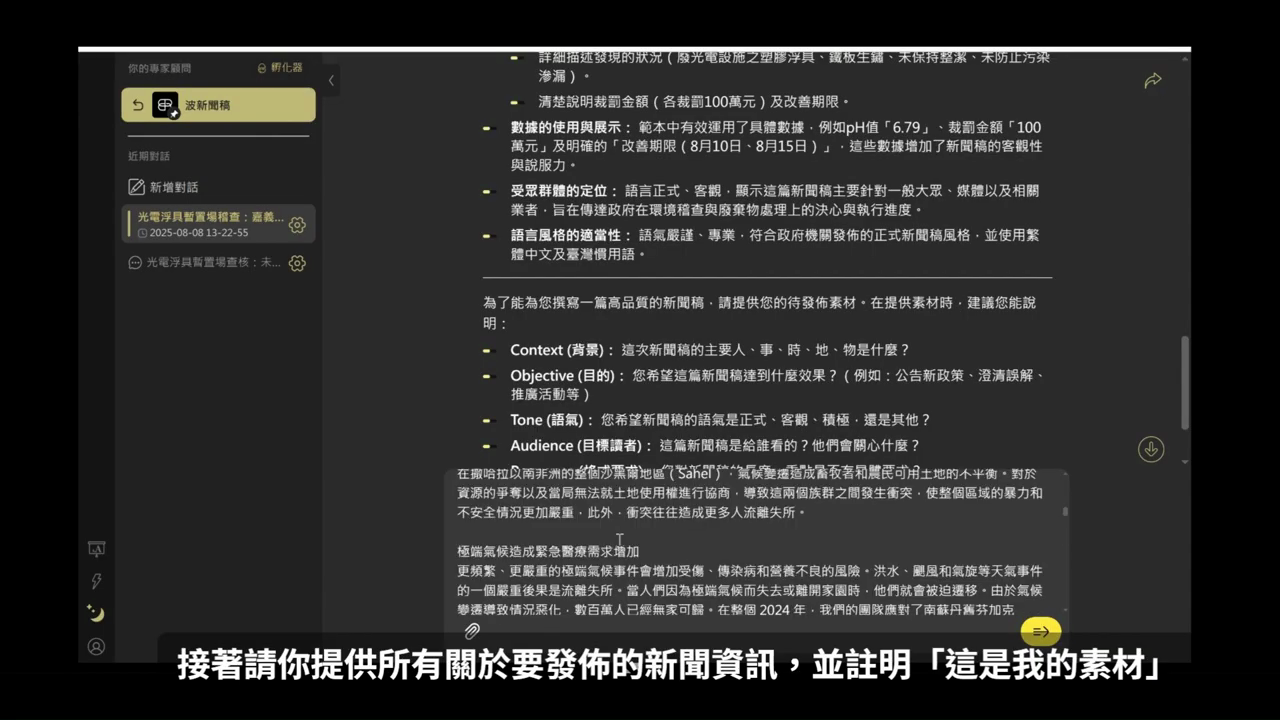
步驟四:提供你的新聞素材
分析完,它會請你提供這次要發佈的新聞素材,並貼心提示可以交代清楚幾個面向:背景(Context)、目的(Objective)、語氣(Tone)、目標讀者(Audience)。把你的素材貼進對話框,並註明「這是我的素材」就可以了。
步驟五:讓它依範本風格生成
兩樣都給齊後,波新聞稿就會確認收到素材,並依照剛剛從範本學到的風格與產業語感,結合你的素材動筆撰寫。你會看到它先說明「將依循您提供的範本結構與正式語氣」,接著直接把新聞稿寫出來。
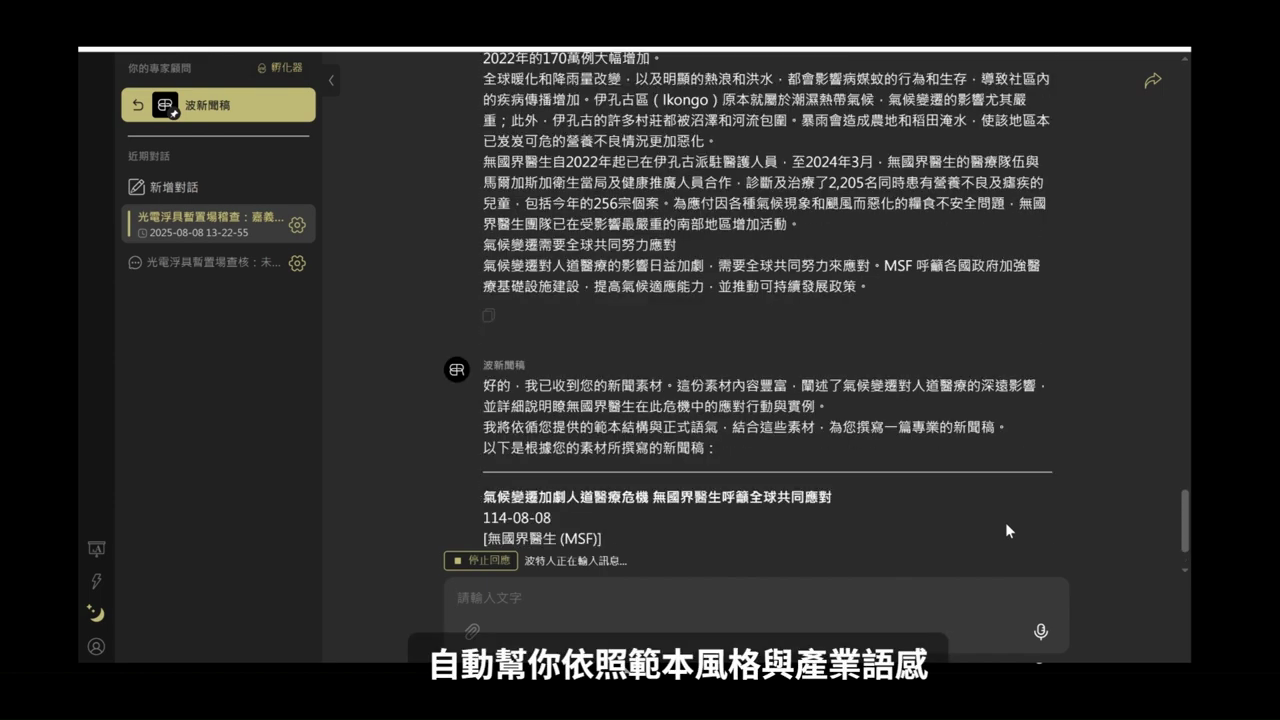
接著它會一路把內文寫完——量身打造出專業又流暢的新聞稿內容,段落、標題、數據該有的都有。
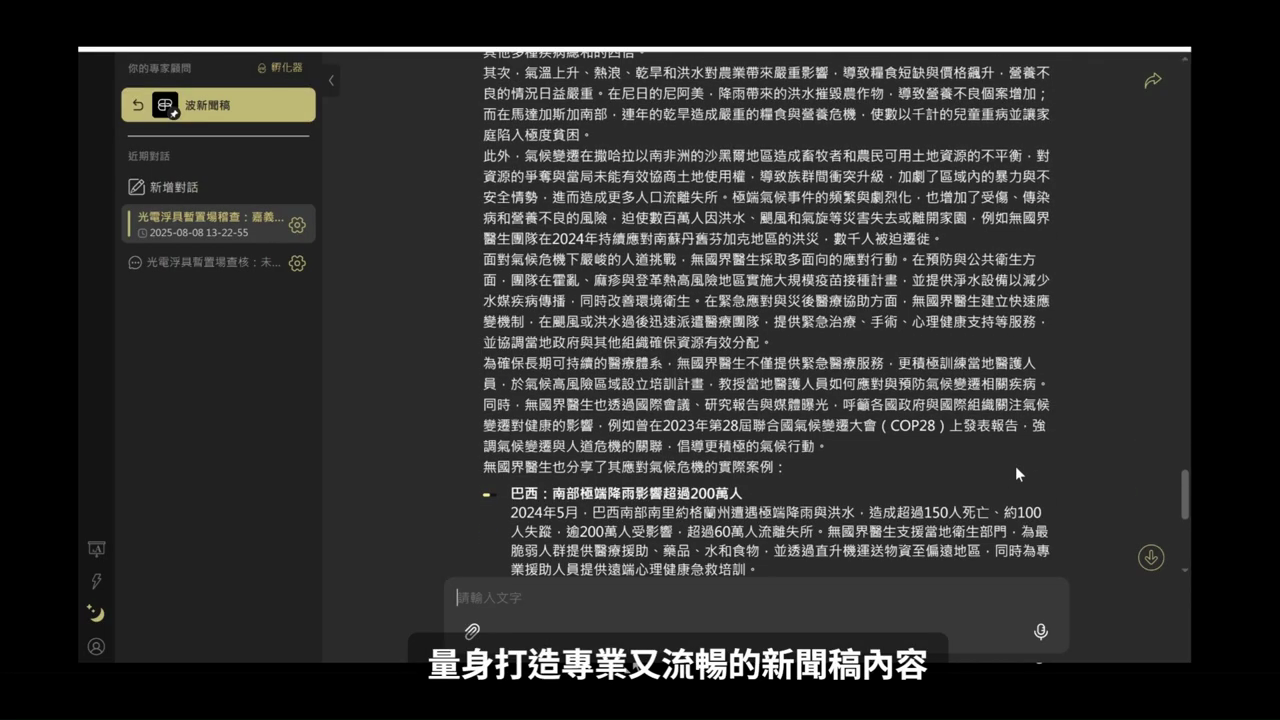
步驟六:拿到完成的新聞稿
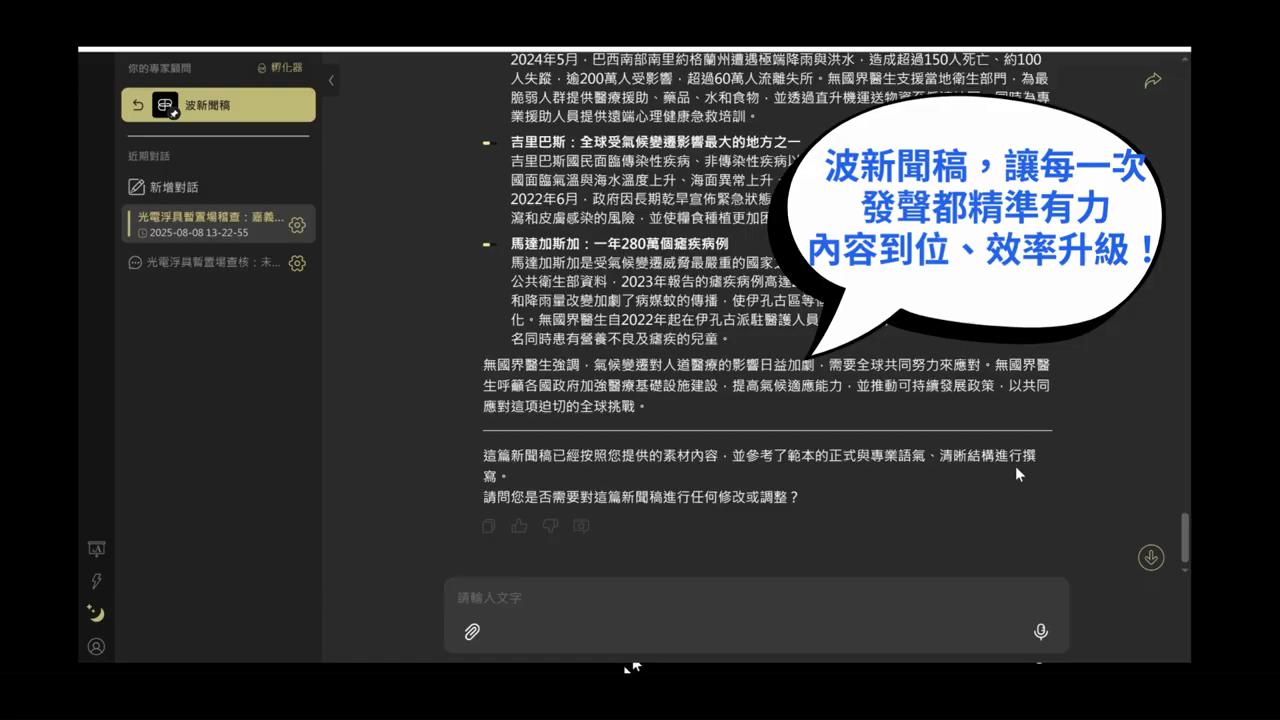
寫完後,你就拿到一篇完整的新聞稿。文末它會說明這篇是「按照你提供的素材、並參考範本的正式與專業語氣、清晰結構」寫成的,並問你是否需要再修改或調整。如果哪裡想改,直接接著跟它說就行。
重點整理
| 步驟 | 動作 |
|---|---|
| 1. 點開波新聞稿 | 在左側「專家顧問」列表點選「波新聞稿」 |
| 2. 貼上範本 | 貼一篇寫得好的舊稿,開頭註明「這是我的範本」 |
| 3. 看分析 | 它分析範本的標題、結構、數據呈現等優點 |
| 4. 提供素材 | 貼上這次要發的新聞資訊,註明「這是我的素材」 |
| 5. 自動生成 | 依範本風格與產業語感,結合素材撰寫 |
| 6. 拿到成稿 | 取得完整新聞稿,可接著請它修改調整 |
範本挑得越好、素材給得越完整(人、事、時、地、物與確切數據),成稿的品質就越接近你要的樣子。正式對外發佈前,記得再核對一次人名、日期與關鍵數字是否正確。