波公文:公文除錯、邏輯檢查與潤飾一次搞定
公文寫作最怕錯字、語氣不夠正式、前後邏輯不一致。波公文能把你貼上的公文全文,逐句做錯字檢查、語句重整與邏輯潤飾,還會把需要再確認的專有名詞、人名一一列出來,最後幫你改寫成一份更專業的版本。全程用畫面上的按鈕一步步引導,大約一分鐘就能完成。
這個波特人能幫你做什麼
簡單說:把要修改的公文貼給它,波公文會幫你做三件事──除錯(抓錯字、誤用的字眼)、邏輯檢查、去除矛盾,以及潤飾語氣,最後再改寫成一份更正式的公文。你不用下任何複雜指令,全靠畫面上的按鈕一步步操作即可。
開始之前
你只需要兩樣東西:
- 已經登入波特人平台。
- 準備好要修改的公文全文(記得包含主旨)。
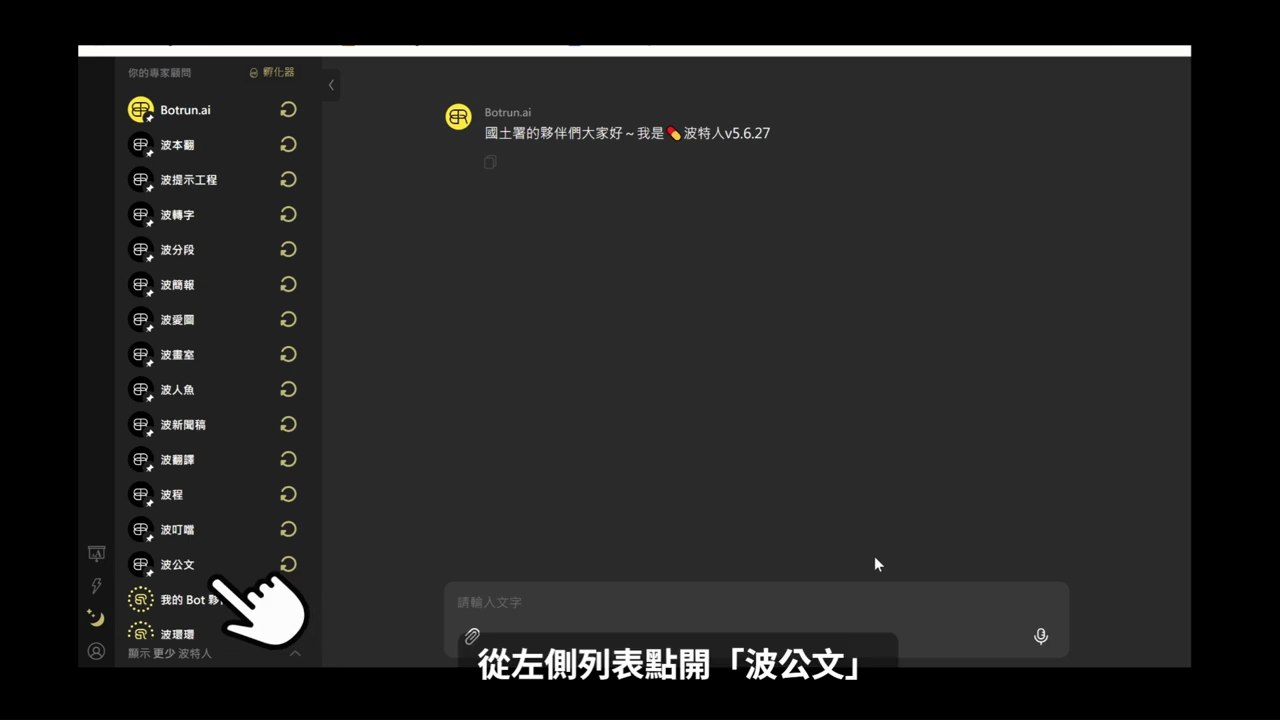
步驟一:從列表點開波公文
在左側「你的專家顧問」列表中,找到並點開「波公文」。
步驟二:貼上公文全文並送出
點開後,波公文會先自我介紹,並說明它能幫你「① 除錯、② 邏輯檢查、去除矛盾、③ 潤飾」。接著,把需要修改、潤飾的公文全文,連同主旨,一起貼到下方的對話框中。
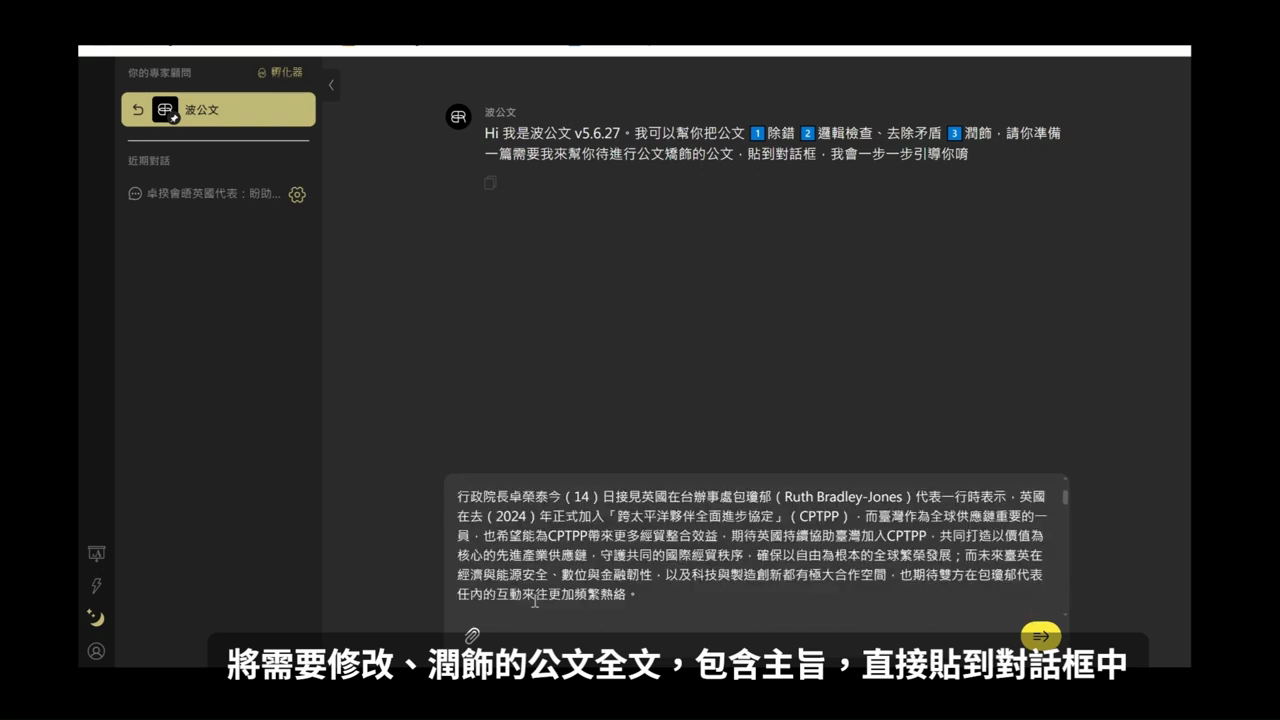
影片以一篇「行政院長會見英國在台辦事處代表」的公文新聞稿為範例示範。你可以換成自己手上任何一篇公文。
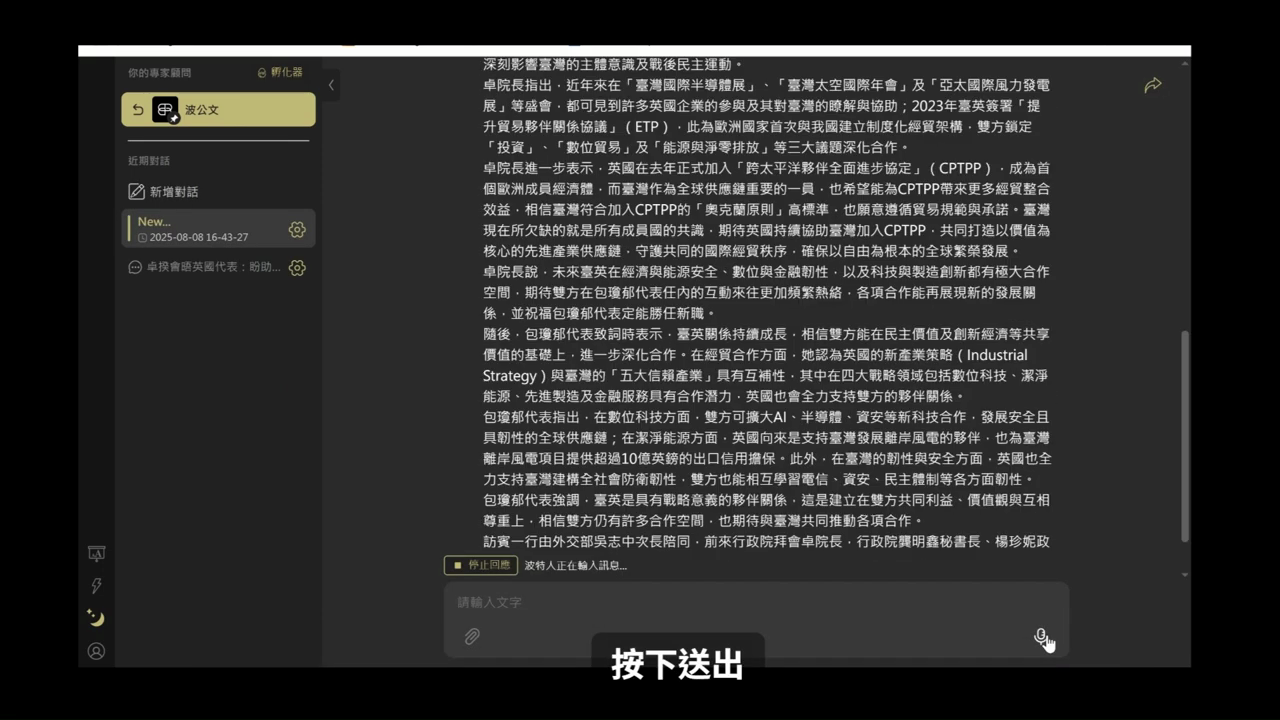
確認公文貼好後,按下送出。公文全文會出現在對話中,波公文就開始讀取你提供的內容。
步驟三:點按鈕選擇要進行的任務
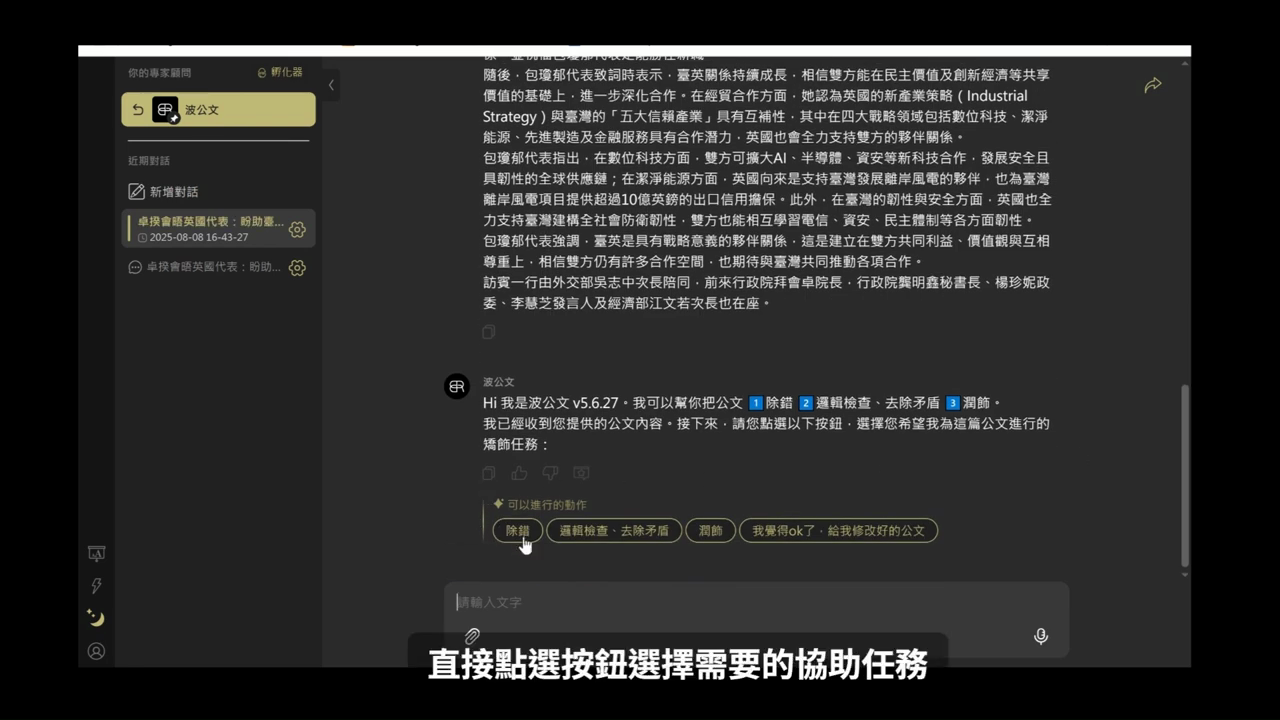
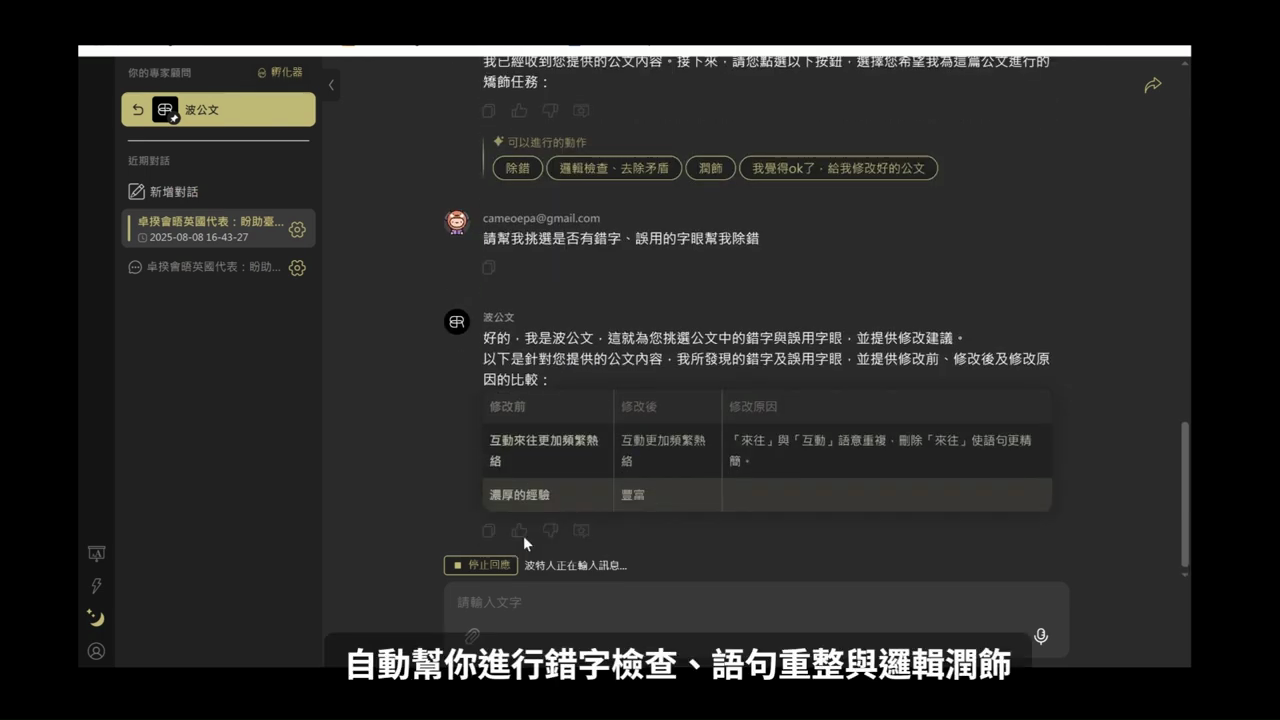
波公文讀完公文後,會請你點按鈕,選擇這次希望它做的事。可以直接點選的動作有:
點你需要的任務即可,不用自己打字下指令(影片先示範點「除錯」)。
步驟四:看錯字檢查與修改建議
選了任務後,波公文會自動進行錯字檢查、語句重整與邏輯潤飾,並用表格清楚列出「修改前、修改後、修改原因」,讓你一眼看懂它改了什麼、為什麼這樣改。
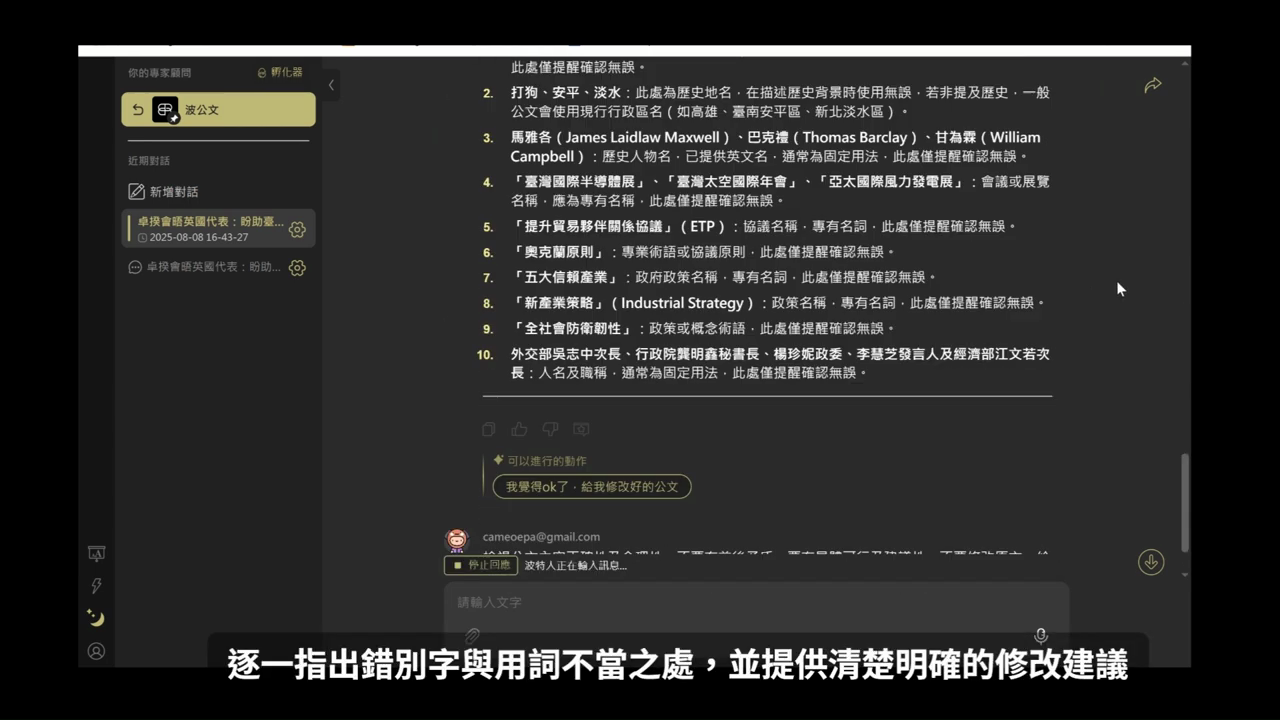
接著,它會逐一列出公文中需要再確認的專有名詞與人名(例如人名職稱、機構名稱、歷史地名等),並說明是否需要保留原文,方便你自己核對。
步驟五:取得改寫好的公文
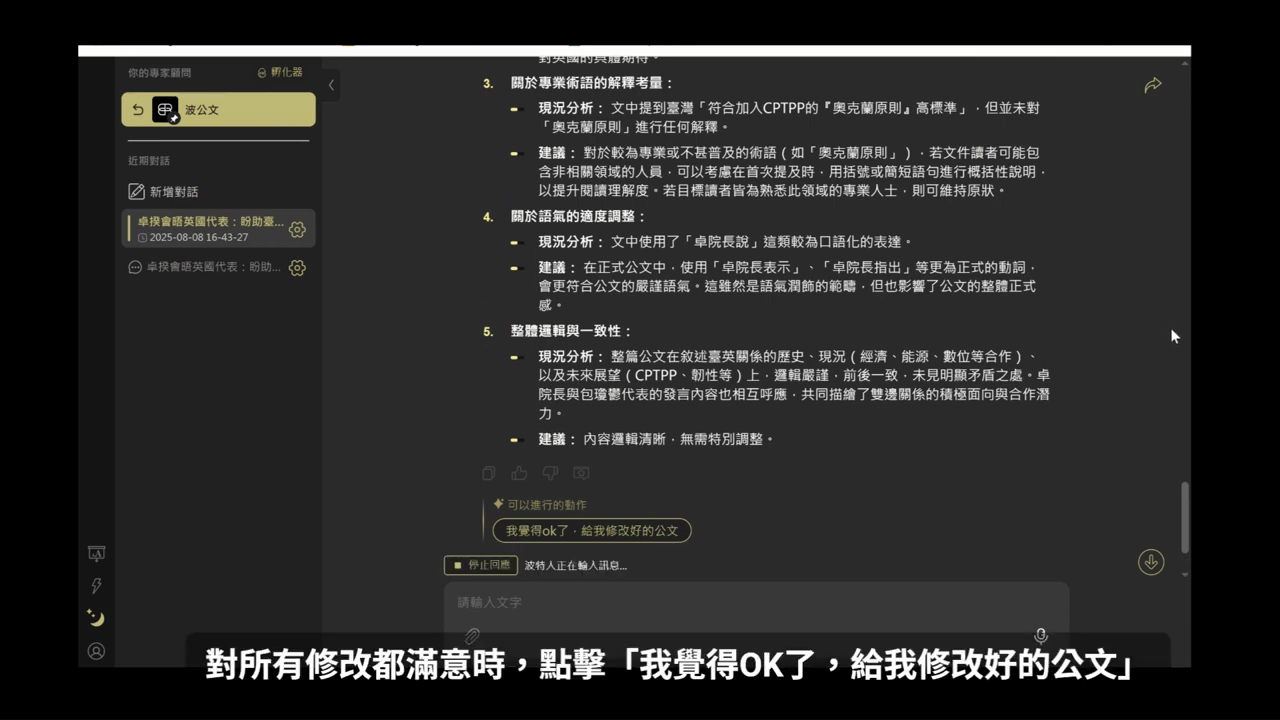
當你對所有修改建議都滿意時,點擊按鈕「我覺得 ok 了,給我修改好的公文」。
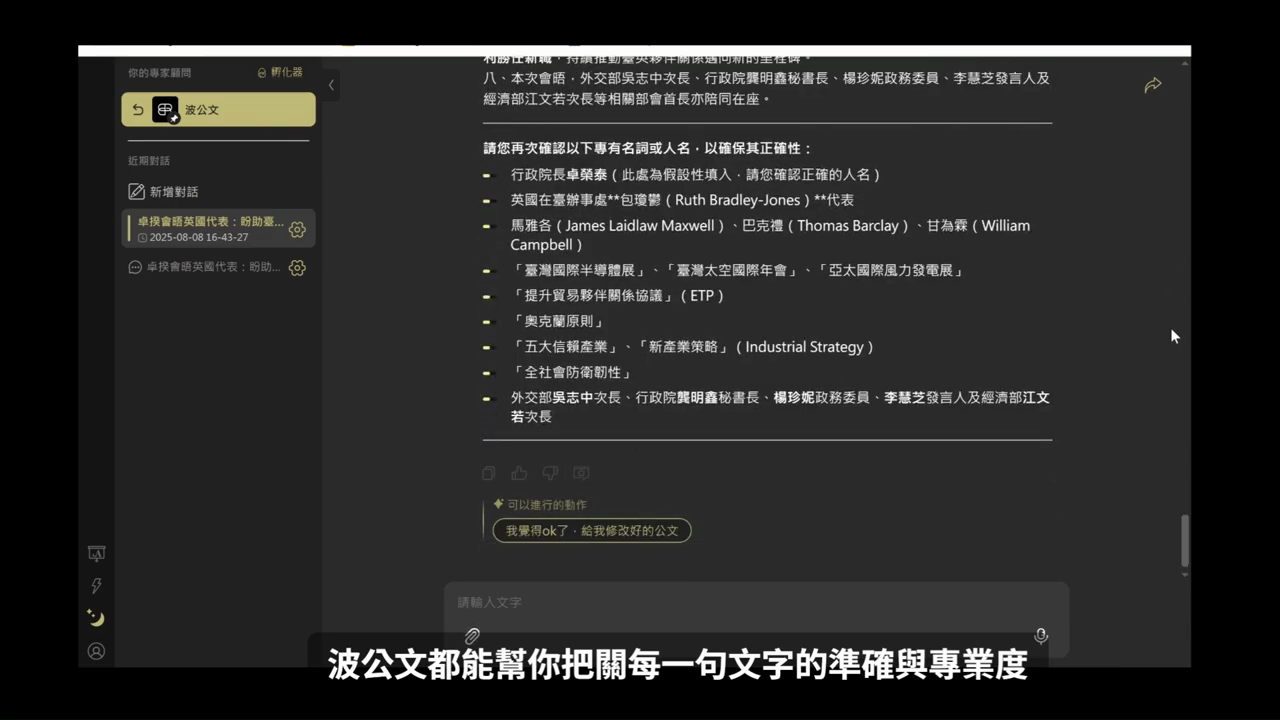
波公文就會把前面的修改套用進去,重新整理出一份符合公文語法與格式的完整版本,最後再附上一份需要你確認的專有名詞與人名清單。不論你在撰寫政策說明、公務往返或內部報告,波公文都能幫你把關每一句文字的準確與專業度。
重點整理
| 步驟 | 動作 |
|---|---|
| 1. 點開波公文 | 左側專家顧問列表 → 點「波公文」 |
| 2. 貼上公文 | 把公文全文(含主旨)貼到對話框 |
| 3. 送出 | 按下送出,等波公文讀取 |
| 4. 選任務 | 點按鈕:除錯/邏輯檢查、去除矛盾/潤飾 |
| 5. 看建議 | 對照「修改前/後/原因」表與專有名詞清單 |
| 6. 取得成果 | 點「我覺得 ok 了,給我修改好的公文」拿改寫版 |
波公文會特別把人名、機構與專業術語列出來請你再次確認。正式發文前,記得核對這些專有名詞是否正確,尤其是被標為「假設性填入」的部分。