波孵化器:打造專屬 AI 助理(建立你的第一個 Bot)
波特人平台除了現成的專家顧問,還能讓你自己「孵」出一個專屬的 AI 助理。透過「波孵化器」,你可以幫 Bot 取名字、挑選大語言模型、寫下它的角色設定,還能上傳專屬知識庫。這篇帶你從點開孵化器,一路做到建立完成、開始對話。
這個功能在做什麼
簡單說:孵化器是一個「打造個人專屬 AI 助理」的舞台。你不用寫任何程式,只要填幾個欄位——名字、模型、角色設定,再視需要上傳一些檔案,就能孵出一個懂你業務、隨叫隨到的 Bot。建立完成後,它會一直留在你的側欄列表裡,下次直接點開就能用。
Bot 就是你在波特人平台上建立的一個「AI 助理角色」。每個 Bot 都可以有自己的名字、擅長的模型、專屬的個性與知識,讓它專心處理某一類任務(例如整理環評會議紀錄)。
開始之前
你只需要兩樣東西:
- 已經登入波特人平台。
- 想好你要這個 Bot 幫你做什麼、扮演什麼角色(一句話描述即可)。
步驟一:從側欄右上打開「孵化器」
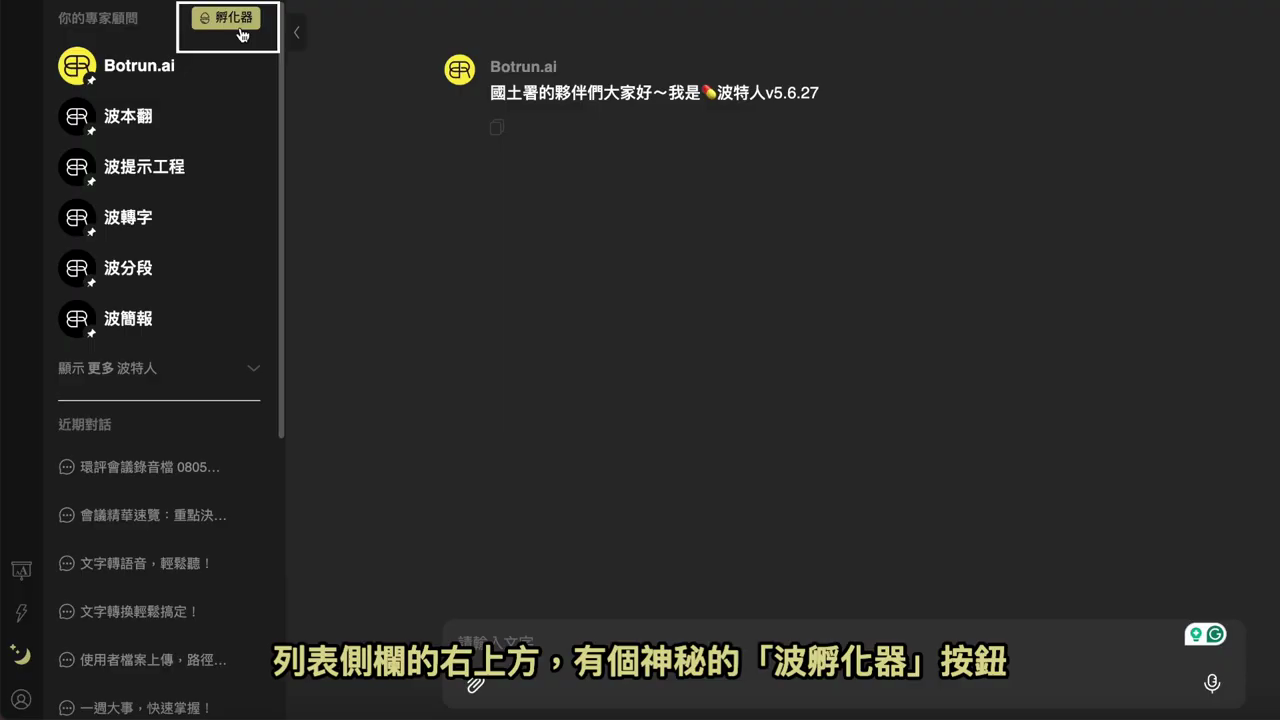
在左側「你的專家顧問」列表的右上方,有一個「孵化器」按鈕。這就是打造專屬 Bot 的入口。
步驟二:建立一個新的 Bot
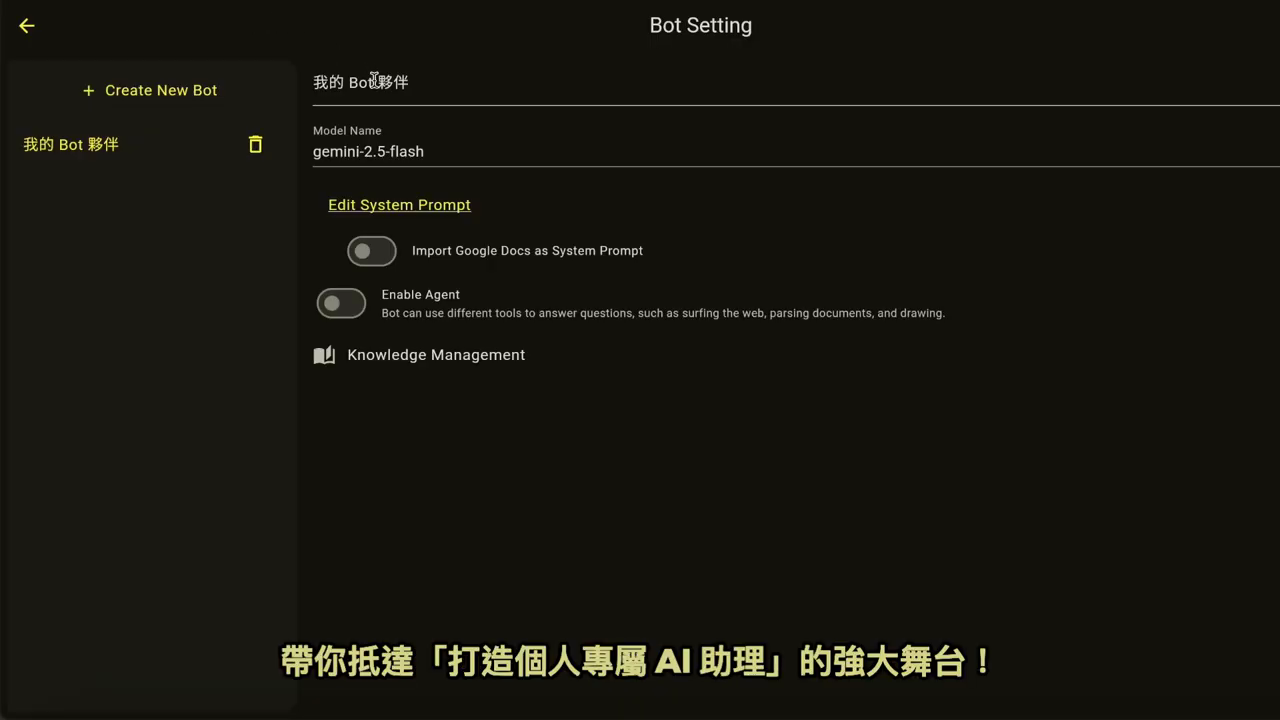
點下去後,會進入「Bot Setting」設定舞台。左上角有一個 ,點它就能新增一個 Bot;左側則會列出你已建立的 Bot。右側就是這個 Bot 的各項設定,由上而下依序是:名稱、Model Name(模型)、Edit System Prompt(提示工程)、Knowledge Management(知識庫)等。
步驟三:幫 Bot 取名字
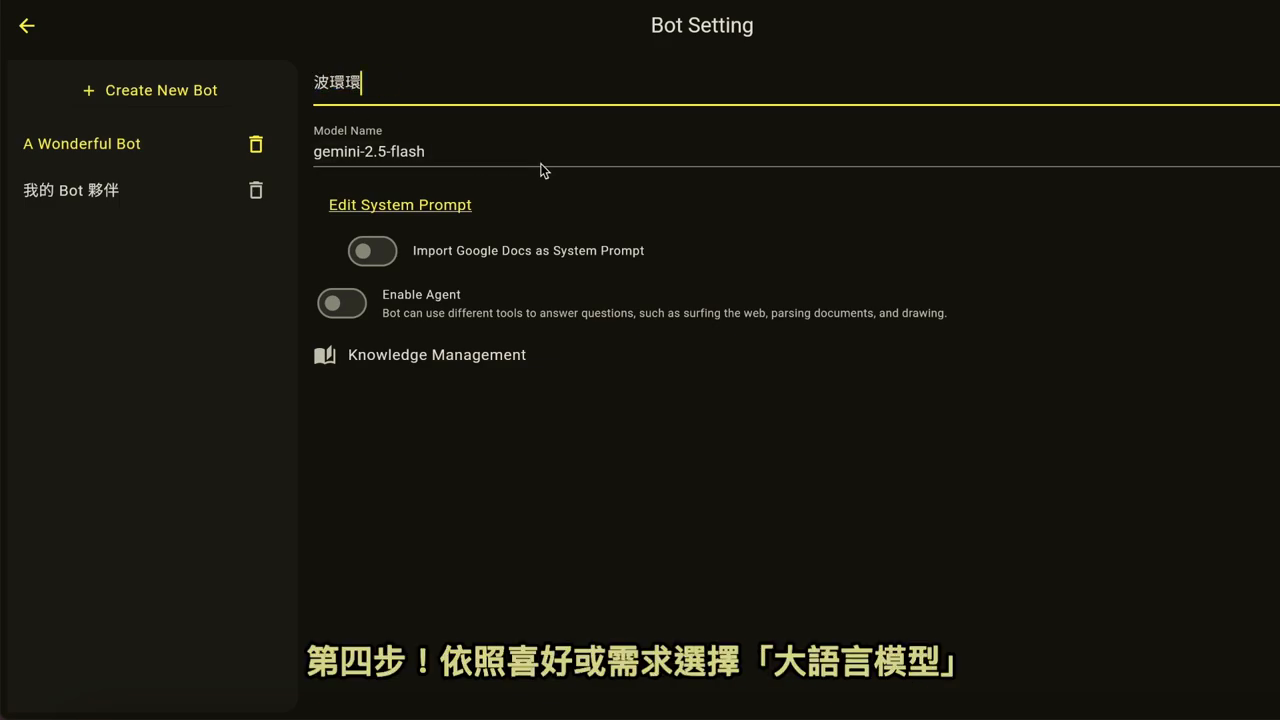
在最上方的名稱欄位,幫你的 Bot 取一個好記的名字。影片中的範例取名為「波環環」。取好名字後,左側列表就會出現這個新 Bot。
步驟四:選擇大語言模型
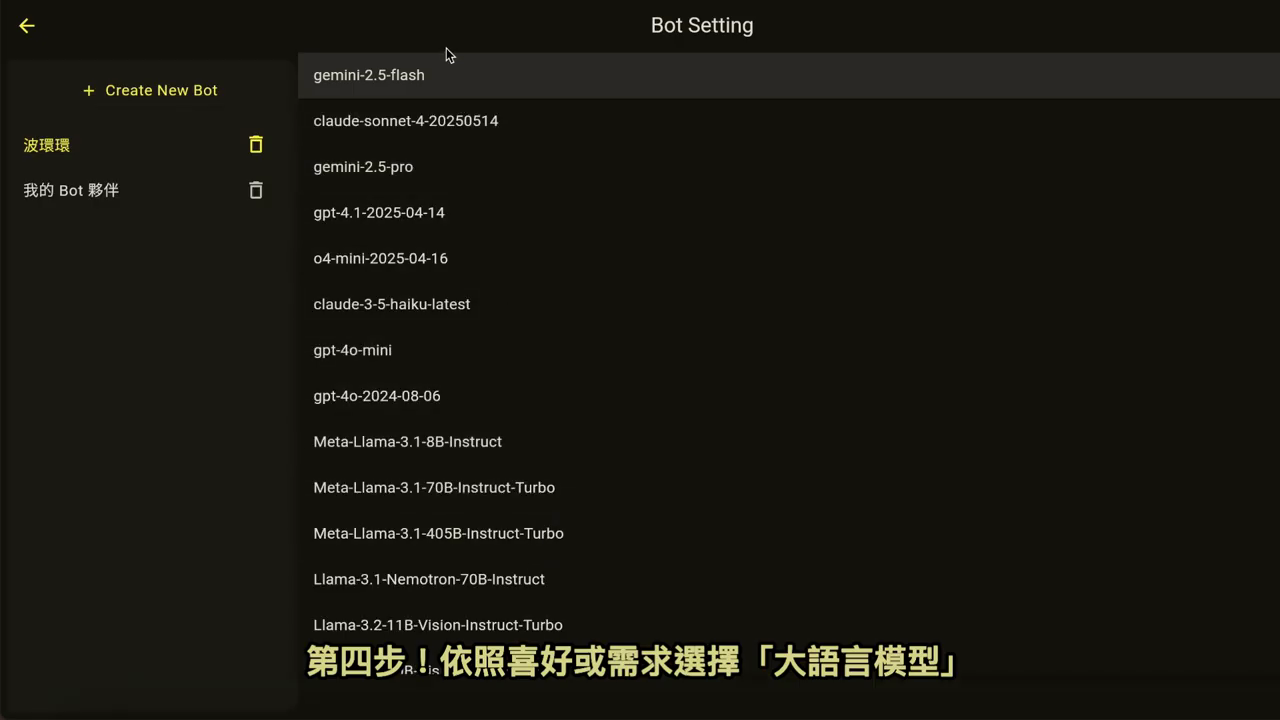
接著到 欄位,依你的喜好或需求挑一個大語言模型。清單裡有多種可選,例如 gemini-2.5-flash、gemini-2.5-pro、claude-sonnet-4、gpt-4.1、gpt-4o、以及多款 Meta Llama 模型等。若不確定要選哪個,先用預設的 gemini-2.5-flash 也可以。
不同模型各有擅長:有的回應速度快、有的推理能力強。你可以之後再回來調整,隨時換成更適合任務的模型。
步驟五:撰寫提示工程
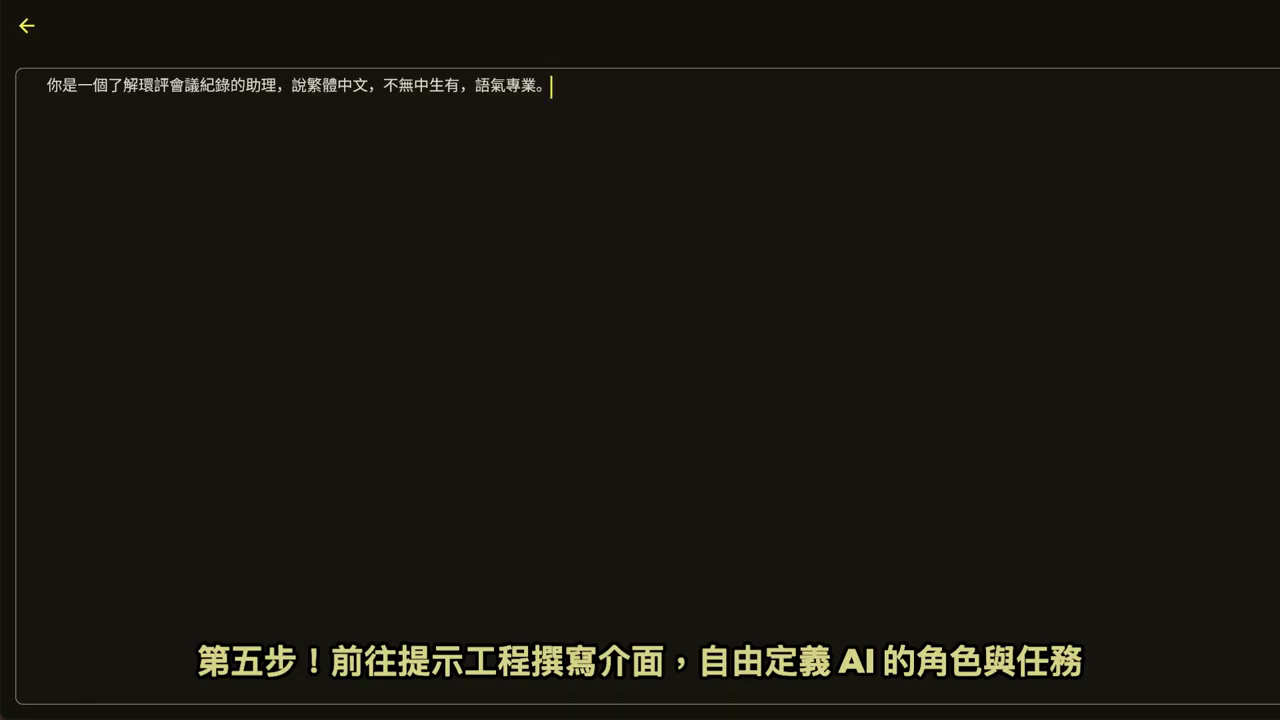
點 進入提示工程撰寫介面,在這裡自由定義 AI 的角色與任務。這段設定會決定 Bot 的個性、專長與說話方式。影片中的範例寫的是:
你是一個了解環評會議紀錄的助理,說繁體中文,不無中生有,語氣專業。
步驟六:建立專屬知識庫
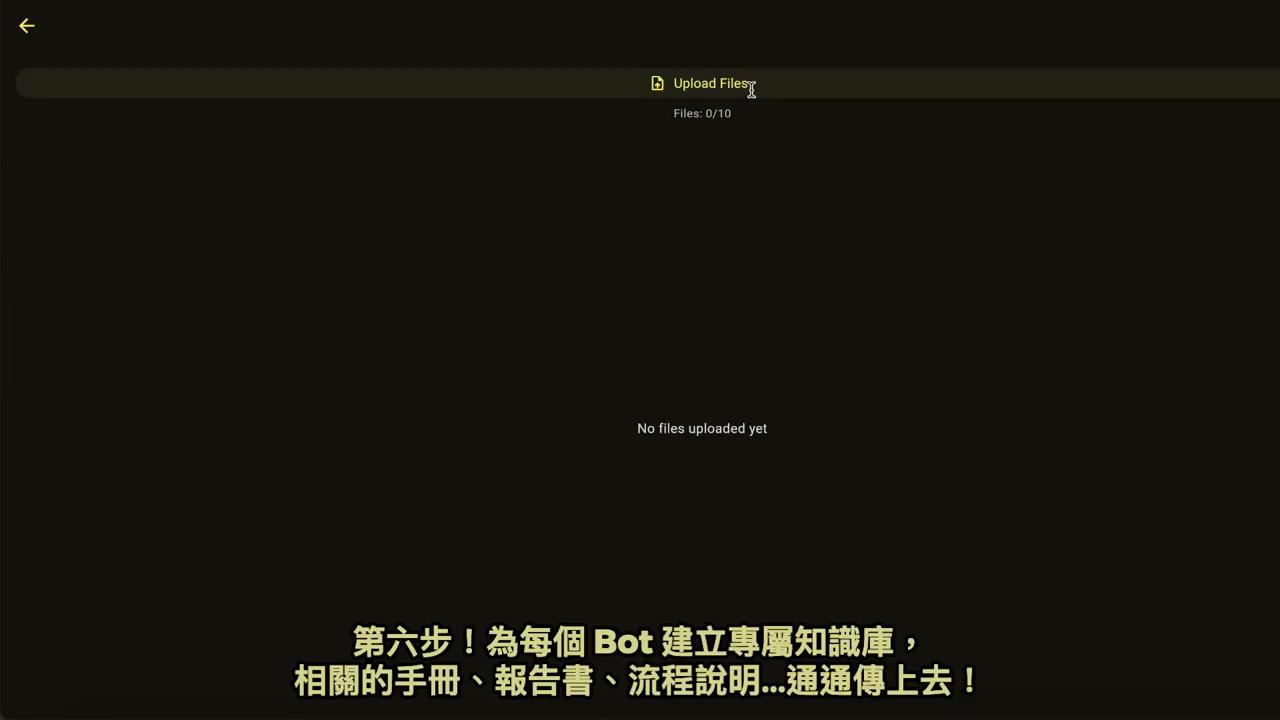
回到設定頁點 ,就能為這個 Bot 建立專屬知識庫。點 把相關的手冊、報告書、流程說明等檔案通通上傳(畫面顯示可上傳 0/10 個檔案)。上傳後,Bot 回答問題時就能參考這些資料。
步驟七:返回並開始使用
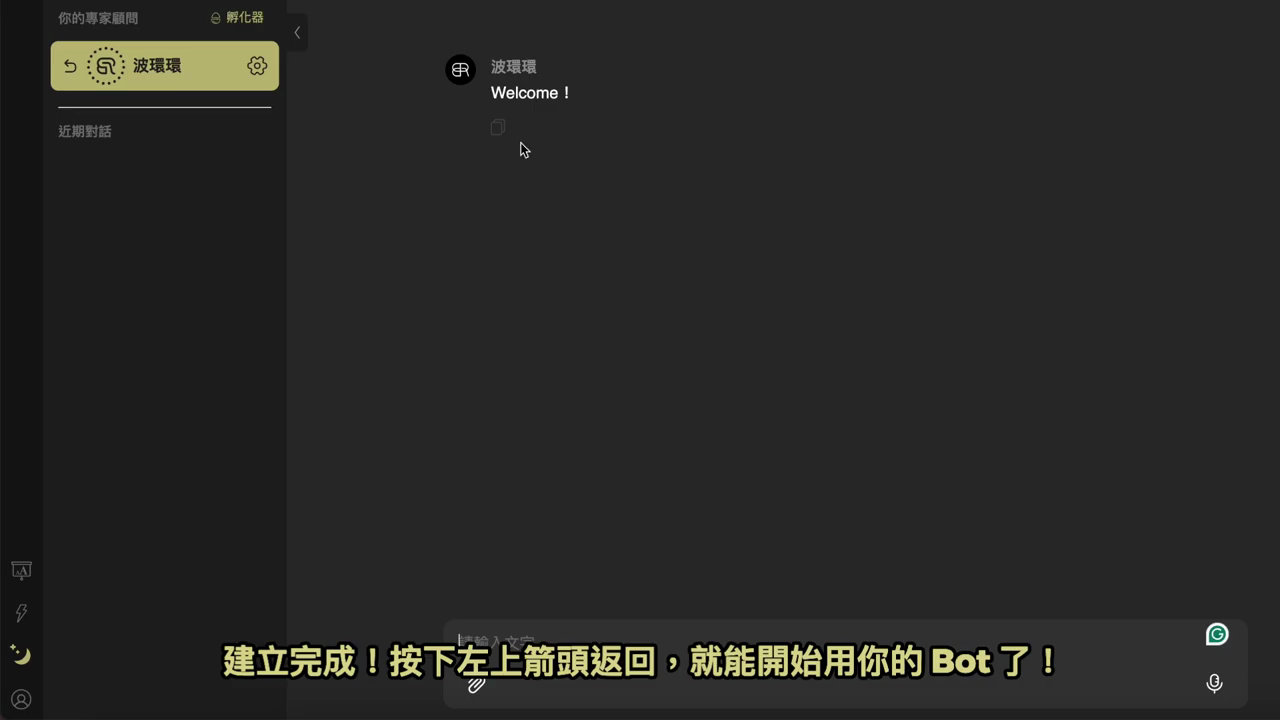
設定完成後,按下左上角的返回箭頭,你的 AI 就出動了。畫面會回到對話窗,左側列表出現剛建立的 Bot(例如「波環環」),並顯示歡迎訊息,可以直接開始對話。
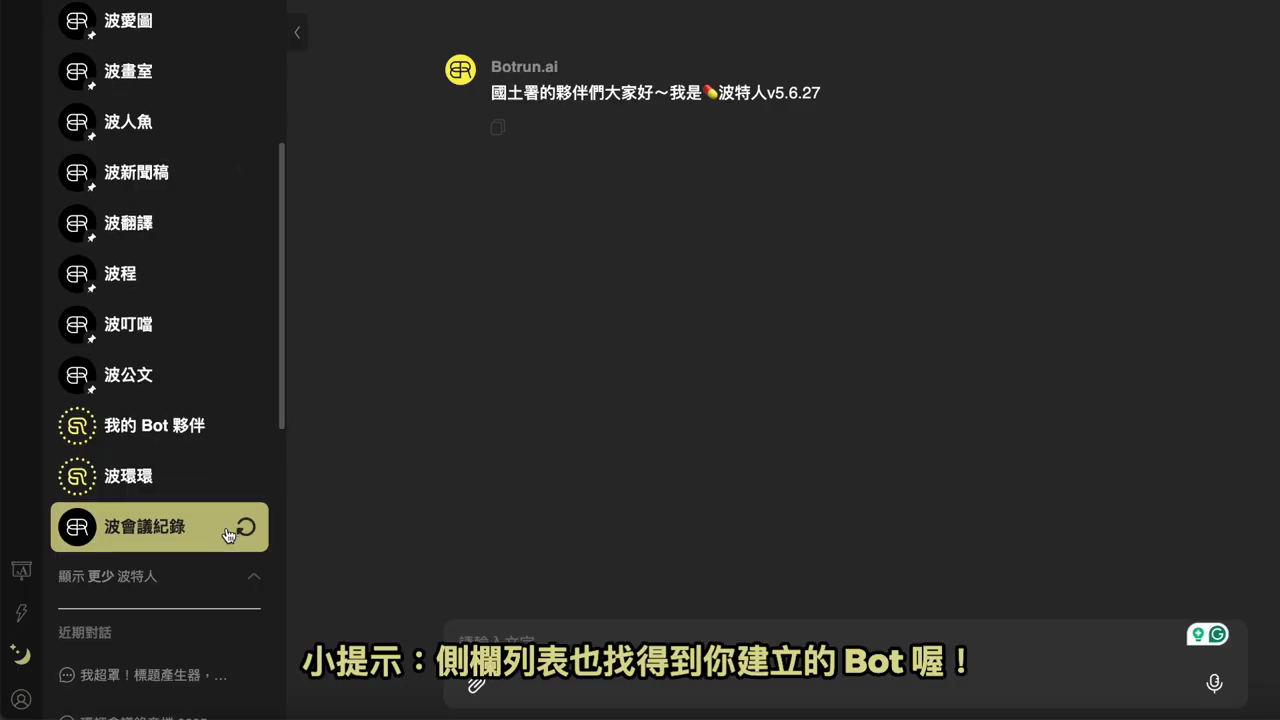
把側欄往下捲,在「你的專家顧問」列表裡也找得到你剛建立的 Bot。下次要用,直接從清單點它就好,不用再重設一次。
重點整理
| 步驟 | 動作 |
|---|---|
| 1. 打開孵化器 | 從側欄列表右上點「孵化器」按鈕 |
| 2. 建立 Bot | 在 Bot Setting 點「Create New Bot」新增一個 |
| 3. 取名字 | 在最上方欄位輸入好記的名字 |
| 4. 選模型 | 在 Model Name 挑一個大語言模型 |
| 5. 提示工程 | Edit System Prompt 定義角色與任務 |
| 6. 知識庫 | Knowledge Management 上傳相關檔案 |
| 7. 開始使用 | 按左上返回箭頭,即可對話;Bot 留在側欄下次直接用 |
提示工程和知識庫決定了 Bot 的表現。角色設定寫得越清楚、上傳的資料越貼近任務,Bot 回答就越到位。這些設定日後都能隨時回到 Bot Setting 修改。