波愛圖:一句話描述,生成多個構圖靈感與圖像作品
想做一張圖,卻不知道從何開始、也沒有美術底子?「波愛圖」讓你只要用文字或錄音,把腦中的想法說出來,它就會先幫你分析、生成好幾個不同風格的構圖靈感,你挑一個喜歡的,它就直接畫成圖像作品。這篇帶你從召喚工具、描述想法,一路做到拿到成品,全程大約一分鐘。
這個功能在做什麼
簡單說:你用一句話描述想要的畫面,波愛圖會先「動腦」——分析你的描述,生成好幾個不同風格、方向的構圖靈感(每個都附上一段完整的畫面說明),你選定其中一個,它就把那個靈感畫成一張圖像作品。
直接生圖,你常常得自己想很多細節(風格、光線、場景),一次也只會拿到一個結果。波愛圖多了「先出靈感、再挑一個來畫」這一步,等於幫你把發想的工作做完,你只要當那個「選喜歡的」的人就好。
開始之前
你只需要兩樣東西:
- 已經登入波特人平台。
- 心裡大概有個想畫的畫面(不用很精確,一句話描述就行)。
步驟一:召喚「波愛圖」
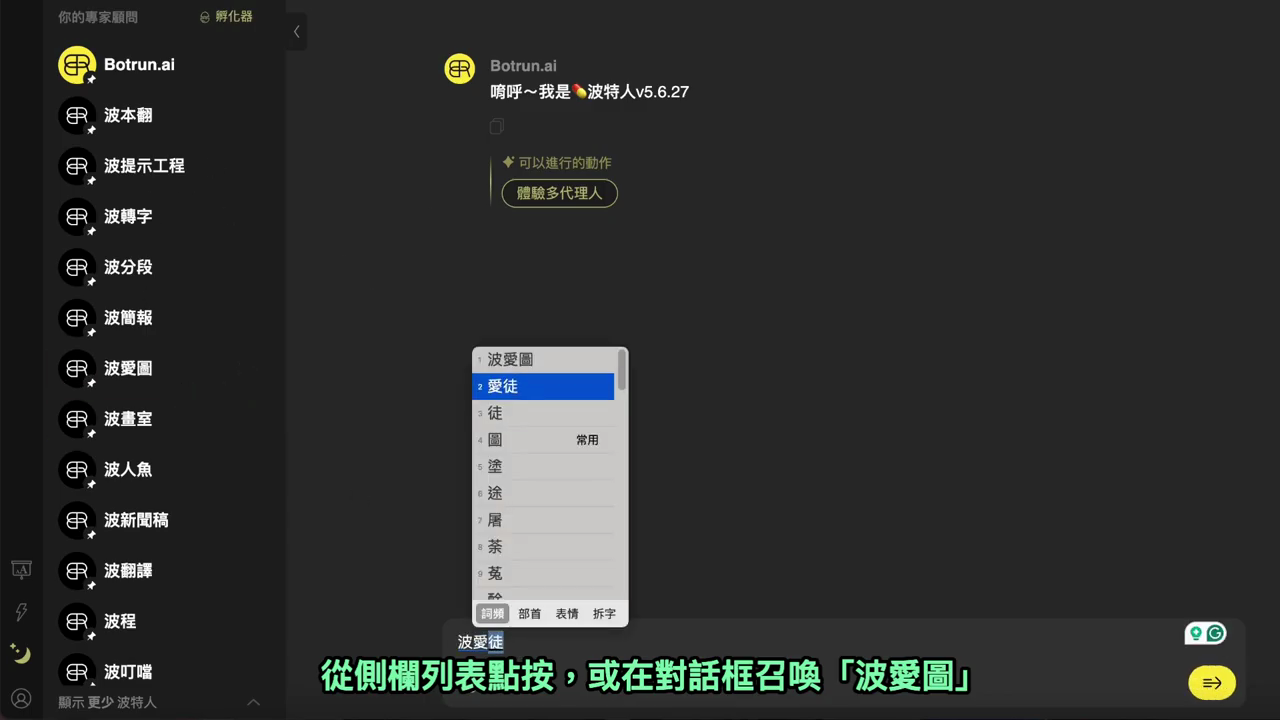
有兩種方式可以叫出波愛圖:從左側「你的專家顧問」列表裡直接點按,或是在下方對話框輸入「波愛圖」來召喚它。
步驟二:描述你的構圖想法
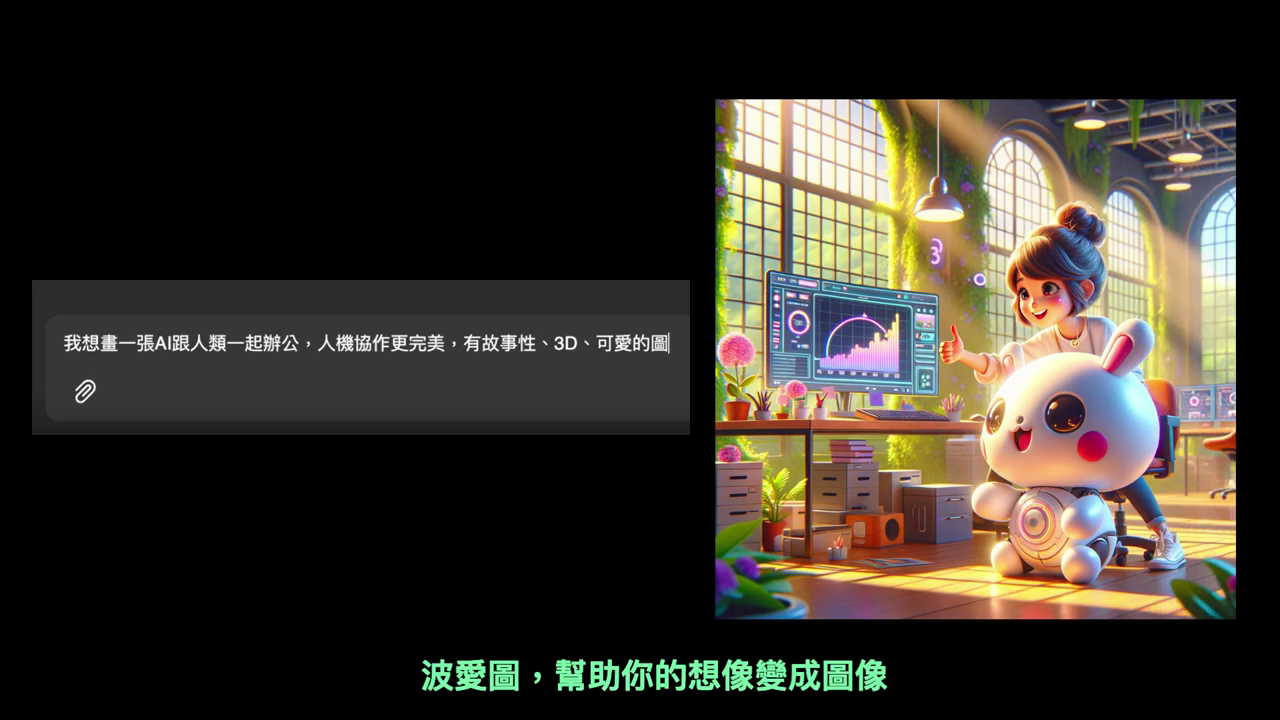
進入波愛圖後,在對話框把你想畫的畫面描述出來。你可以直接打字,也可以點右下角的麥克風圖示,用錄音的方式說明。描述時可以帶上主題、風格、氛圍等關鍵字,例如影片中的範例:
我想畫一張 AI 跟人類一起辦公、人機協作的畫面,3D 可愛,又有科技感。
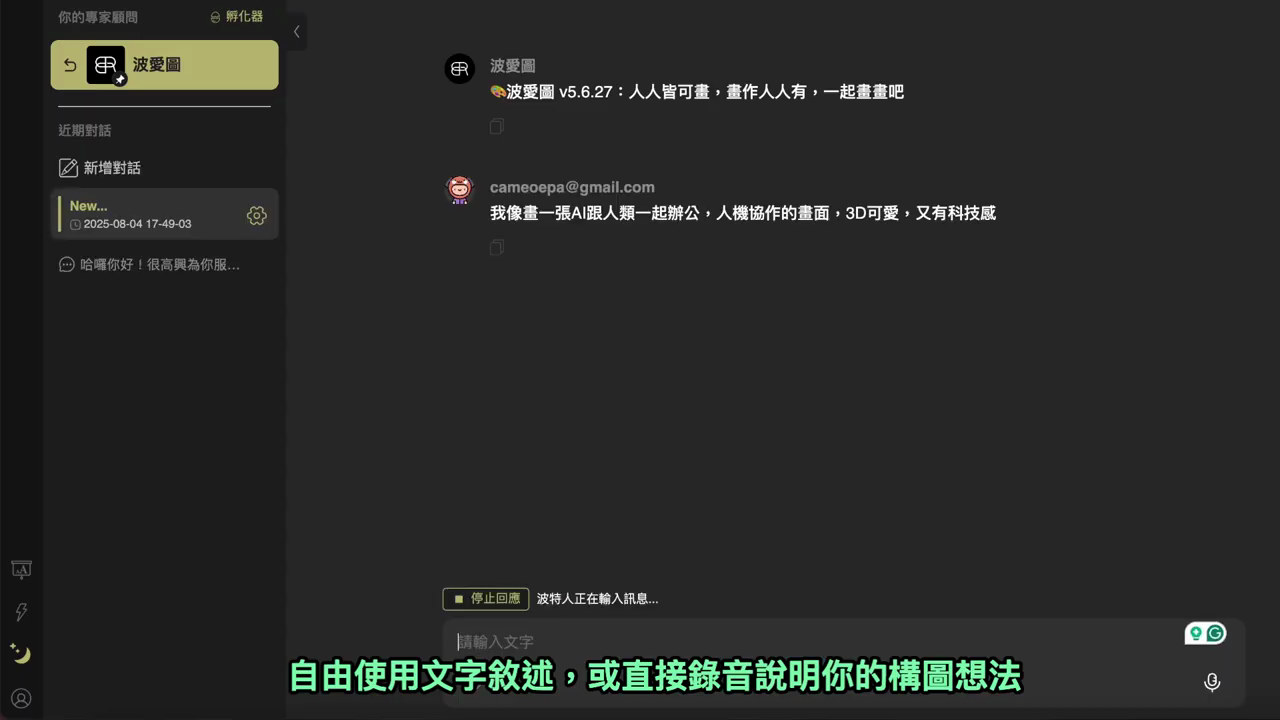
描述不必寫得很完整或很專業,把想法講清楚就好,風格細節可以交給波愛圖幫你補齊。想不到怎麼形容時,用錄音直接把想法說出來,往往比打字更快。
步驟三:看波愛圖生成多個構圖靈感
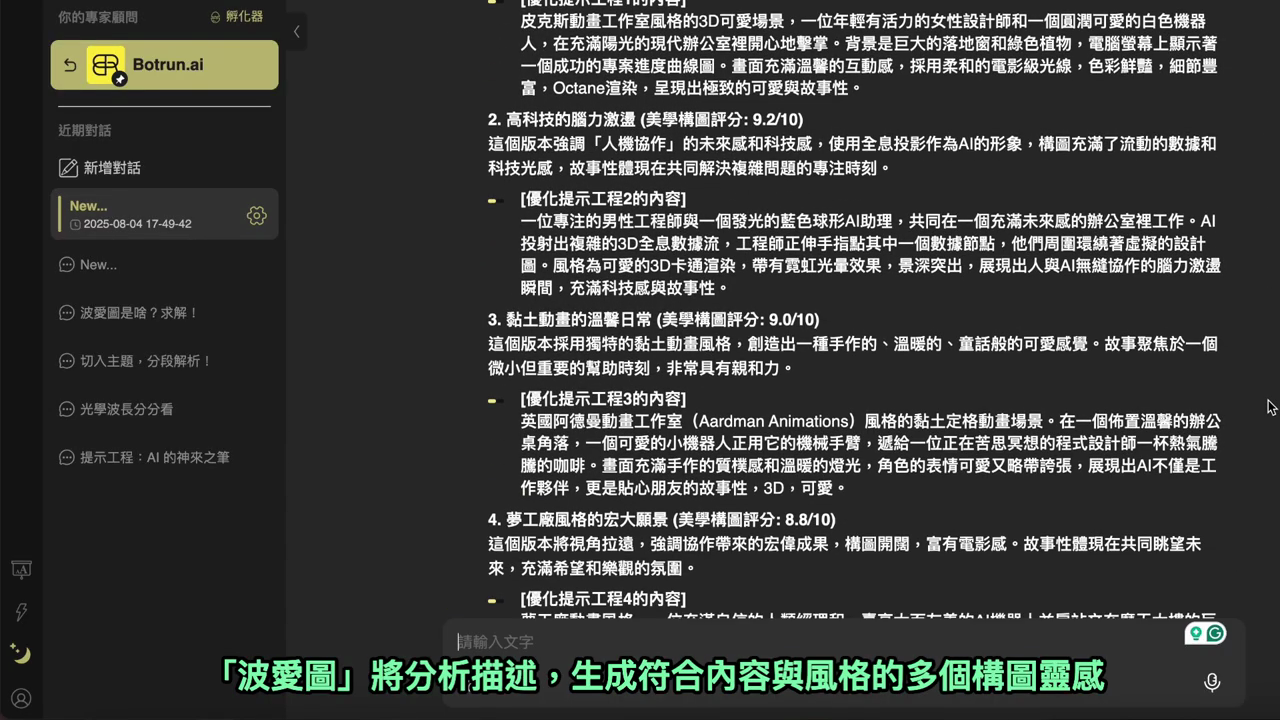
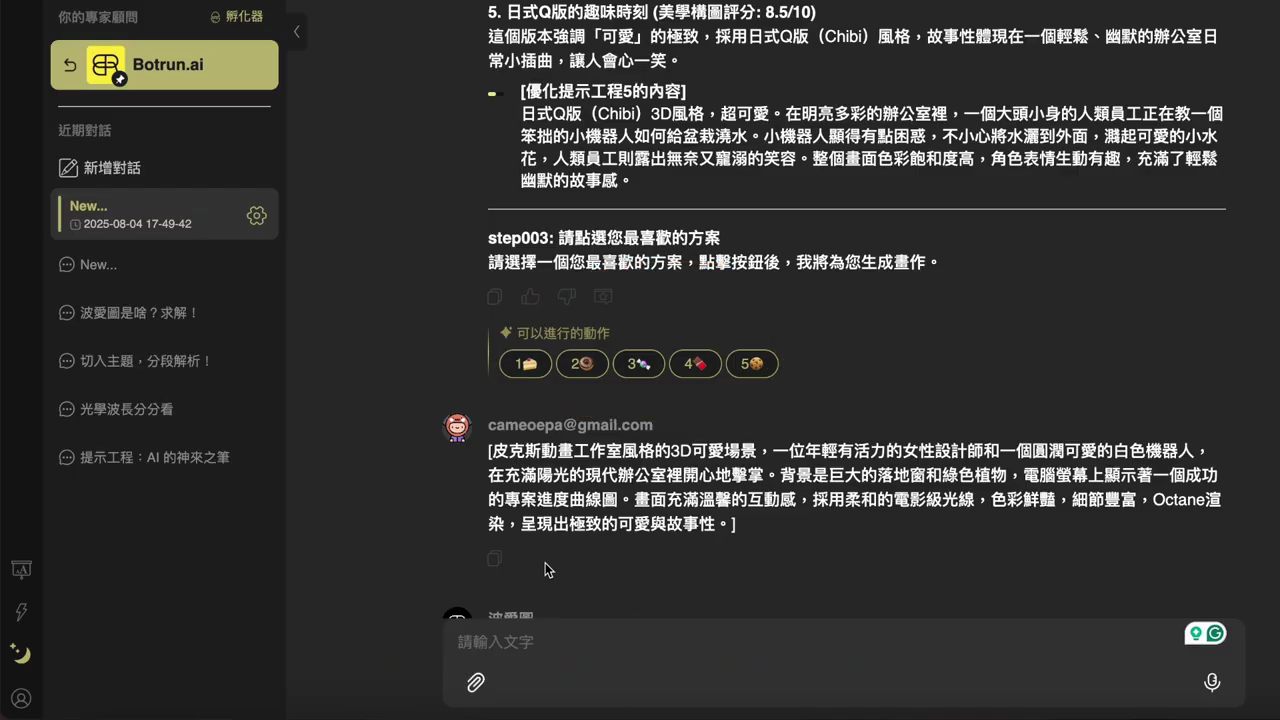
送出後,波愛圖會分析你的描述,生成好幾個符合內容與風格的構圖靈感。每個靈感都有一個方向(例如「高科技的腦力激盪」「黏土動畫的溫馨日常」「日式 Q 版的趣味時刻」),還附上一段完整的畫面說明,讓你先在腦中想像成品的樣子。
步驟四:選一個靈感,讓它畫成圖
看完這些靈感,挑一個你最喜歡的。畫面下方會出現對應的指引按鈕(1、2、3…),你可以直接告訴 AI要哪一個,或是點按對應的指引按鈕。例如想要第一個靈感,就點按鈕「1」。
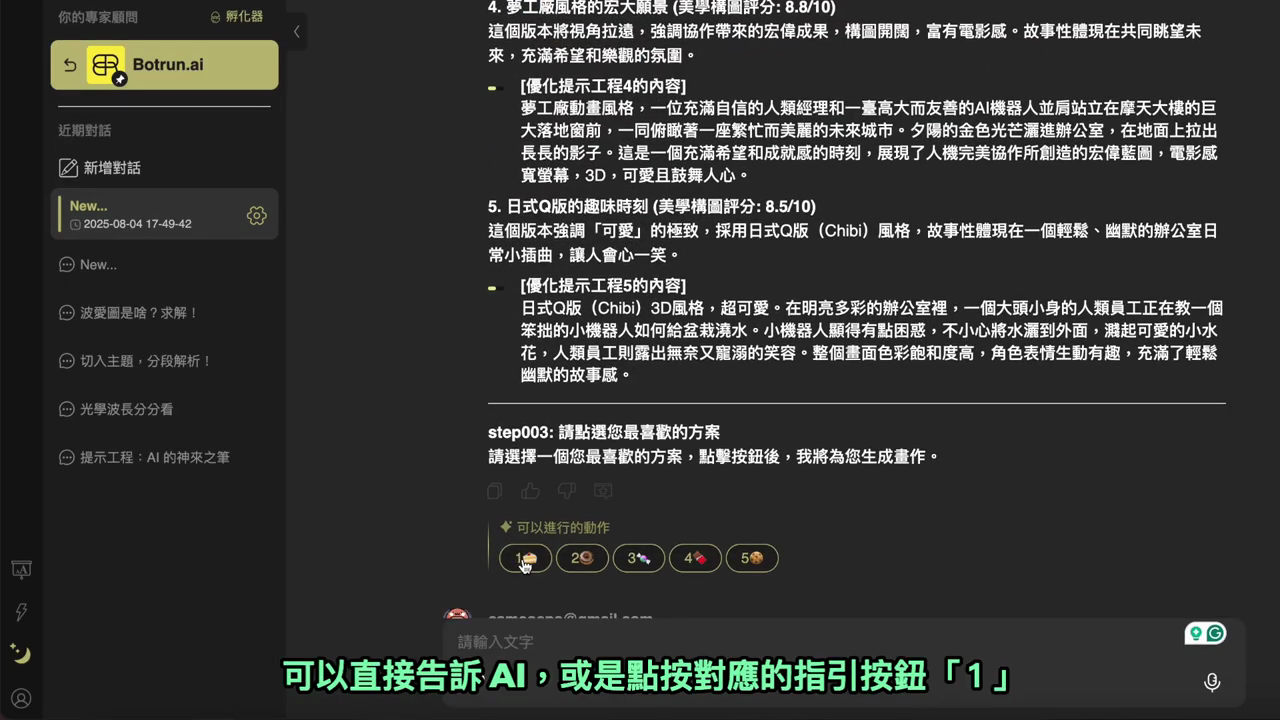
選定之後,波愛圖會把該靈感的完整畫面說明送出,並開始為你生成圖像。
步驟五:拿到你的圖像作品
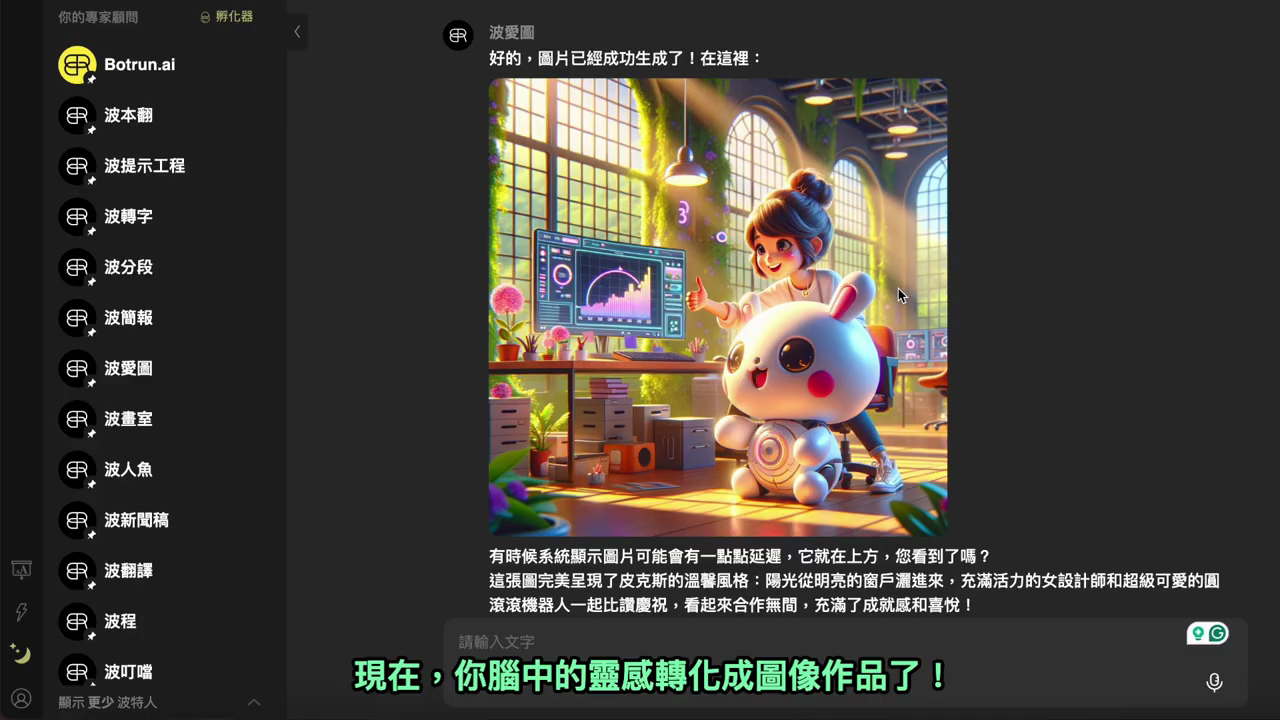
稍等一下,波愛圖就會把圖畫好,直接顯示在對話裡,還會附上一段對這張圖的說明。就這樣,你腦中的靈感,轉化成了一張圖像作品——不需要美術背景,也能輕鬆上手。
如果成品跟想像有落差,可以回到上一步改選別的構圖靈感,或直接在對話框補充想調整的地方(例如換個顏色、加個元素),請波愛圖再畫一次。
重點整理
| 步驟 | 動作 |
|---|---|
| 1. 召喚工具 | 從側欄「專家顧問」點按,或在對話框輸入「波愛圖」 |
| 2. 描述想法 | 打字或錄音,說明想畫的畫面(主題+風格+氛圍) |
| 3. 看構圖靈感 | 波愛圖生成多個不同風格的構圖靈感 |
| 4. 選一個來畫 | 直接告訴 AI,或點按對應的指引按鈕(如「1」) |
| 5. 拿到作品 | 波愛圖把靈感畫成圖像,直接顯示在對話裡 |
AI 生成的圖每次結果都可能不同,同一個靈感多畫幾次,往往能挑到更滿意的一張。描述得越具體(想放什麼、什麼風格、什麼氛圍),生出來的靈感通常越貼近你要的方向。