波人魚:說出需求,AI 自動產出視覺化圖表
一段流程、一套 SOP、一份提案,用文字往往講不清楚,畫成圖又很花時間。波人魚讓你只要用一句話說明需求,它就會自動幫你把內容整理成一張視覺化圖表(例如流程時序圖),讓複雜的事情「用圖說話」。這篇帶你從點開波人魚,做到看見產出的圖表,全程大約一分鐘。
這個功能在做什麼
簡單說:你用一句話描述需求,波人魚會分析你的意思,自動把內容整理、產出成一張視覺化圖表。你不用會畫圖、也不用懂任何繪圖軟體,只要把「想表達什麼」講清楚,剩下的交給它。
就是把文字內容轉成看得懂的圖,例如流程圖、時序圖。影片的範例把「客訴處理流程」畫成一張時序圖,一眼就能看出客戶、客服人員、各部門之間先後怎麼互動。比起一長串文字,圖更適合用在教育訓練、提案與跨部門溝通。
開始之前
你只需要兩樣東西:
- 已經登入波特人平台。
- 心裡大概有個想「畫成圖」的內容(一句話描述就行,例如某個流程、某套做法)。
步驟一:從左側列表點開「波人魚」
在左側「你的專家顧問」列表裡,找到並點開「波人魚」。
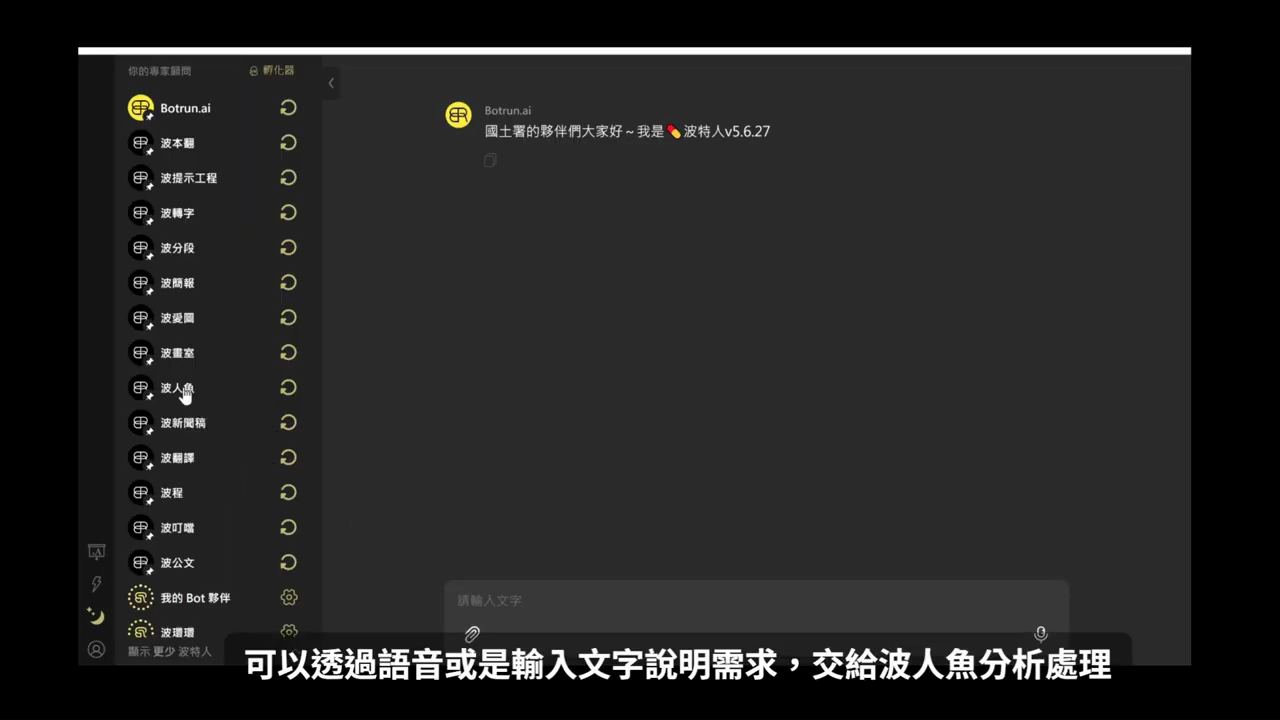
步驟二:說出或輸入你的需求
進入波人魚後,在下方對話框把你的需求說明出來。你可以直接打字,也可以點右下角的麥克風圖示,用語音的方式說。把「你負責的情境」和「想要什麼圖」講清楚,例如影片中的範例:
我負責商品客服部門,請幫我做一個客訴案例做為教育訓練使用。
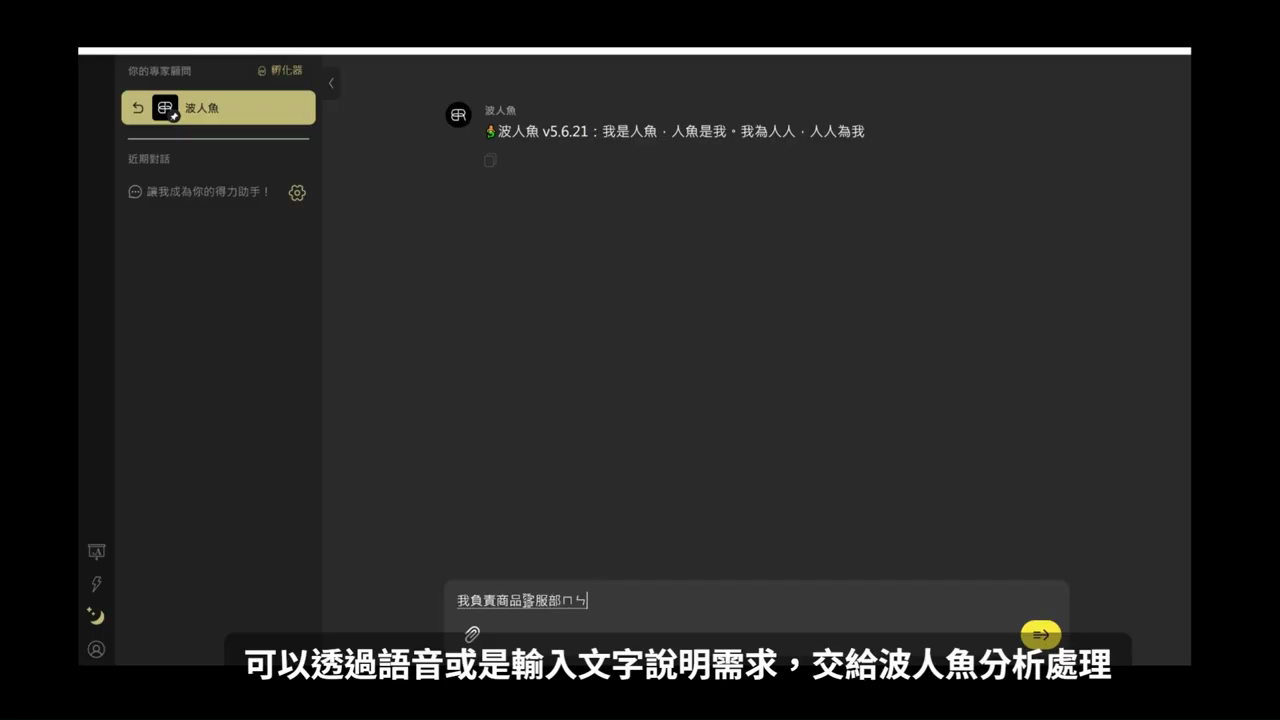
步驟三:波人魚自動生成視覺化圖表
送出後,波人魚會先理解你的需求,說明它打算怎麼做(影片範例是「製作一個客服案例的時序圖,說明理想的客訴處理流程,包含客戶、客服人員、相關部門之間的互動」),接著就自動把內容產出、生成圖表。這段過程只要在旁邊稍等一下即可。
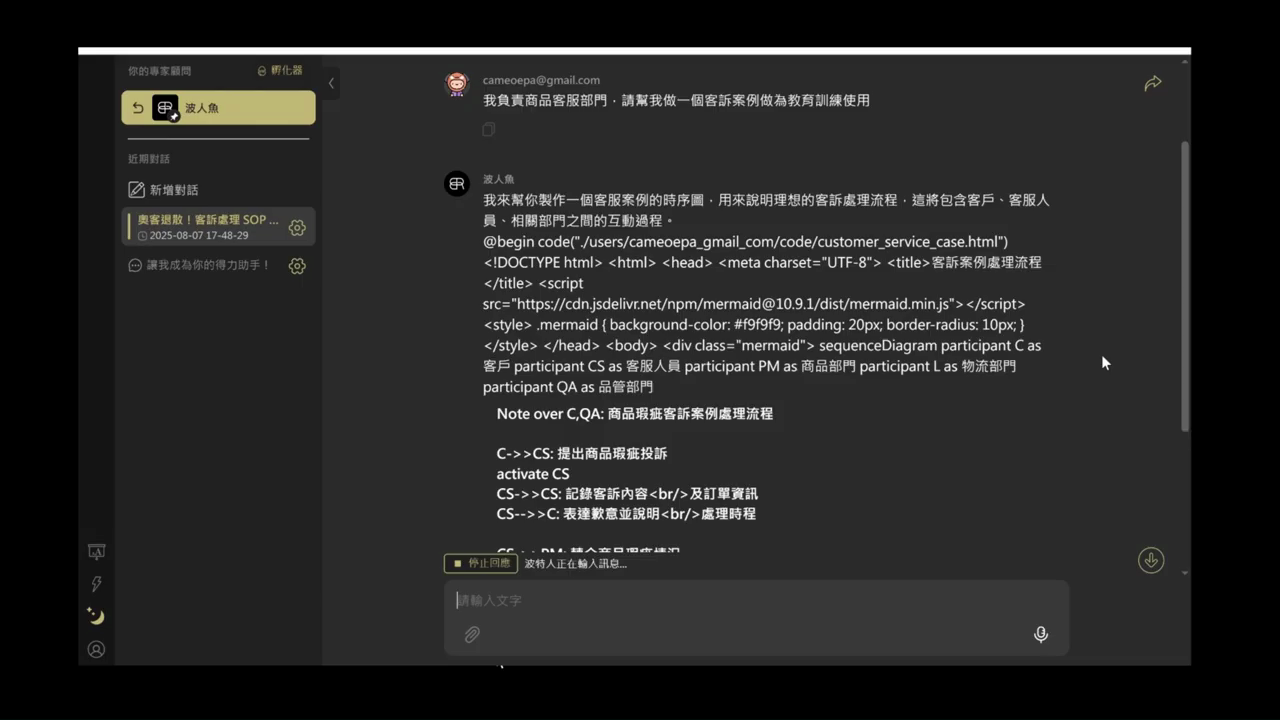
步驟四:點開連結,看產出的圖表
產出完成後,接著點開回覆裡的連結,就能看到波人魚依照需求做出的視覺化圖表。以影片範例來說,這是一張完整的客訴處理時序圖:上方橫排是客戶、客服人員、商品部門、物流部門、品管部門,中間則清楚畫出「提出投訴 → 記錄客訴 → 轉介部門 → 品質確認 → 安排退換貨 → 回覆處理結果」等一連串互動。
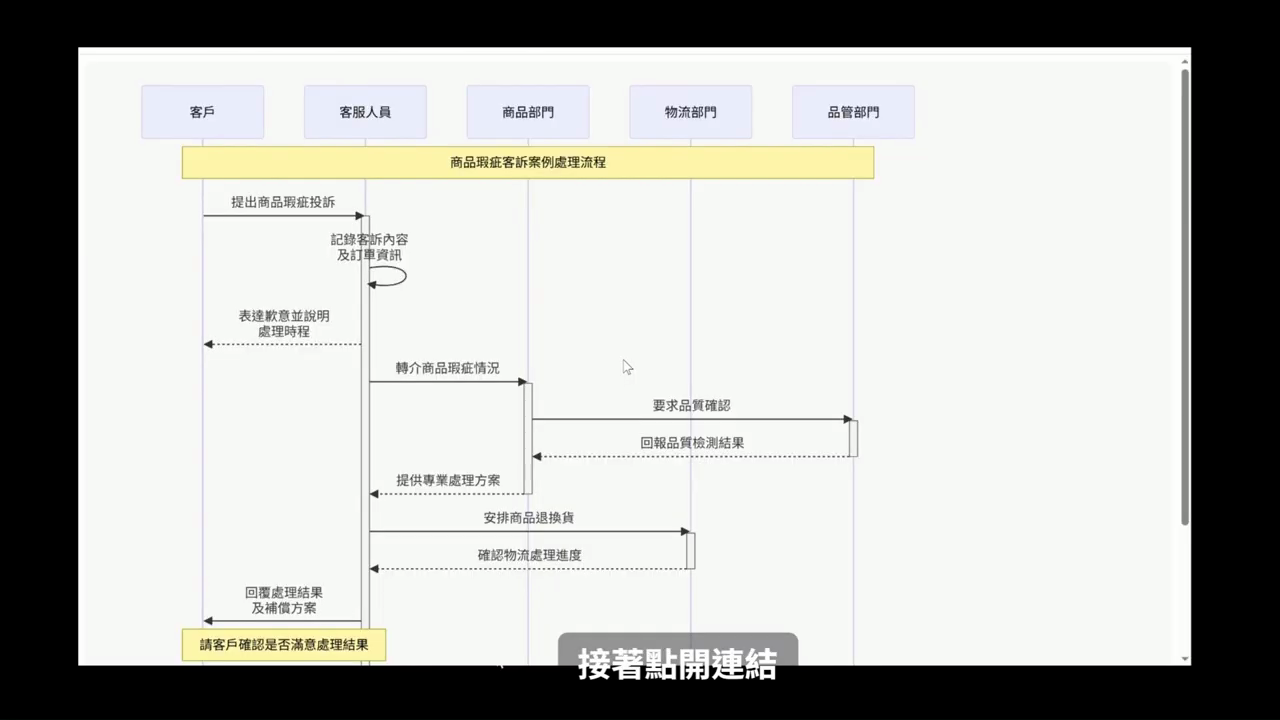
圖表最後還會附上一段重點整理,把流程要點條列出來,方便你直接拿去做教育訓練或提案溝通。
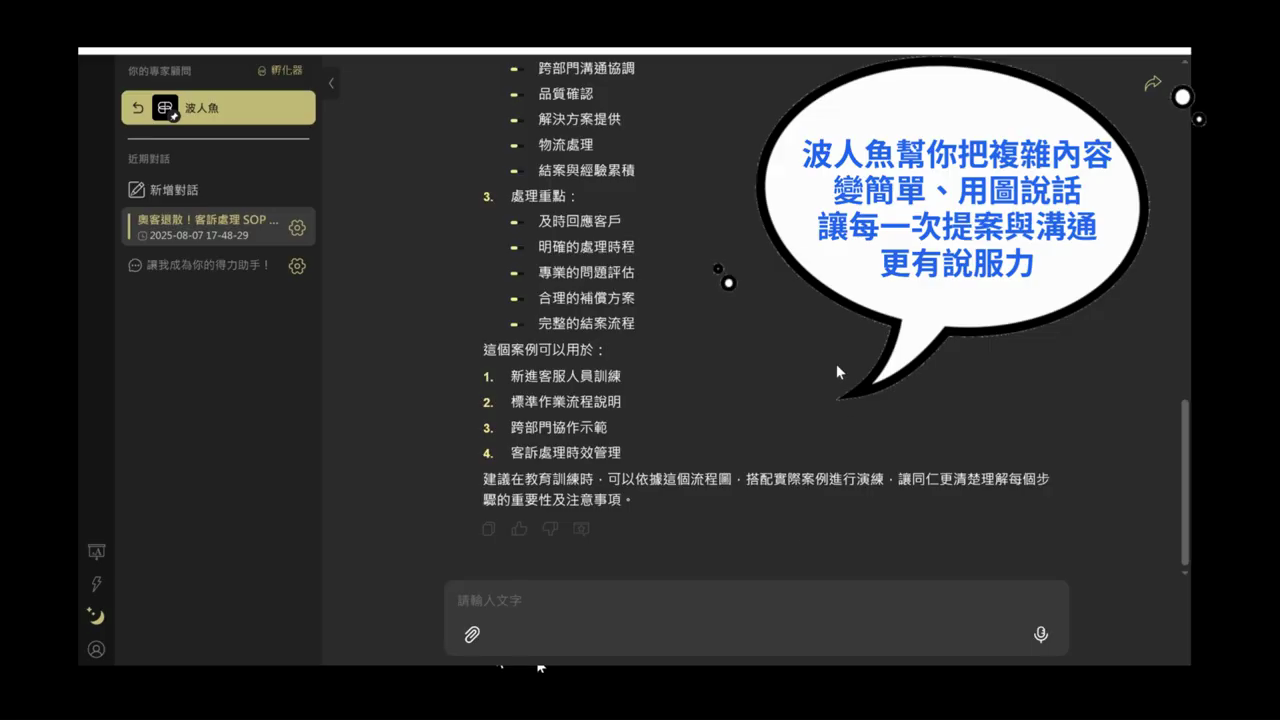
圖表是波人魚依你的描述自動產出的。需求講得越具體(負責的情境、想呈現的角色與步驟),畫出來的圖就越貼近你要的樣子;正式對外使用前,也建議把圖裡的流程與角色再核對一遍。
重點整理
| 步驟 | 動作 |
|---|---|
| 1. 點開波人魚 | 從左側「你的專家顧問」列表點開「波人魚」 |
| 2. 說明需求 | 對話框打字,或點右下角麥克風用語音說清楚需求 |
| 3. 自動生成 | 波人魚理解需求後,自動整理內容、生成圖表 |
| 4. 看圖表 | 點開連結,看產出的視覺化圖表與重點整理 |