波特人平台完整操作指南
從第一次打開對話框,到打造並管理自己的 Bot——30 個關鍵步驟,每一步都附上聚光燈標注畫面:黃框框住的,就是你要按的地方。
一、對話介面基本按鈕
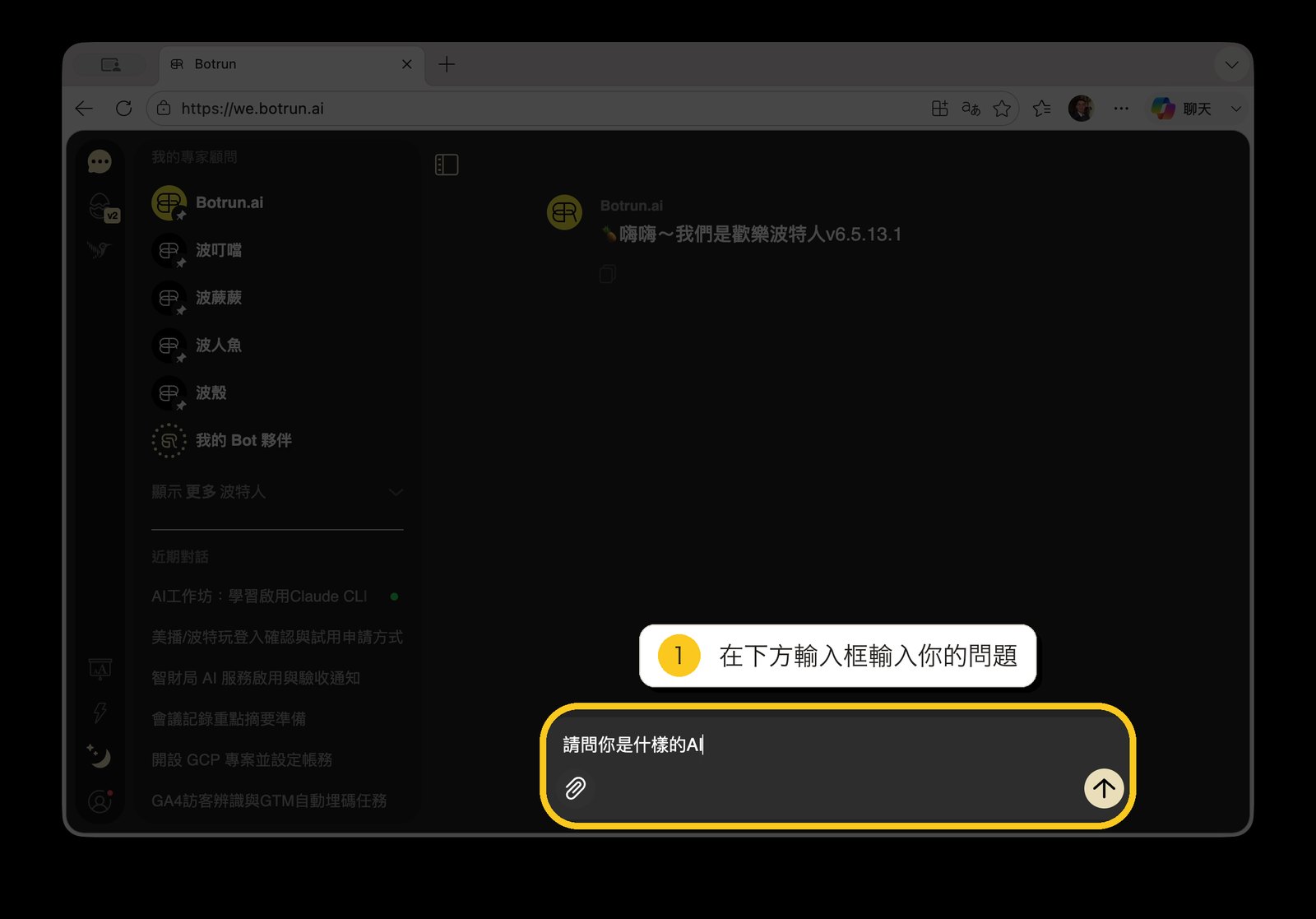
1 · 輸入你的問題
畫面最下方的長框就是輸入框。想問什麼,直接在這裡打字就好,例如「請問你是什麼樣的 AI 平台?你會做什麼?」。
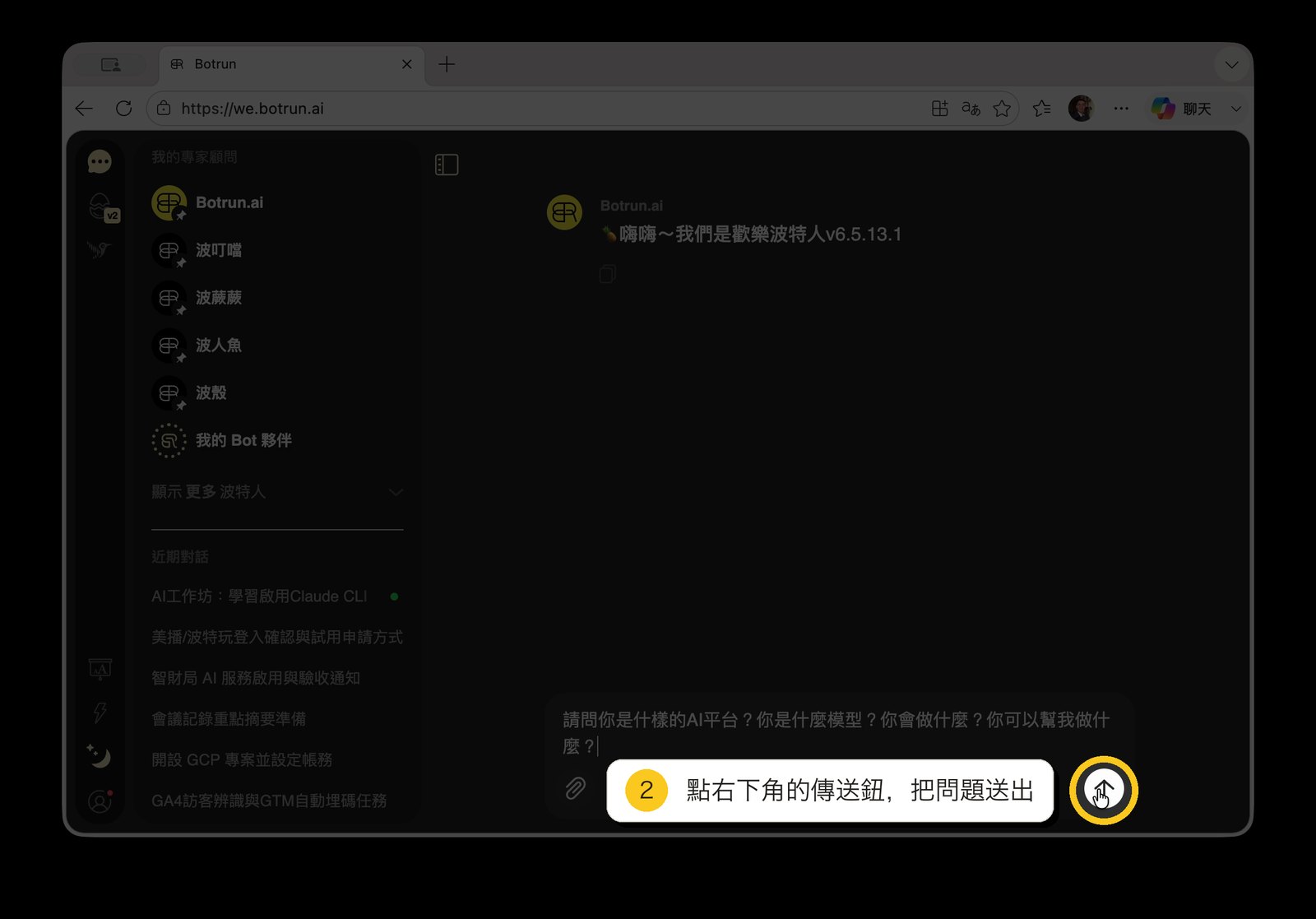
2 · 送出問題
打完字,點右下角的傳送鈕(向上箭頭那顆),或直接按 Enter,就會把問題送給波特人。
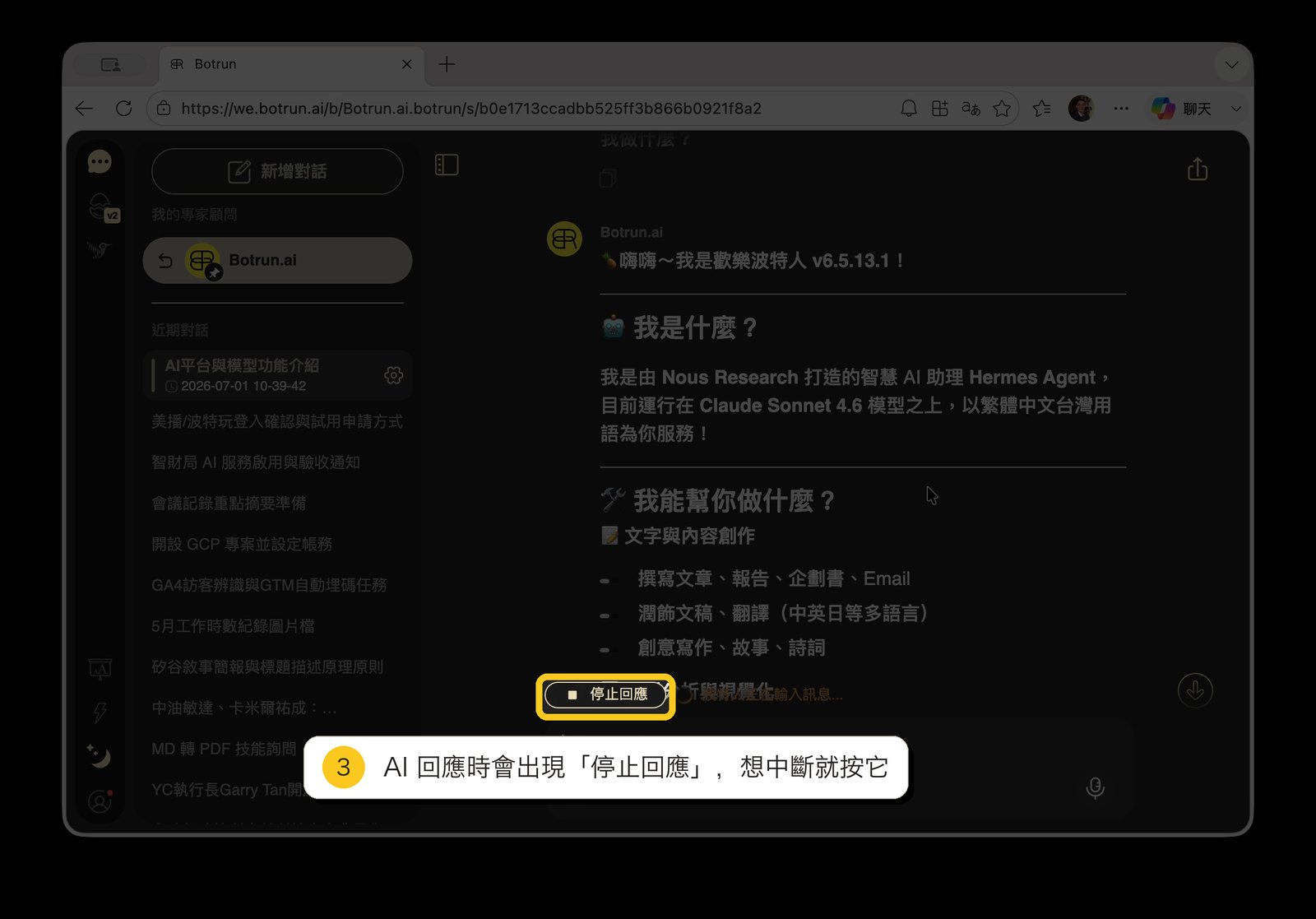
3 · 中斷回應
波特人回覆的過程中,畫面會出現一顆「停止回應」。覺得它回太慢、或方向不對,按下去就能馬上中斷。
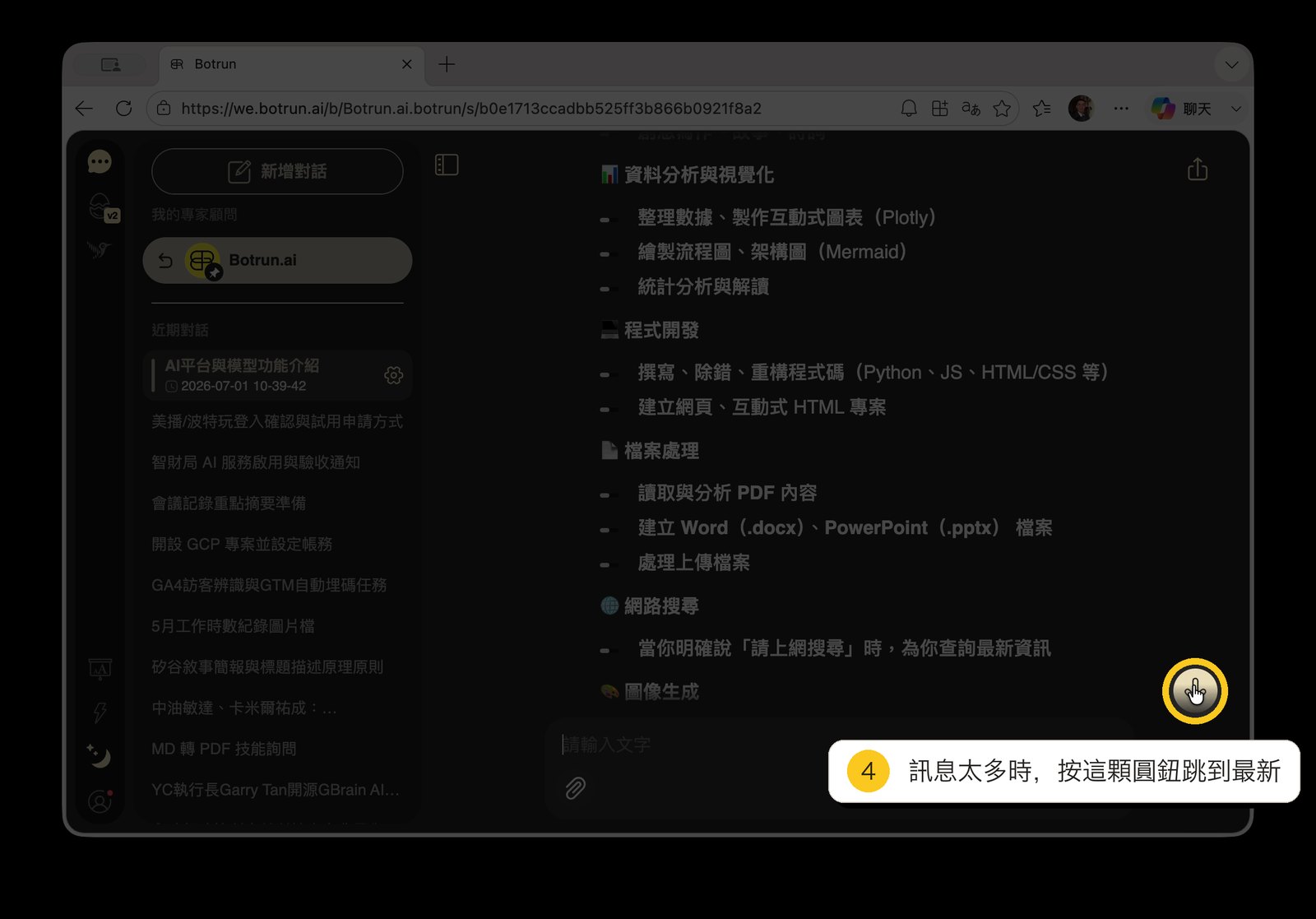
4 · 跳到最新訊息
對話很長、往上滑看歷史時,右下角會出現一顆圓形箭頭鈕,按它就直接滑到最底下的最新訊息。
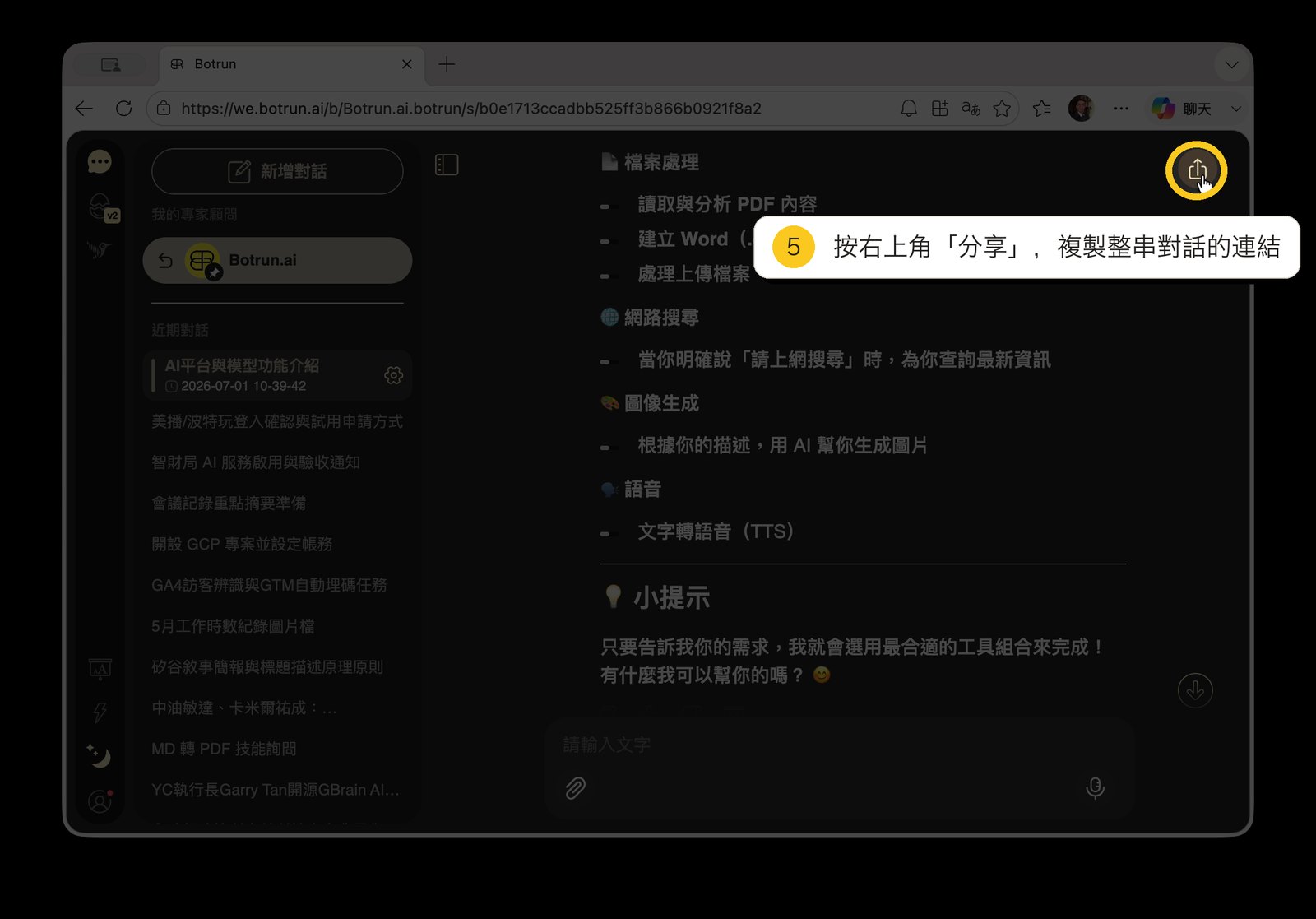
5 · 分享整串對話
想把這串對話給別人看,按右上角的「分享」,系統會複製一個連結。
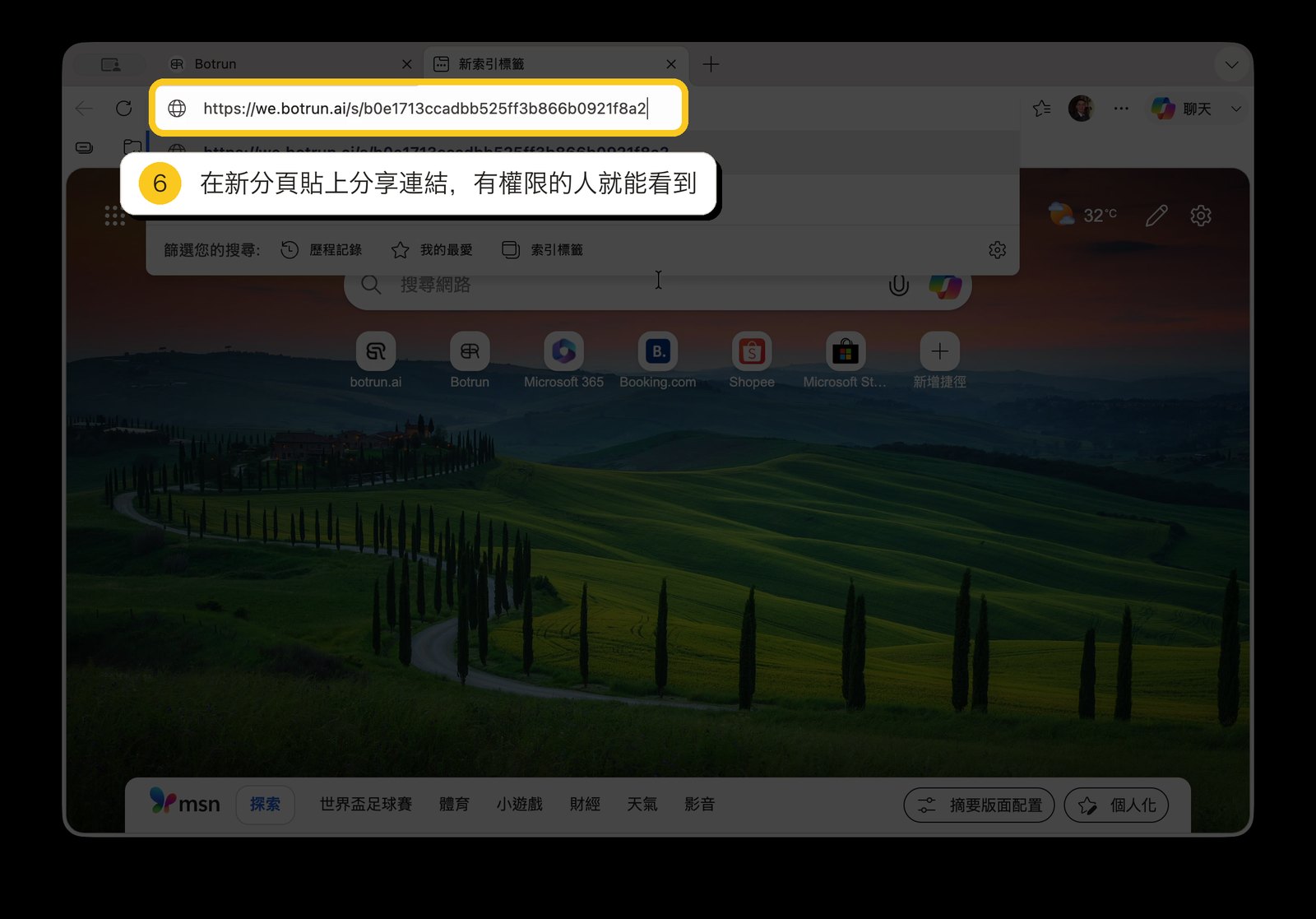
6 · 把連結給對方
把剛剛複製的連結貼到新分頁(或傳給同事)。只要對方帳號符合權限,就能打開看到同一串對話。
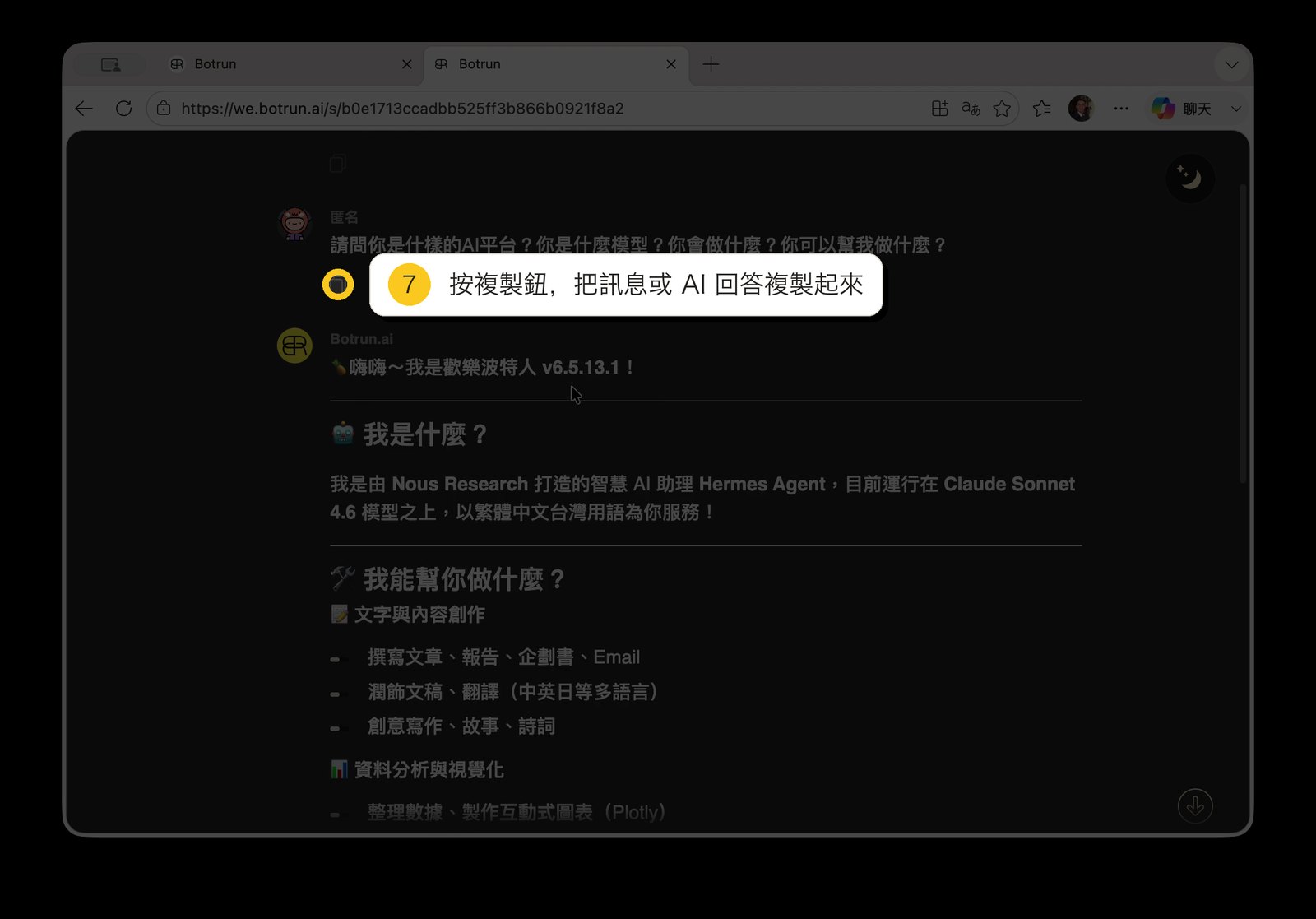
7 · 複製訊息內容
每則訊息旁都有一顆複製鈕。不管是你自己打的問題、還是 AI 的回答,按一下就複製起來,貼到別的地方繼續用。
這幾顆按鈕在每一個波特人的對話畫面都長一樣、位置也一樣,記熟了就能無痛切換不同工具。
二、上傳檔案與語音輸入
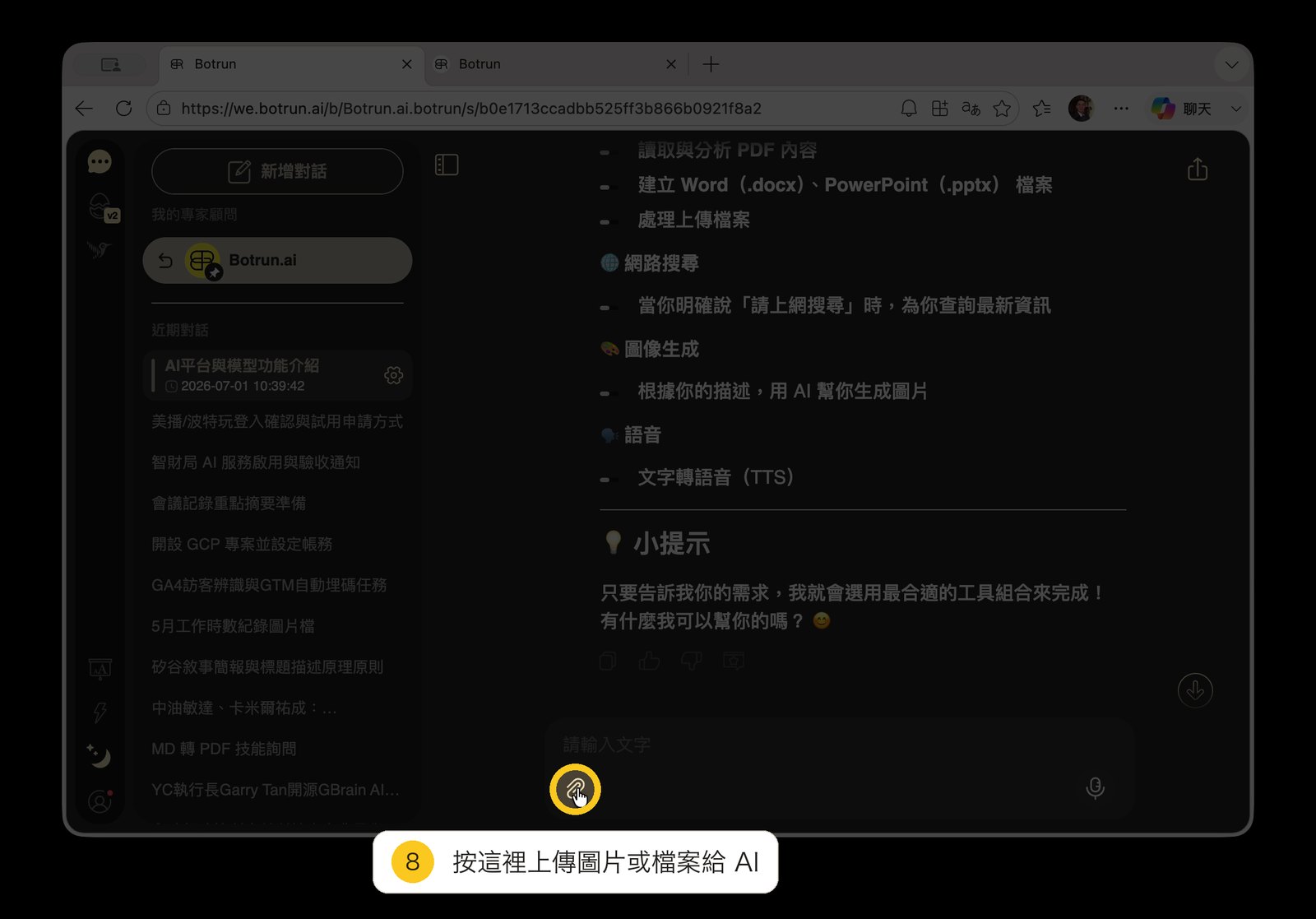
8 · 上傳圖片或檔案
輸入框左下的迴紋針就是上傳鈕。想讓 AI 看一張截圖、讀一份文件,按這裡選檔案就可以。
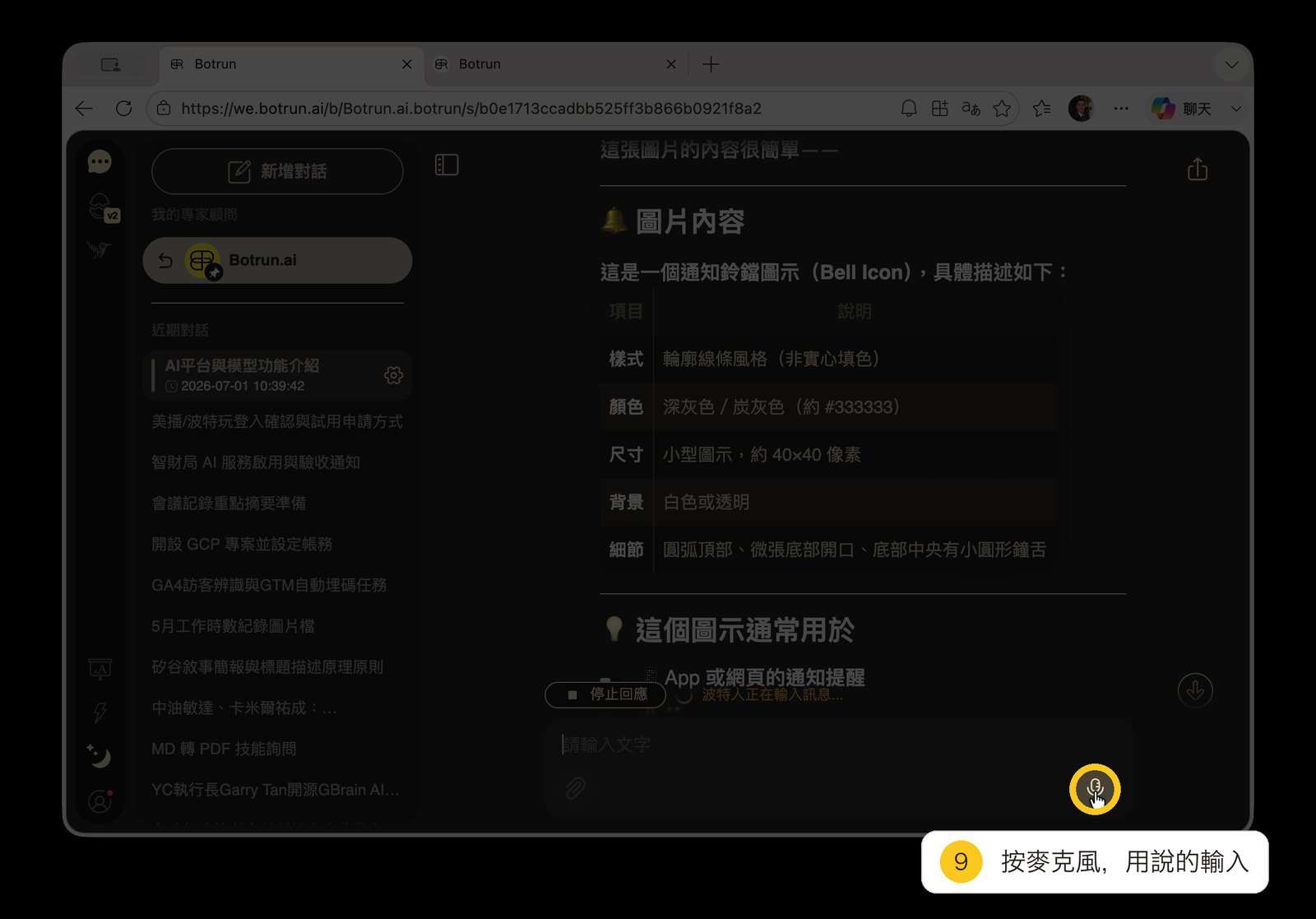
9 · 用說的輸入
不想打字,就按輸入框右下的麥克風,直接用說的,系統會即時把語音轉成文字。
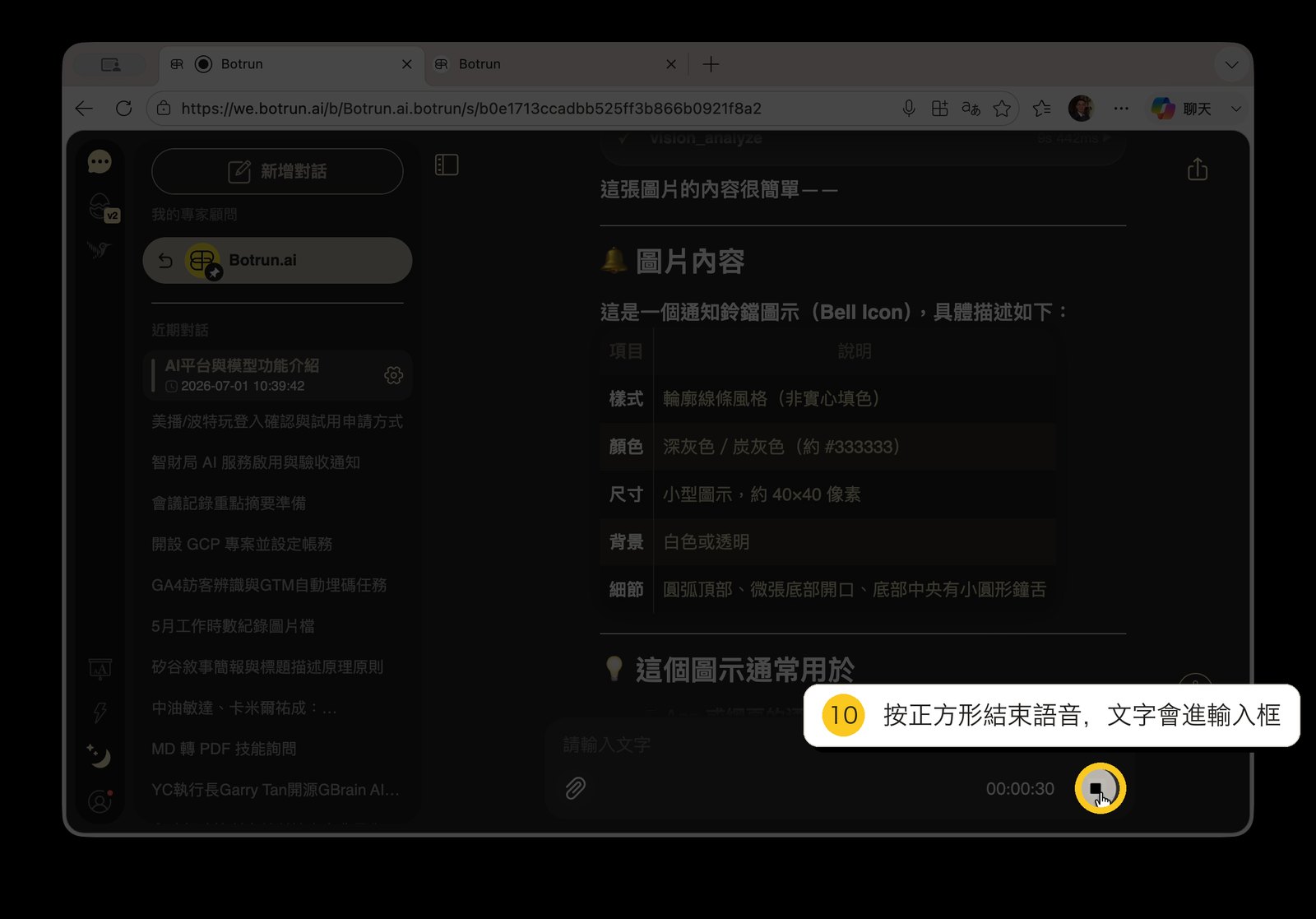
10 · 結束語音輸入
錄音時麥克風會變成正方形並顯示計時。講完按一下正方形,轉好的文字就會放進輸入框,確認後再送出。
三、對話權限與網路搜尋
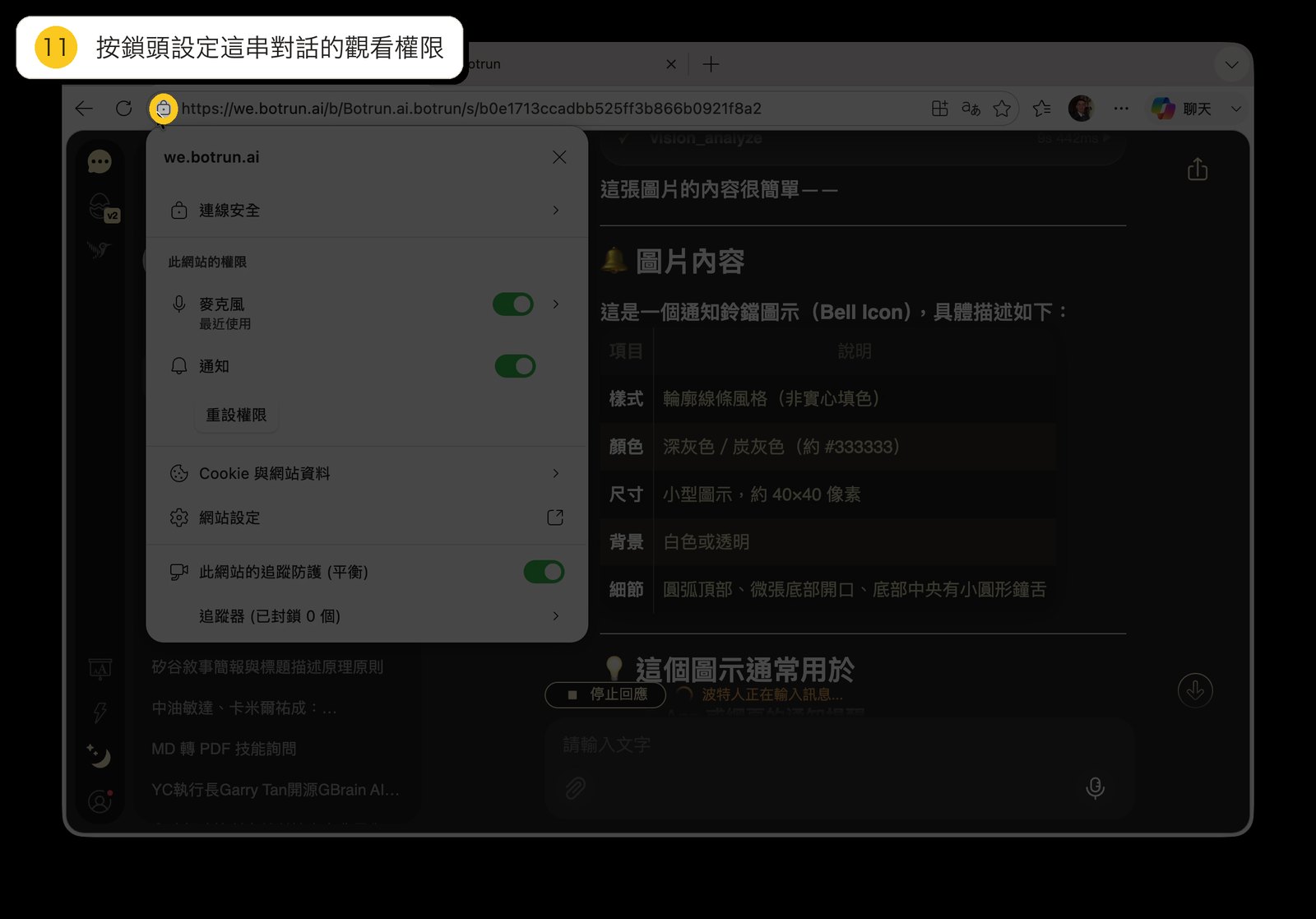
11 · 設定觀看權限
分享連結前,可以按網址列旁的鎖頭設定這串對話誰能看——依你的分享對象選擇適合的權限。
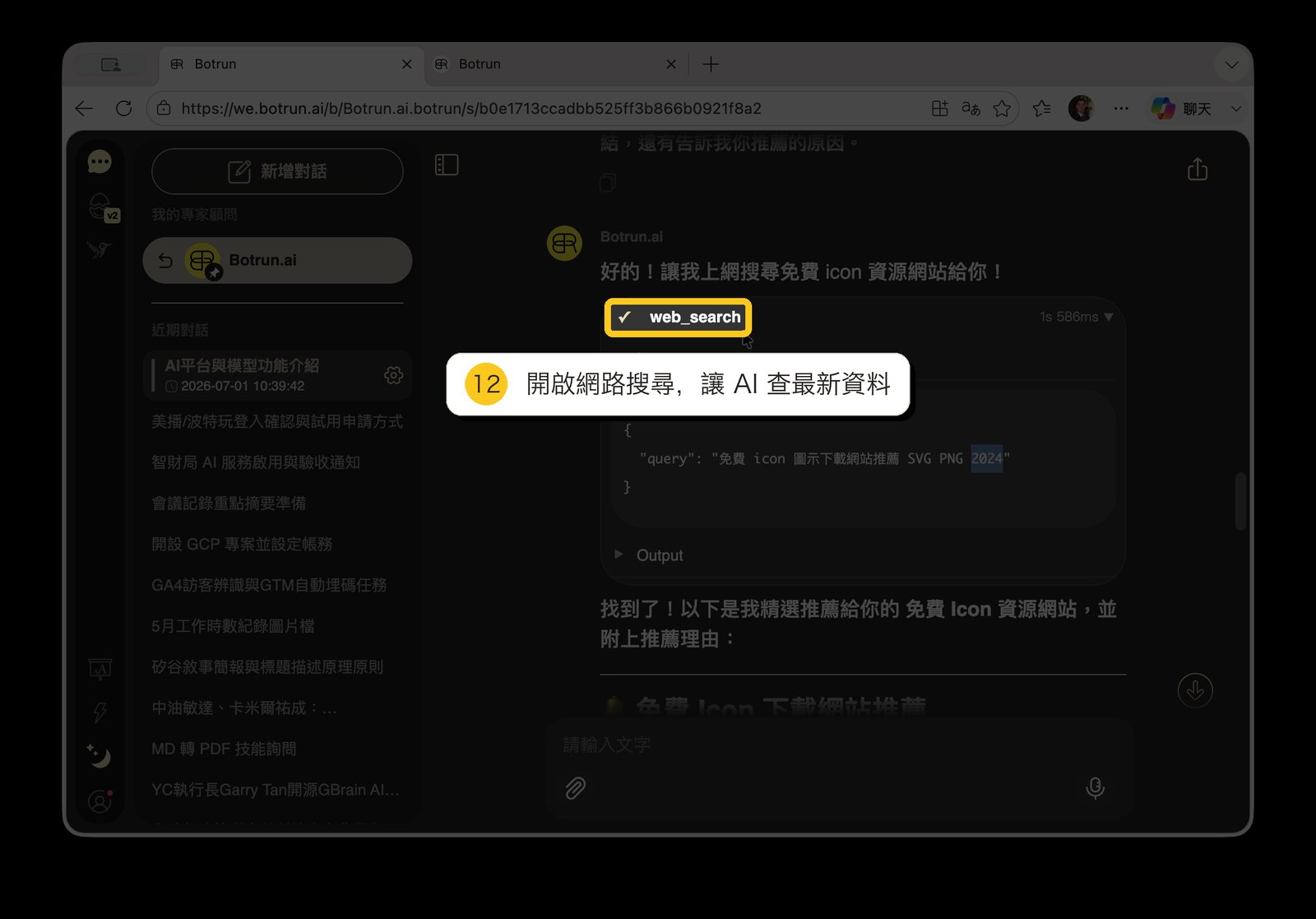
12 · 讓 AI 查最新資料
波特人可以做網路搜尋。回答裡出現 web_search 區塊,代表它真的上網查過,資訊不是憑印象猜的。
四、側邊欄對話管理
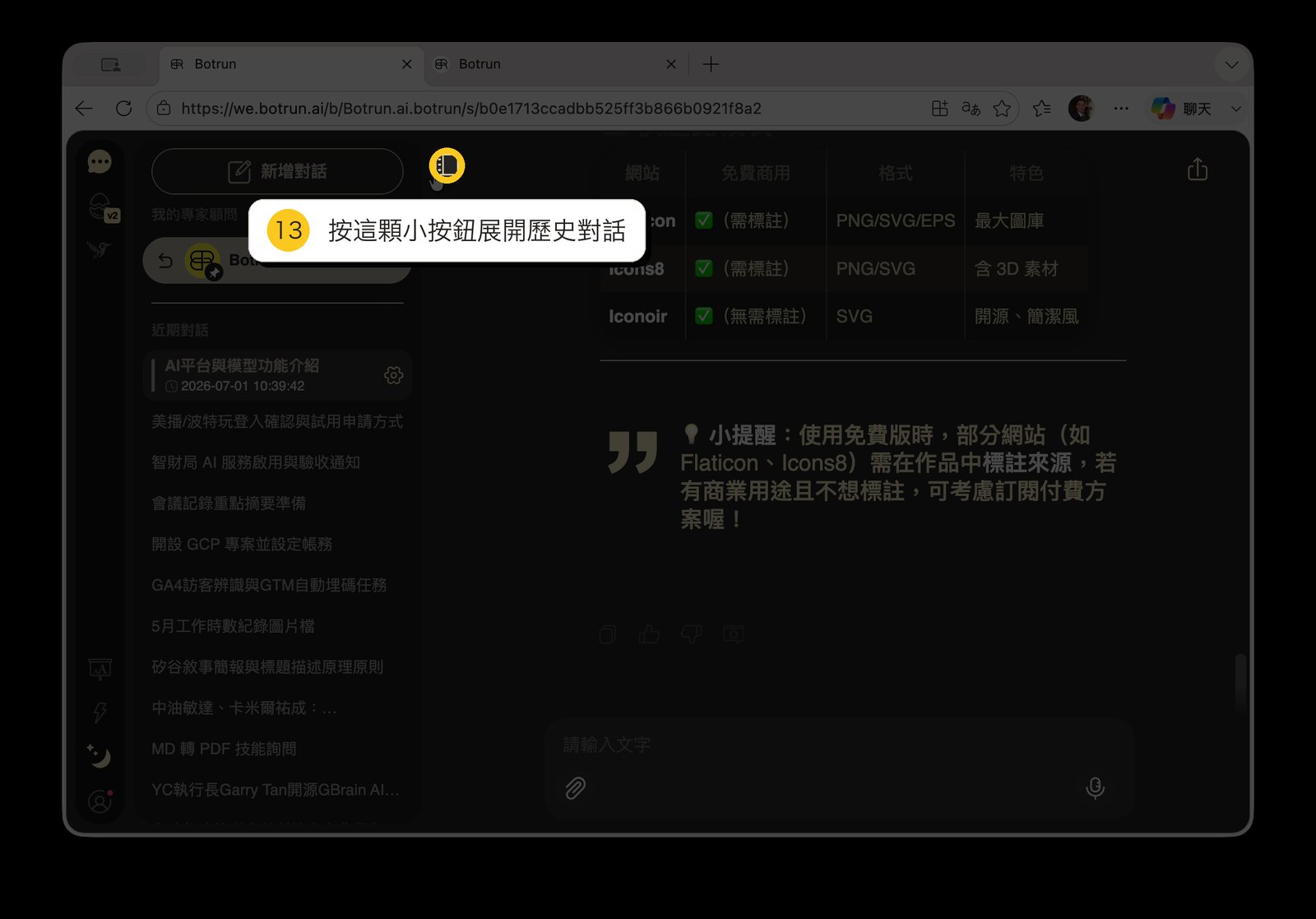
13 · 展開歷史對話
左上角這顆小按鈕可以收合/展開側邊欄,過去的對話紀錄都收在這裡。
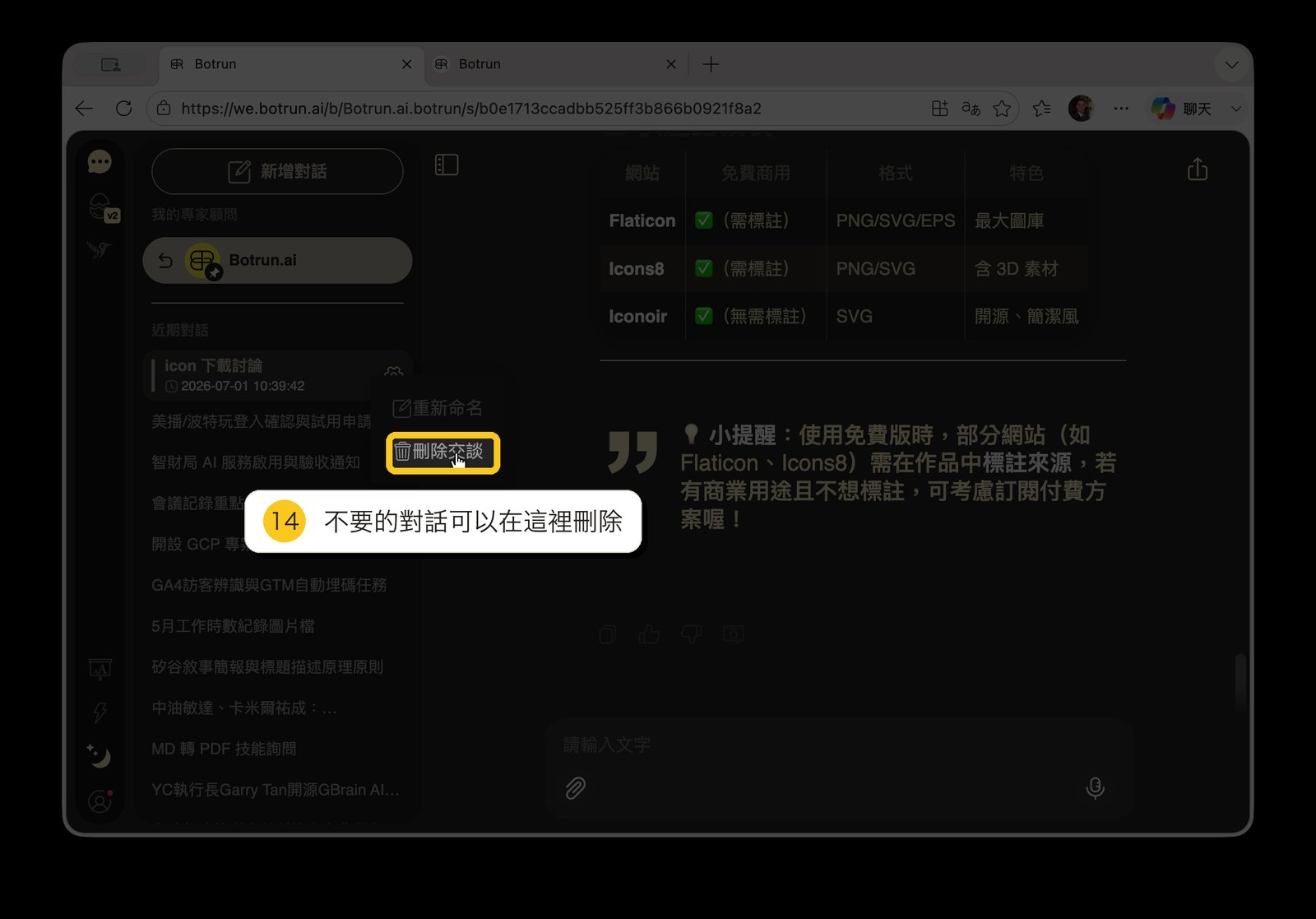
14 · 刪除不要的對話
對話列表上點開選單,就有「刪除交談」。注意:刪掉就救不回來了,按之前想清楚。
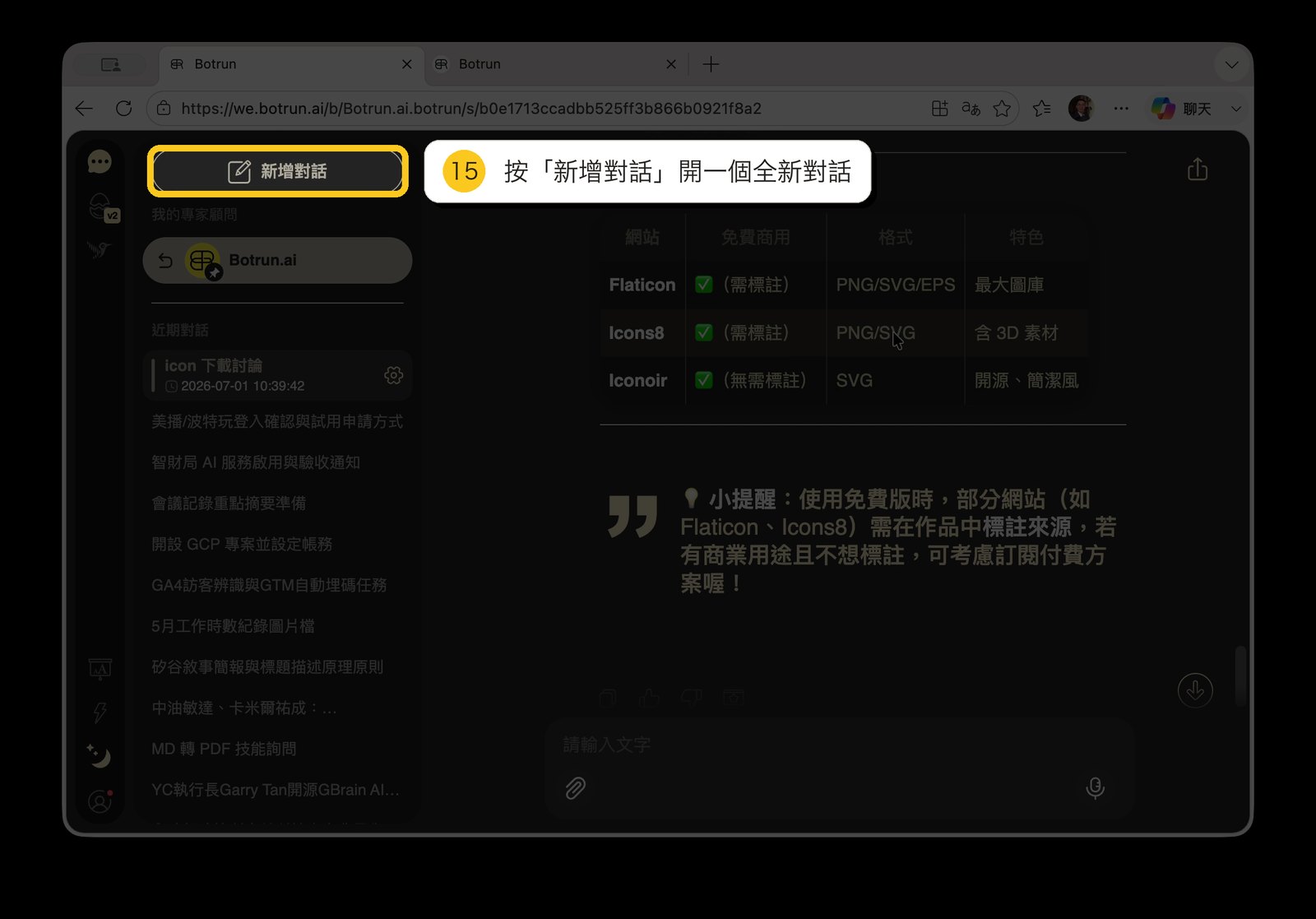
15 · 開一個全新對話
換主題的時候,按側邊欄最上面的「新增對話」開新的一串,舊對話不會不見,隨時可以回去。
五、專家顧問與模型切換
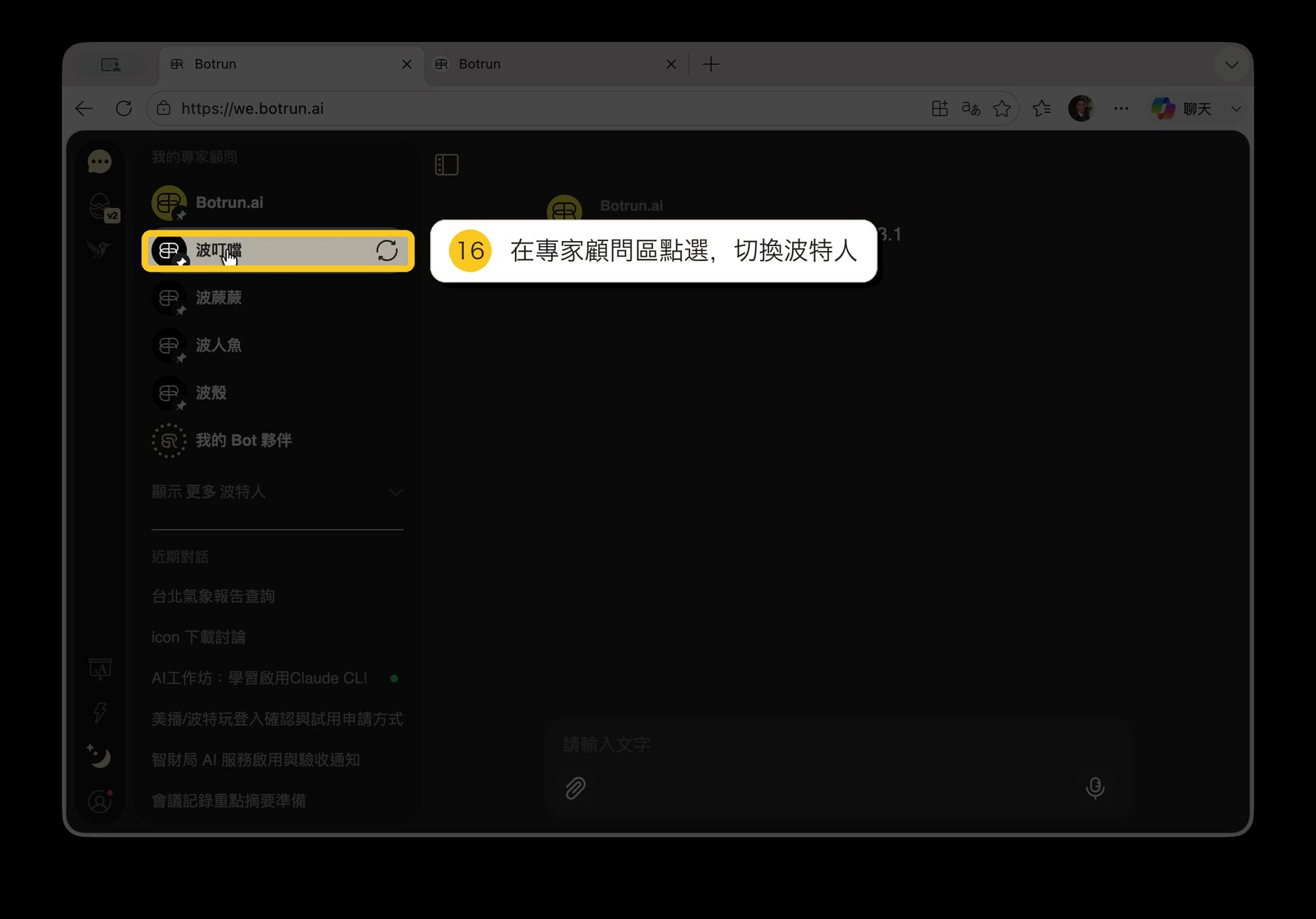
16 · 切換不同的波特人
側邊欄的「我的專家顧問」列著不同專長的波特人,點一下就切換過去,各自是獨立的對話。
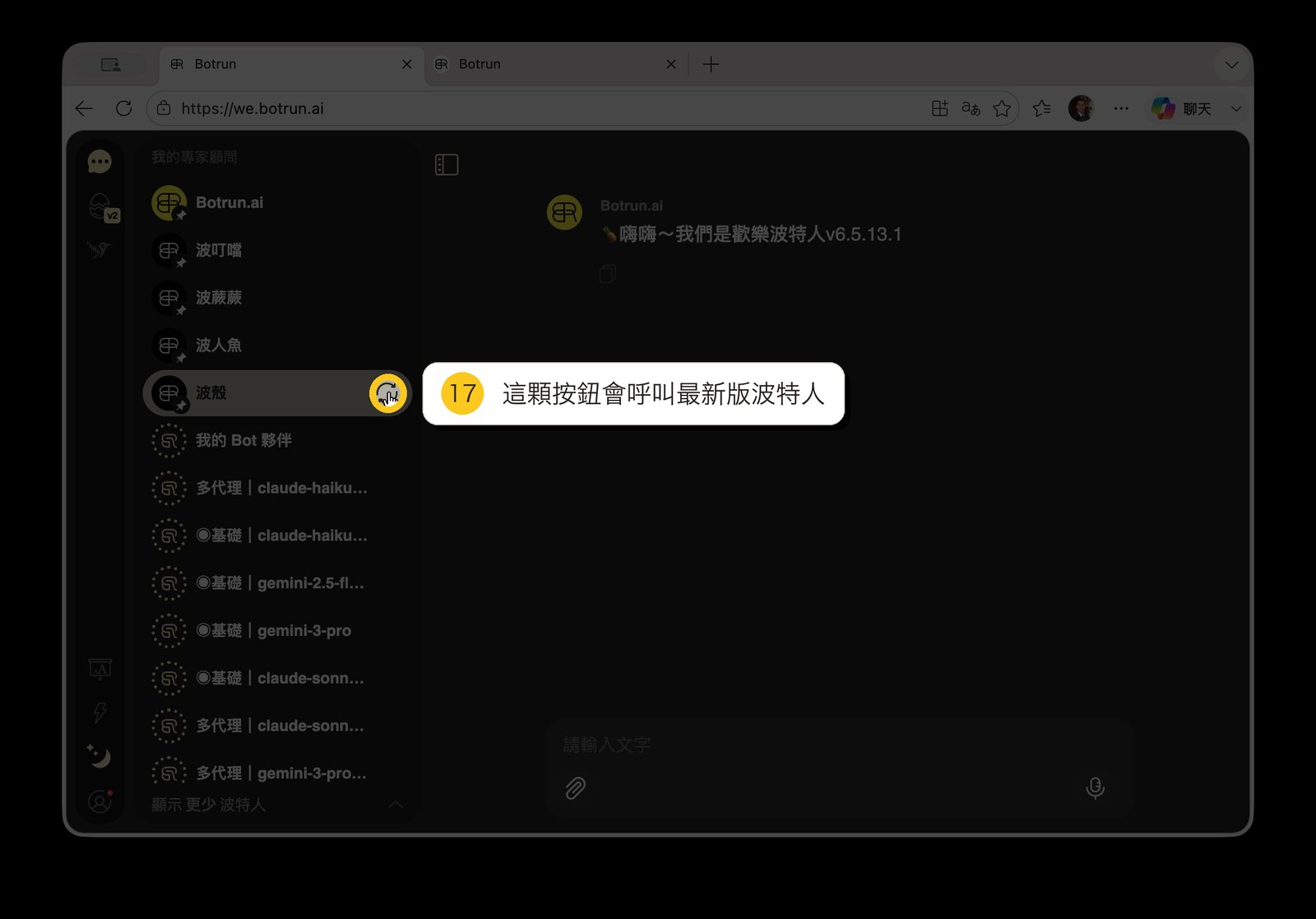
17 · 呼叫最新版波特人
波特人名稱旁的循環箭頭鈕會呼叫該波特人的最新版本,確保你用到的是最新更新。
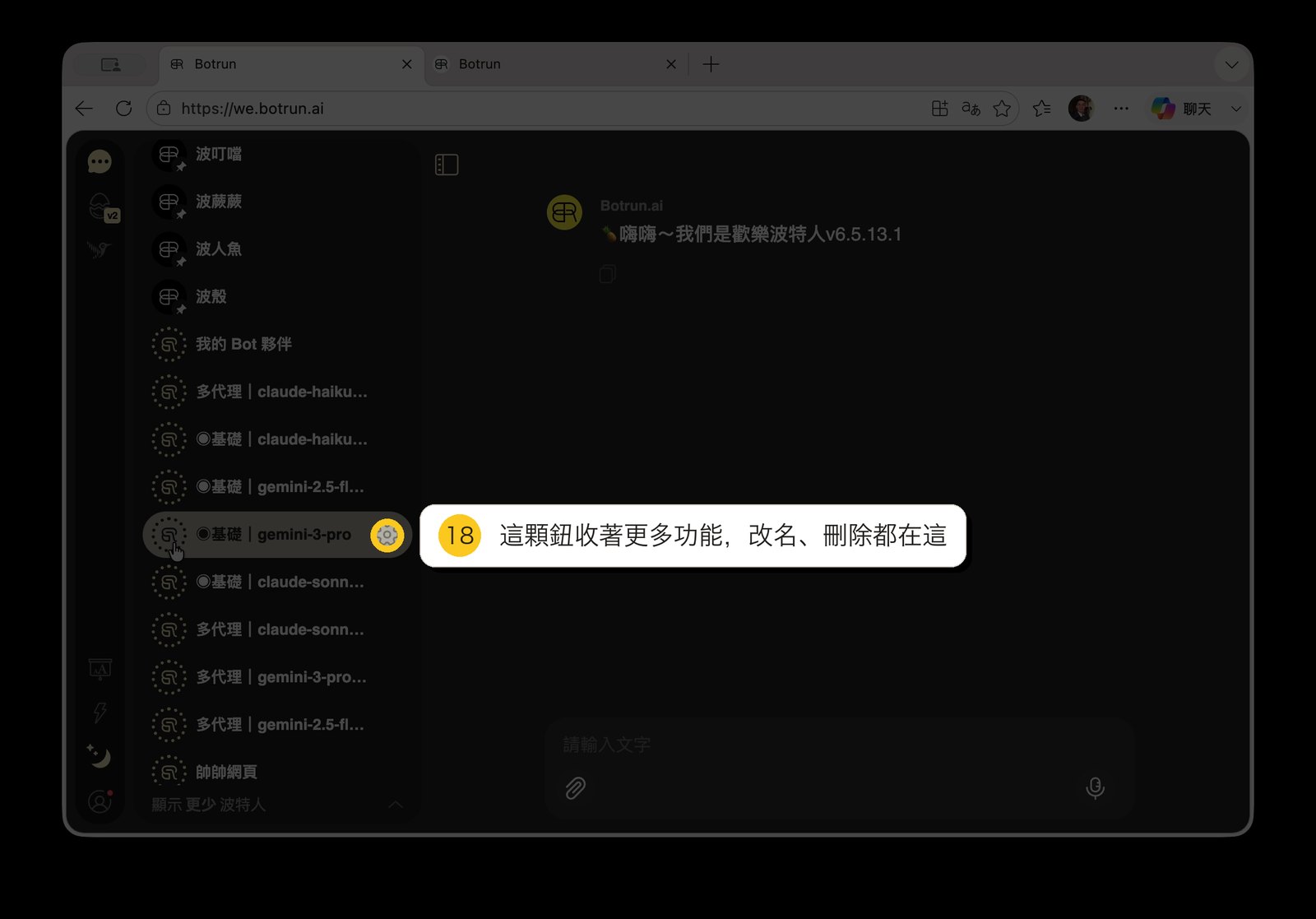
18 · 更多功能選單
列表項目右側這顆鈕收著更多功能——改名、刪除都在裡面(滑鼠移到項目上才會出現)。
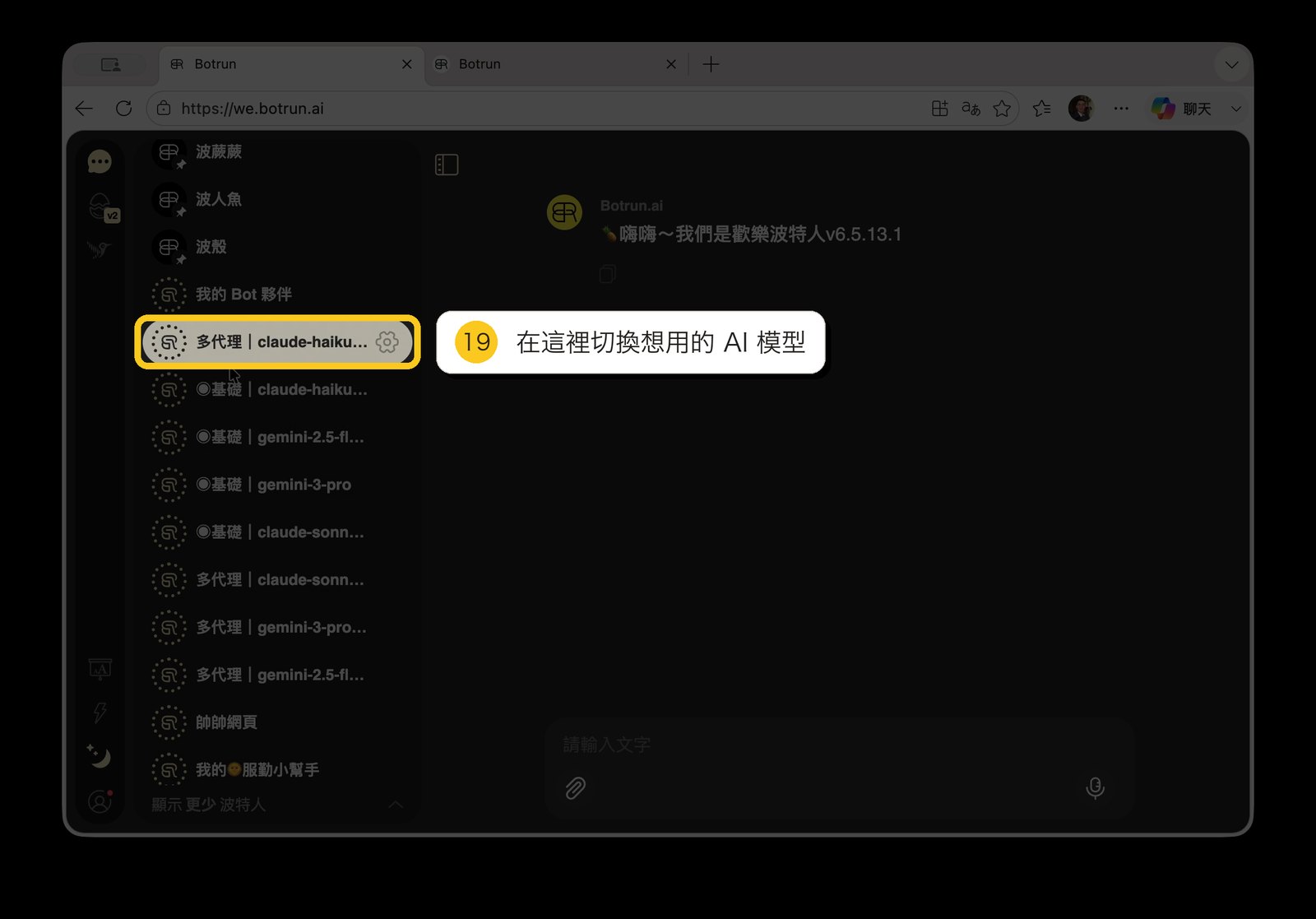
19 · 切換 AI 模型
同一個波特人底下可以自己選模型。點模型名稱展開清單,依任務難度挑快的或強的。
六、打造自己的 Bot
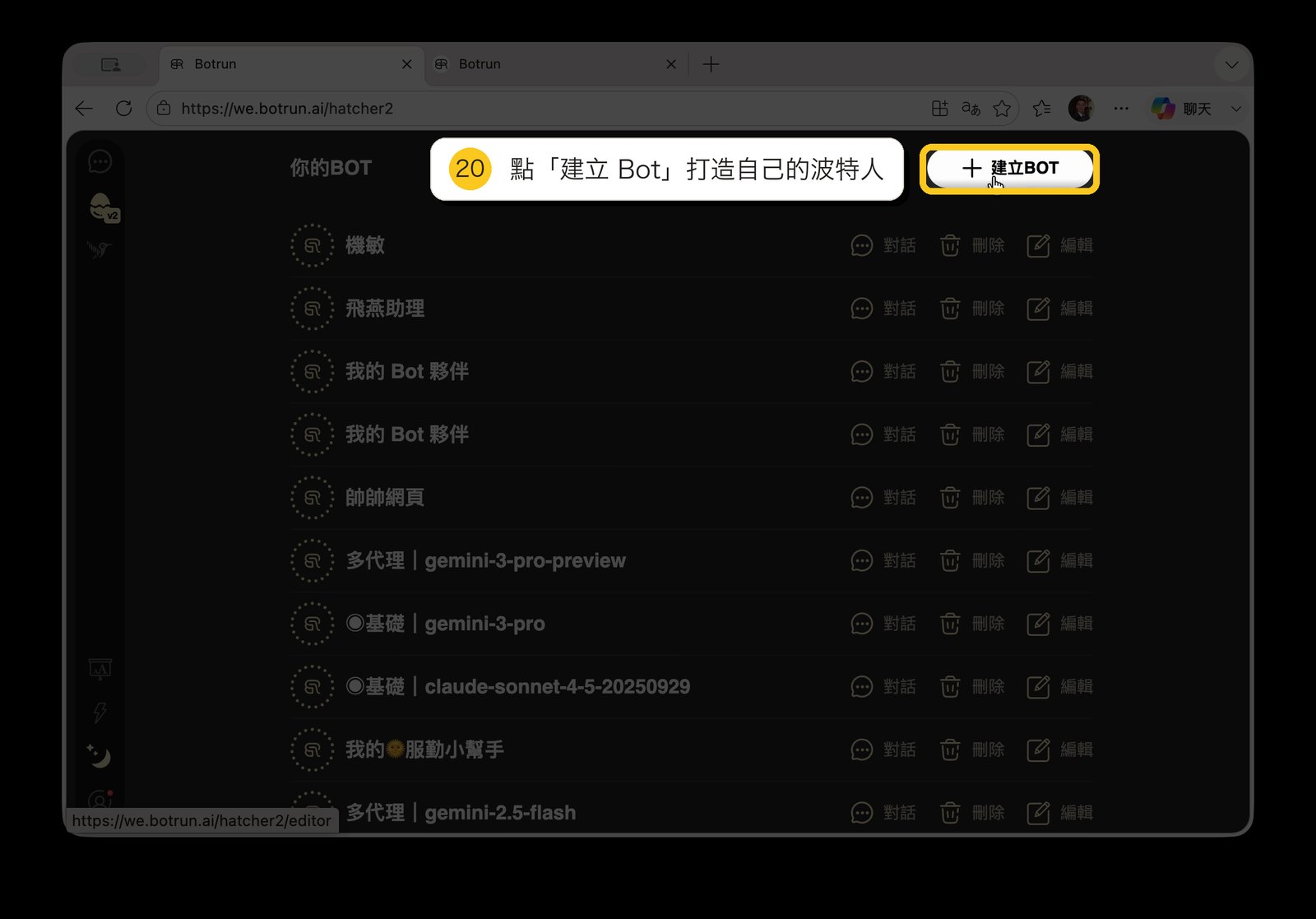
20 · 建立 Bot
進到孵化器,按右上角「+ 建立BOT」,就能開始打造專屬自己的波特人。
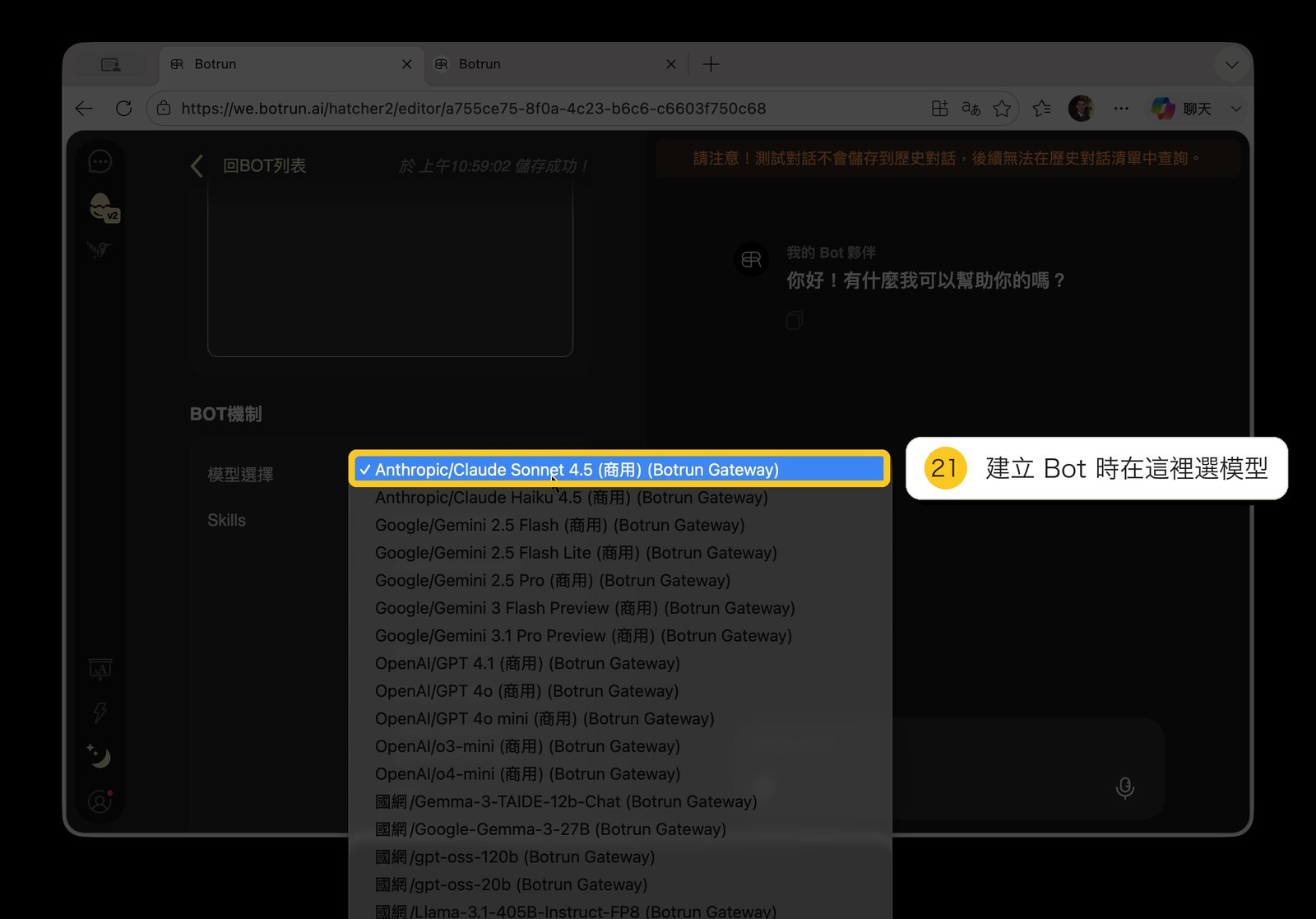
21 · 選擇模型
建立時要幫 Bot 選一顆腦袋。展開模型清單,例如選 Anthropic/Claude Sonnet 系列,之後隨時可以改。
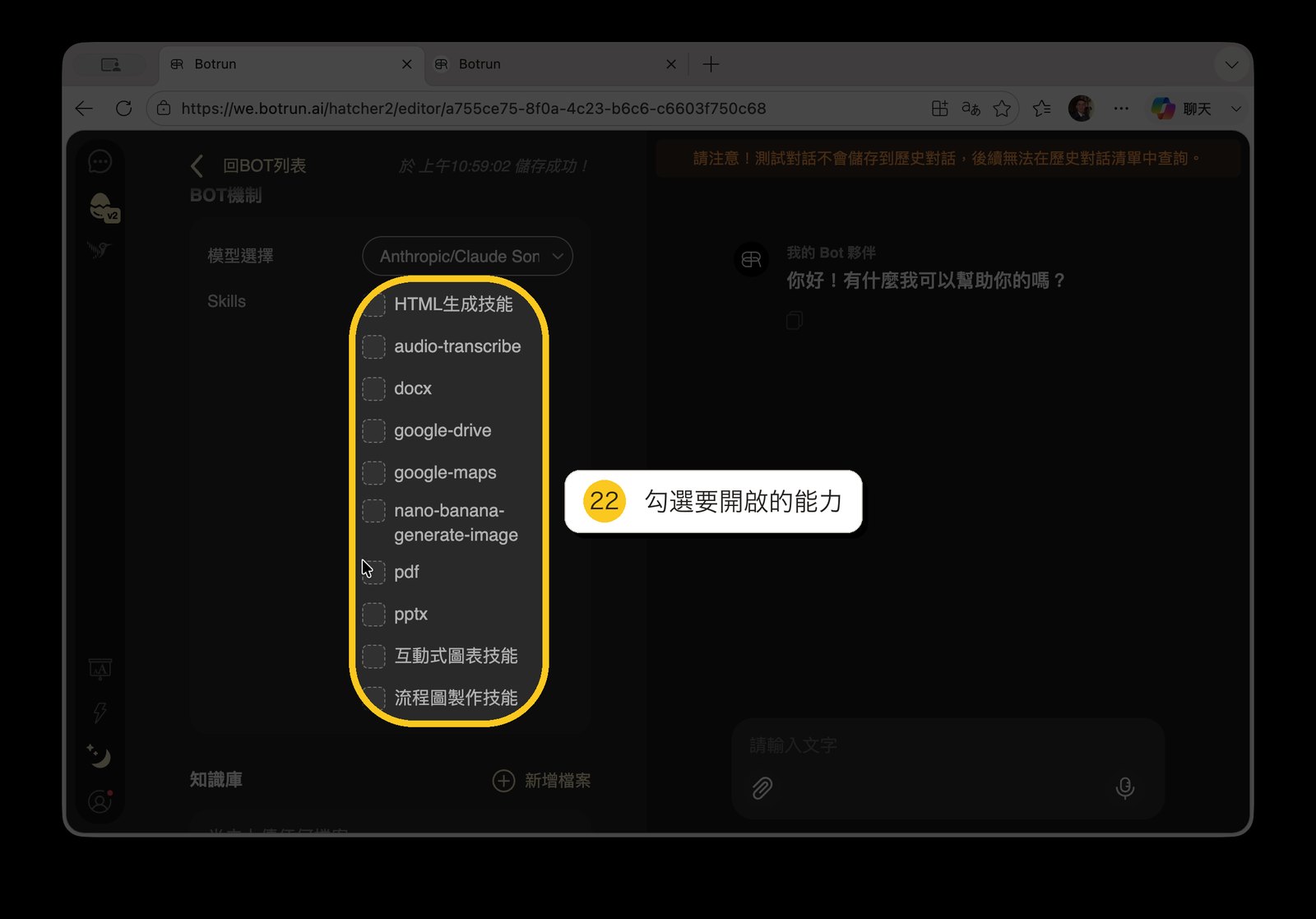
22 · 勾選要開啟的能力
Skills 清單列出 Bot 可以會的技能——HTML 生成、流程圖……打勾就開啟。建議先從需要的開始,一個一個試。
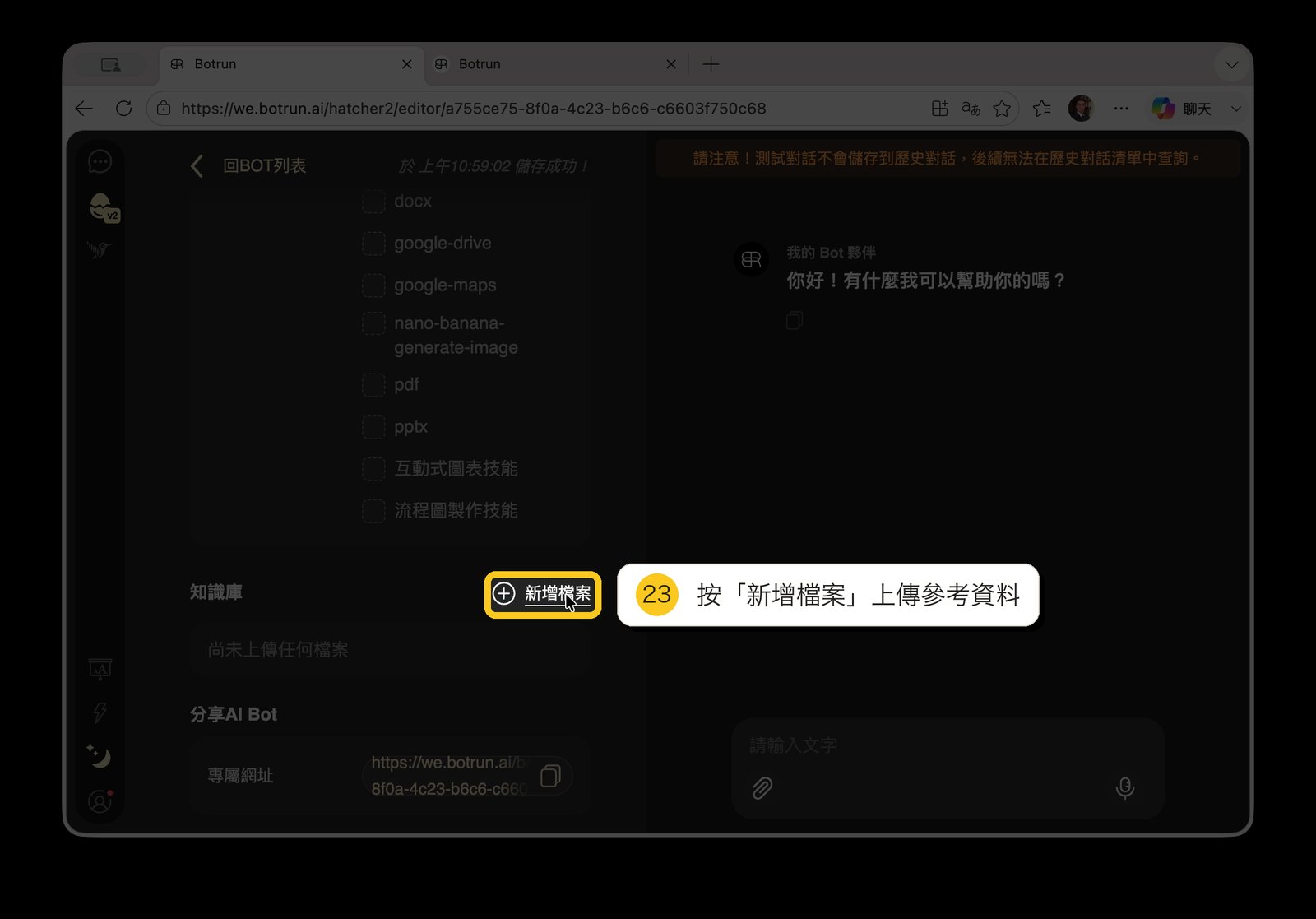
23 · 上傳參考資料
要讓 Bot 熟悉你的領域知識,按知識庫的「+ 新增檔案」上傳資料,文字類建議用 MD 檔。
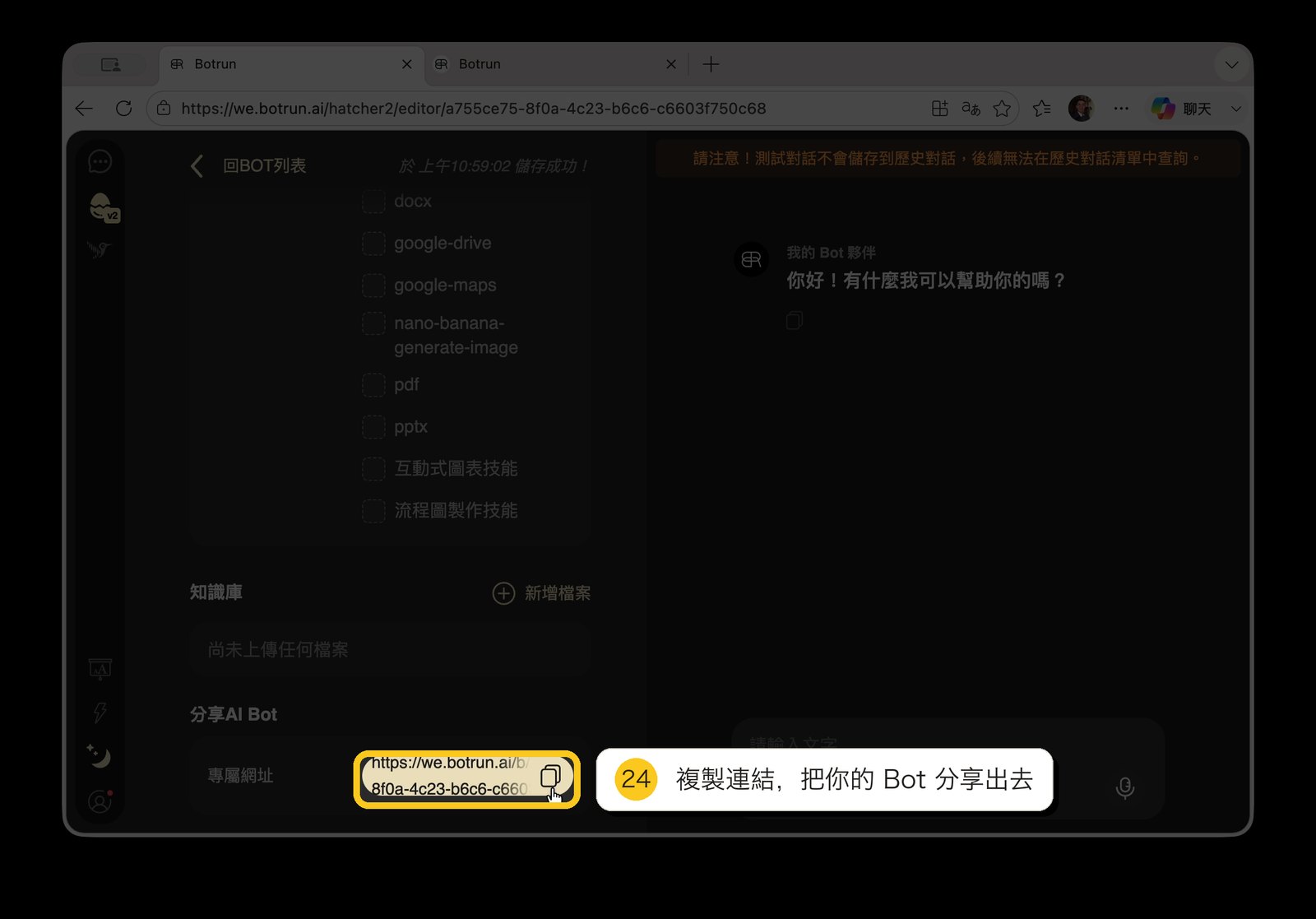
24 · 分享你的 Bot
做好的 Bot 有一個專屬網址。在分享區按複製,把連結傳給同事,他們就能直接使用。
七、Bot 管理與正式對話
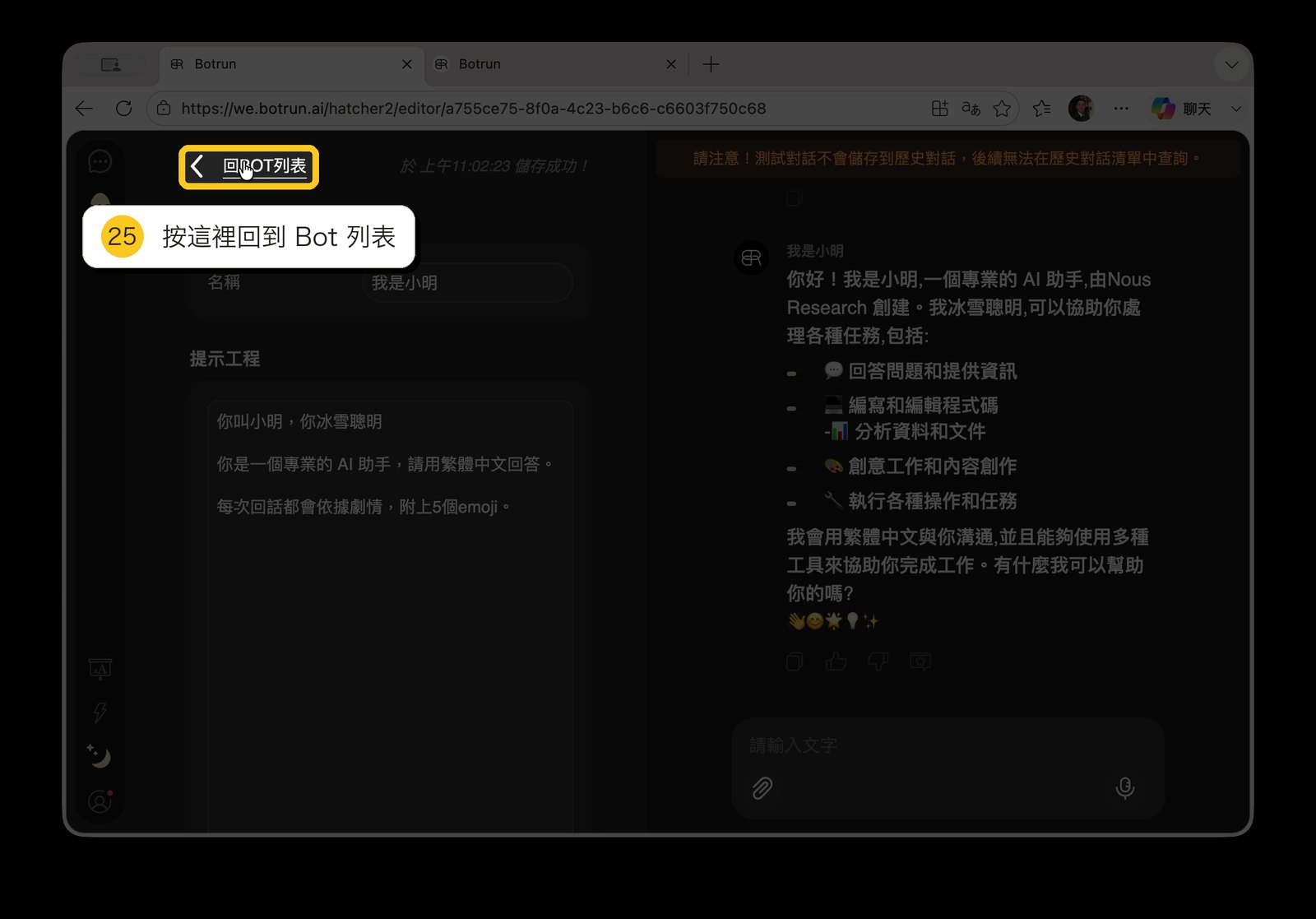
25 · 回到 Bot 列表
編輯完按左上角「< 回BOT列表」,回到你所有 Bot 的總覽。
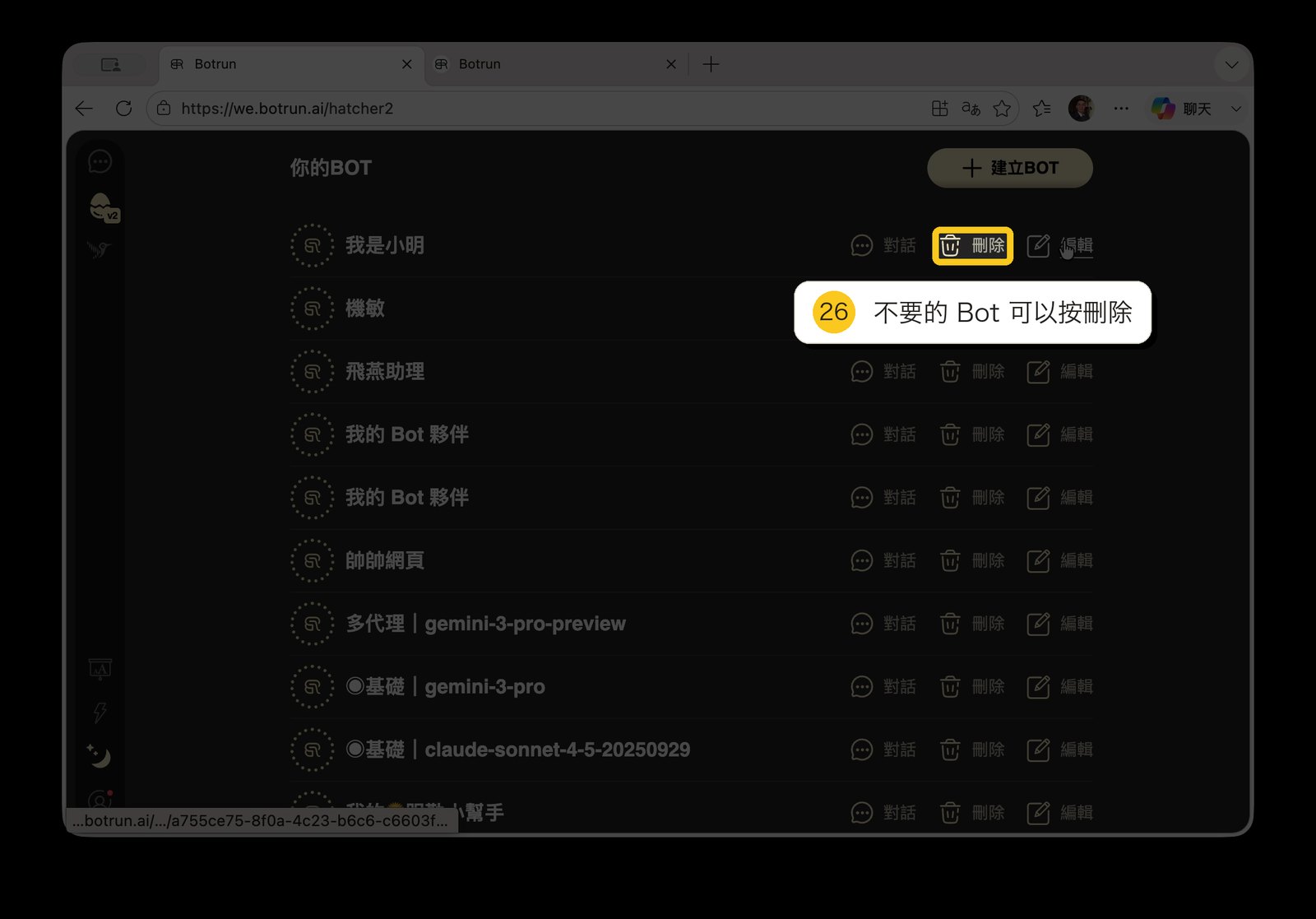
26 · 刪除不要的 Bot
列表上每個 Bot 都有「刪除」。試做失敗、不再需要的 Bot 可以在這裡清掉。
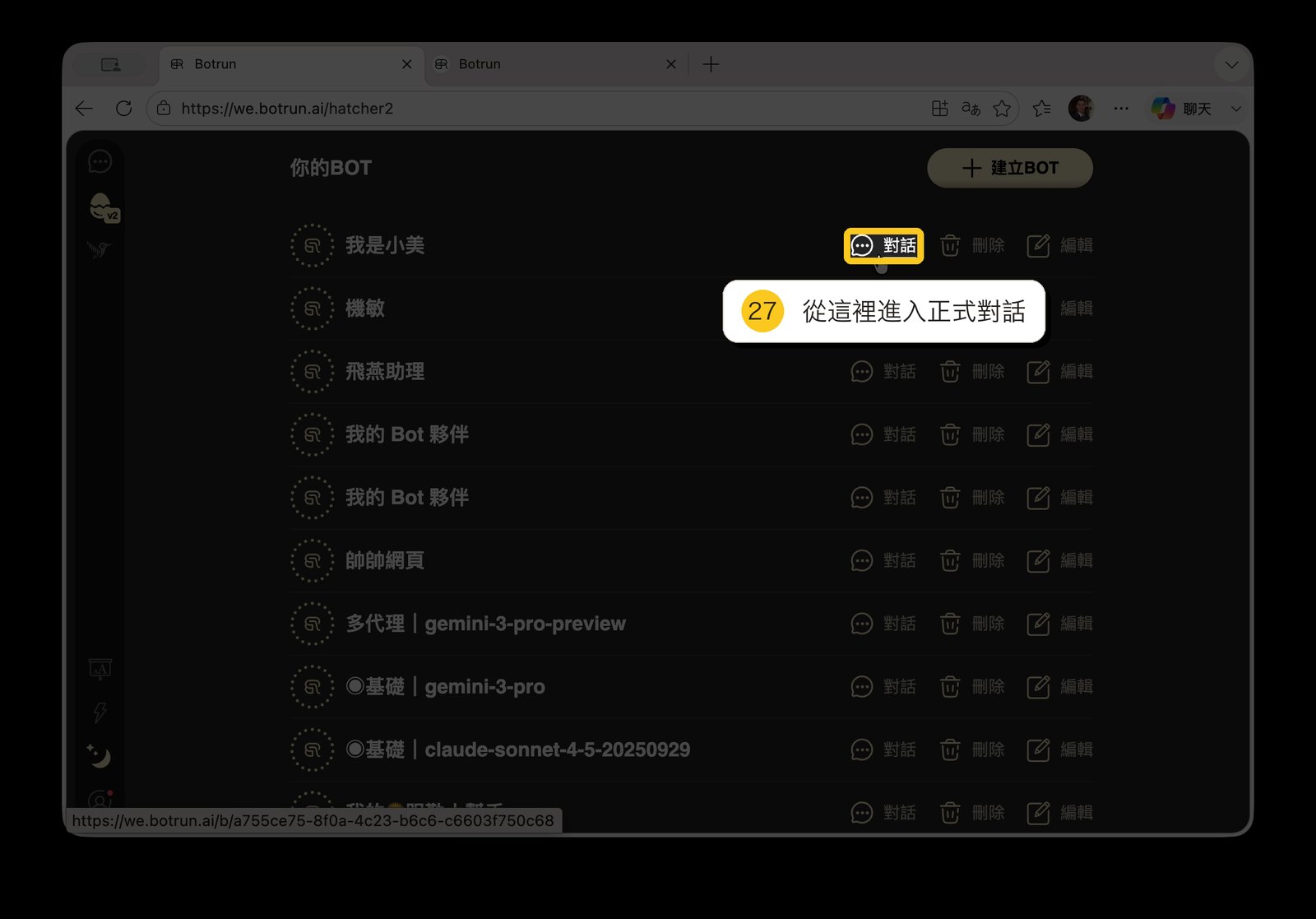
27 · 進入正式對話
列表上的「對話」才是正式入口——從這裡進去的對話,用的就是你設定好的完整 Bot。
八、波特人狀態與清單
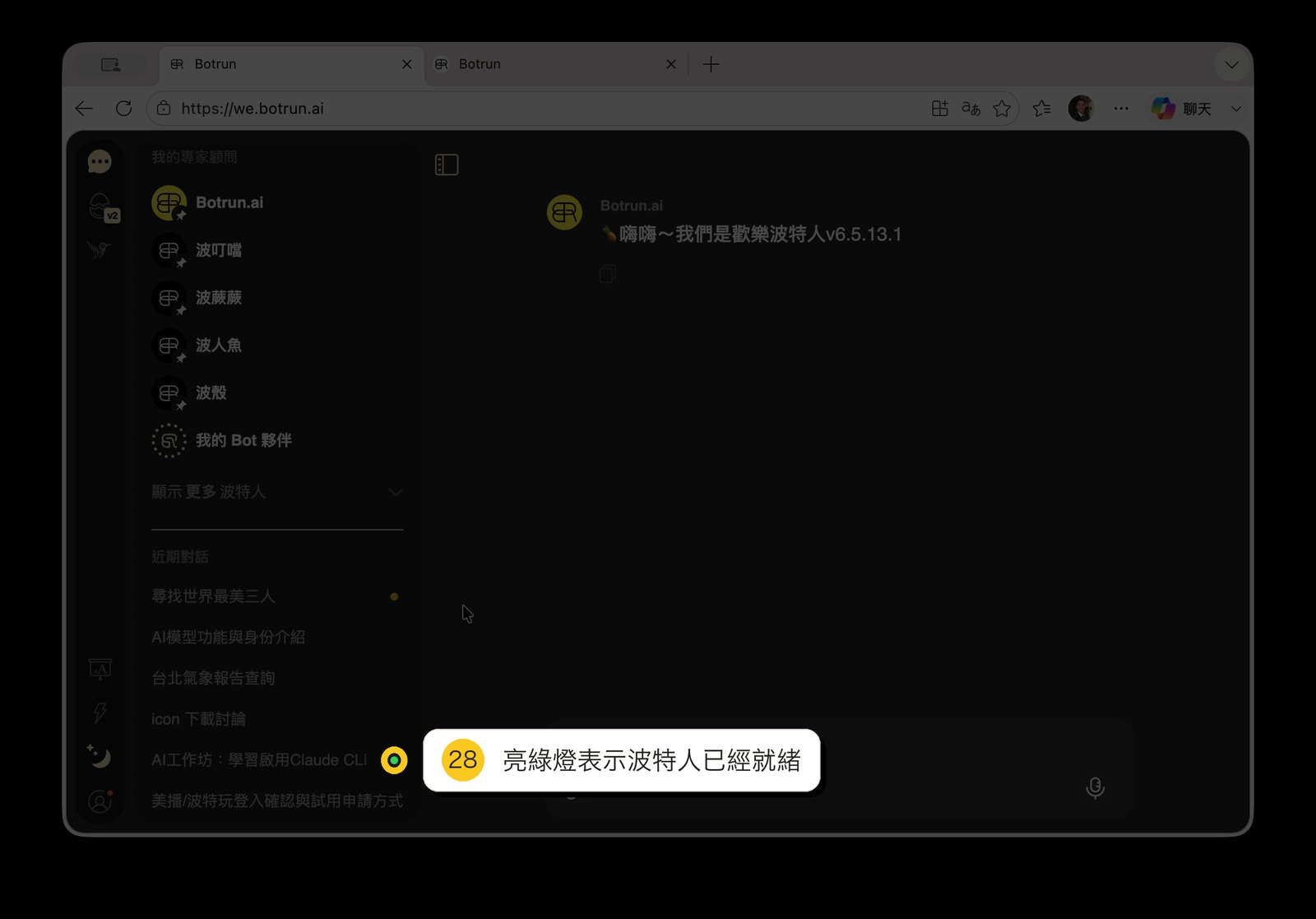
28 · 看懂狀態燈號
對話列表右側的小燈號代表波特人的狀態:黃點是處理中,亮綠燈表示已經就緒、可以看結果了。
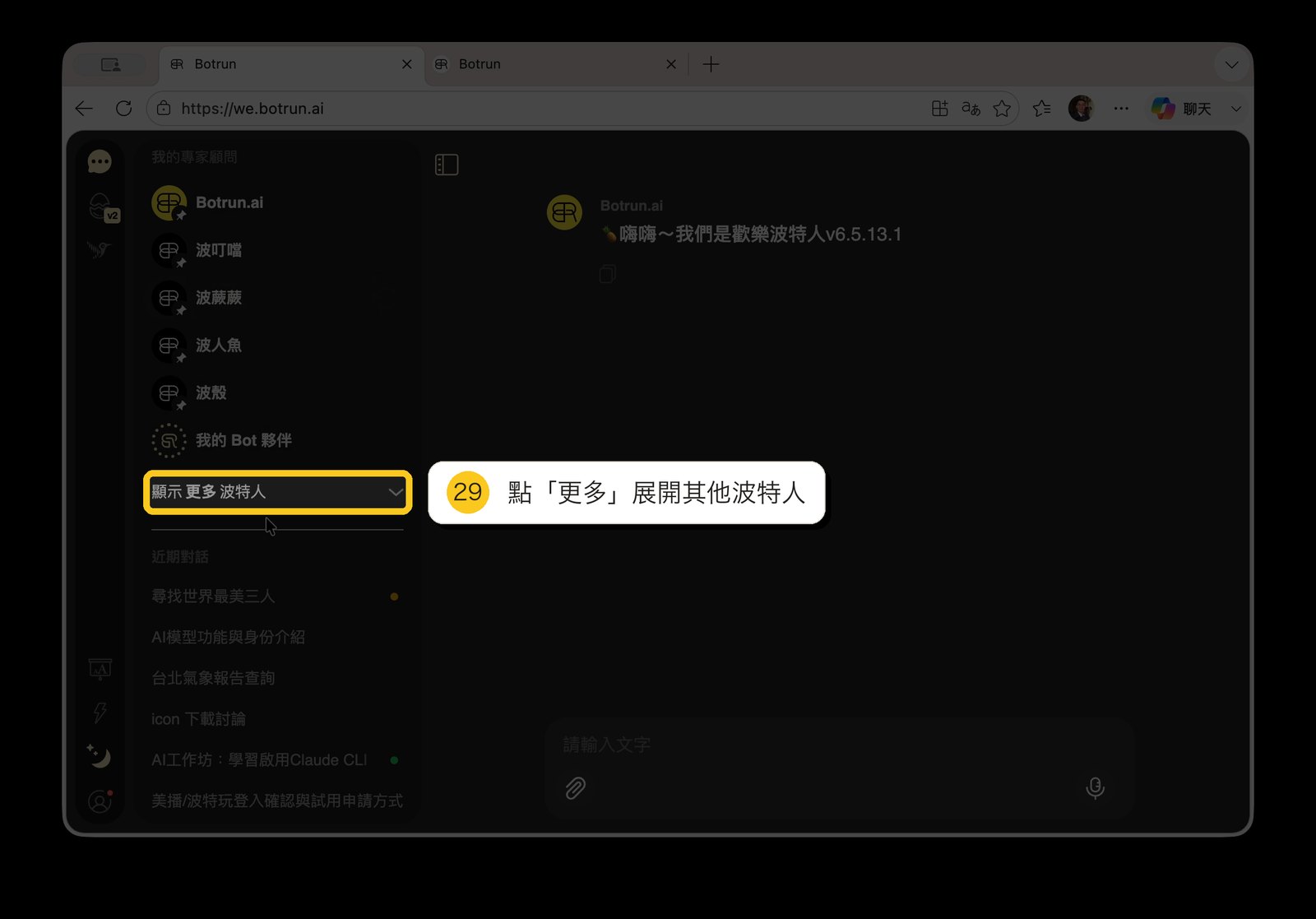
29 · 展開更多波特人
側邊欄預設只列常用的幾個,按「顯示更多波特人」就能展開完整清單。
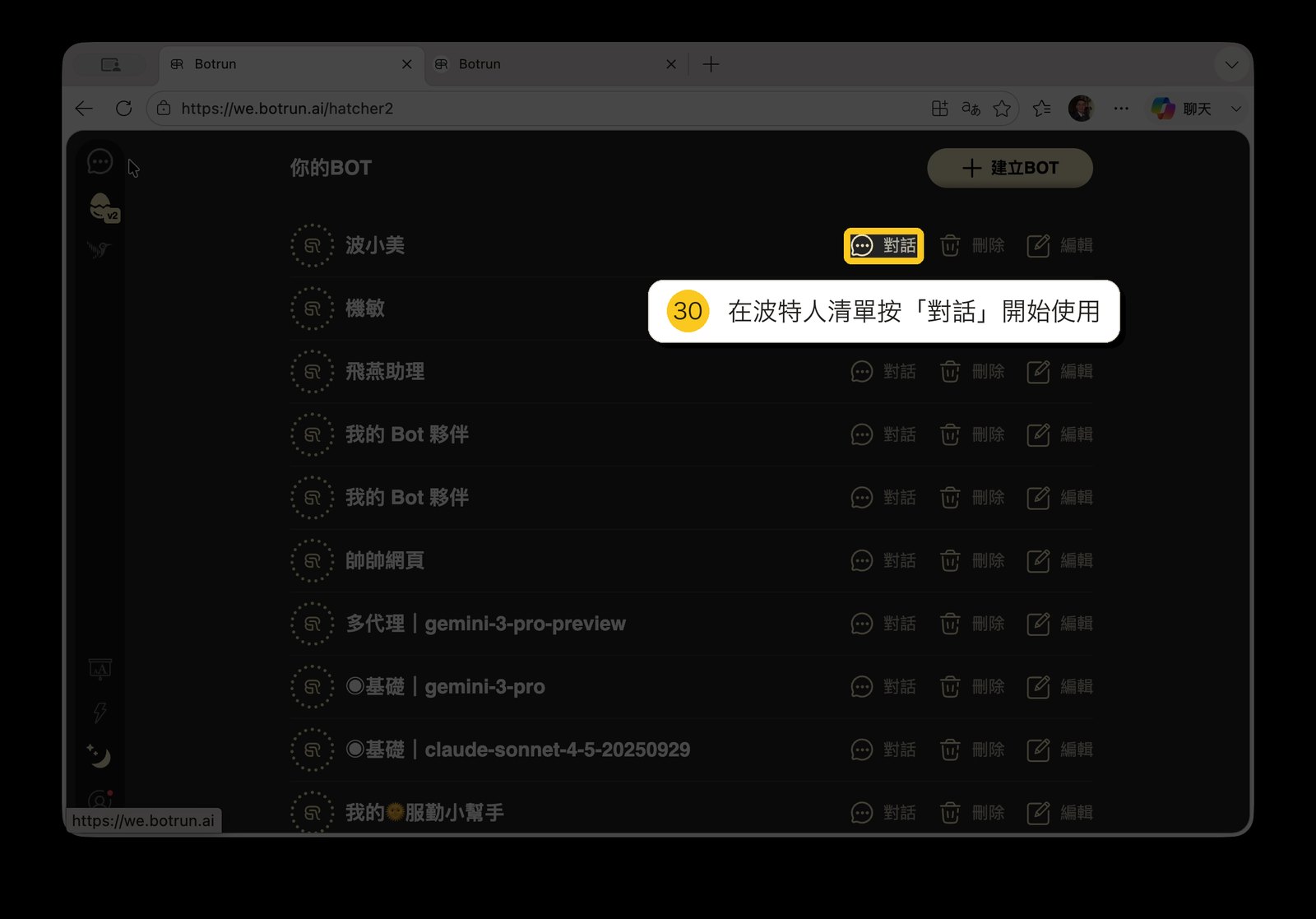
30 · 從清單直接開始對話
波特人清單裡,每一列都有「對話」鈕,按下去就直接開始使用那個波特人。
學完平台操作,影片後段(步驟 32–42)還有「波露露語音會議記錄」工具:錄音、逐字稿、一鍵產會議摘要。需要的話可以再出續篇指南。