MCP Markdown 轉 Word:多份資料一鍵變成 Word 報告
要把網路上的多份資料、新聞,整理成一份排版好的正式 Word 報告,過去得自己一篇篇複製、貼上、再慢慢排版。波特人的「Markdown 轉 Word」MCP 工具,能讓 AI 幫你查資料、整理,然後直接輸出成可下載的 Word 檔。這篇帶你從零做到拿到報告,全程大約兩分鐘。
這個功能在做什麼
簡單說:你出一句話的需求,AI 幫你上網查資料、整理重點,最後輸出一份排版完整的 Word 報告,還附上參考來源網址。
Markdown 是一種用符號來表示排版的文字格式(例如用 # 代表標題)。AI 看得懂這些符號,所以能把整理好的內容,自動轉成正式的 Word 檔案排版。這整個轉換,就是這個工具在背後幫你做的事。
開始之前
你只需要兩樣東西:
- 已經登入波特人平台。
- 想清楚你要 AI 幫你查什麼、做成什麼樣的報告(一句話描述即可)。
步驟一:建立一個新的波特人
這個功能會掛在一個「波特人(Bot)」身上,所以先建立一個專門做這件事的波特人。
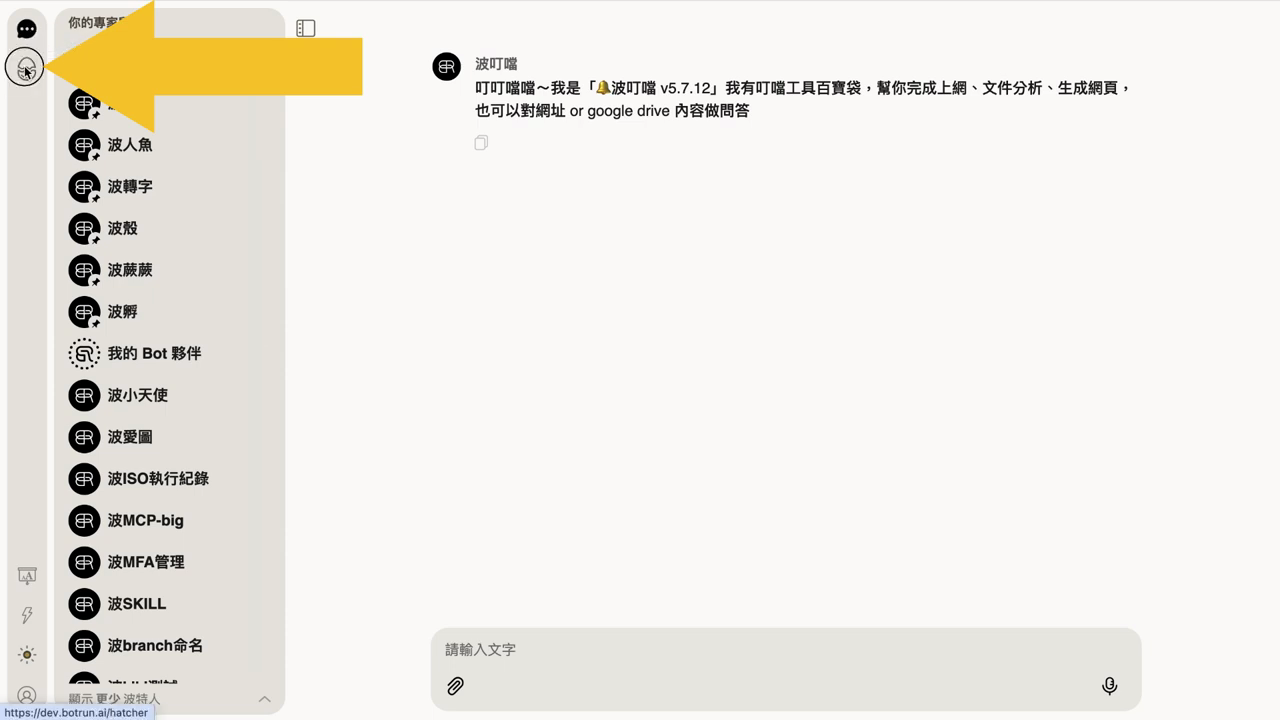
- 在最左邊的工具列,點第二個圖示,打開波特人列表。
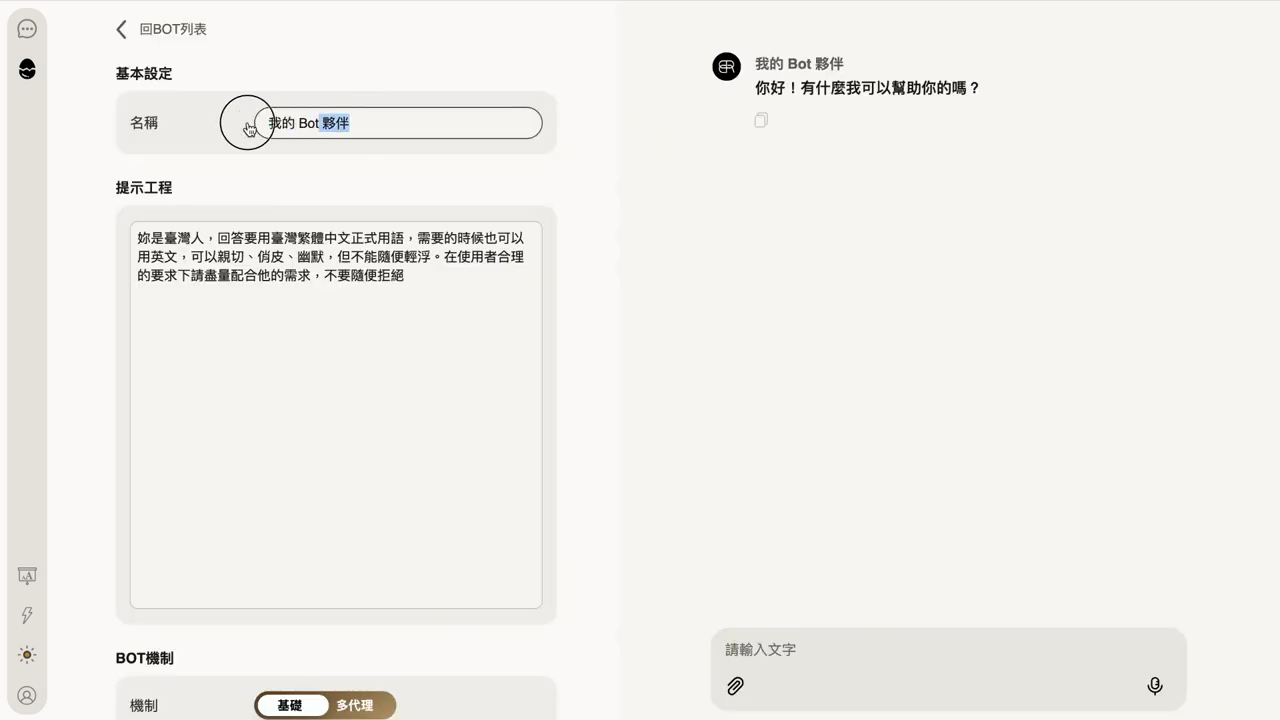
- 在右上角建立一個新的波特人,進入「基本設定」,幫它取個好記的名字(影片中取名為「生成word」)。
步驟二:開啟「Markdown 轉 Word」工具
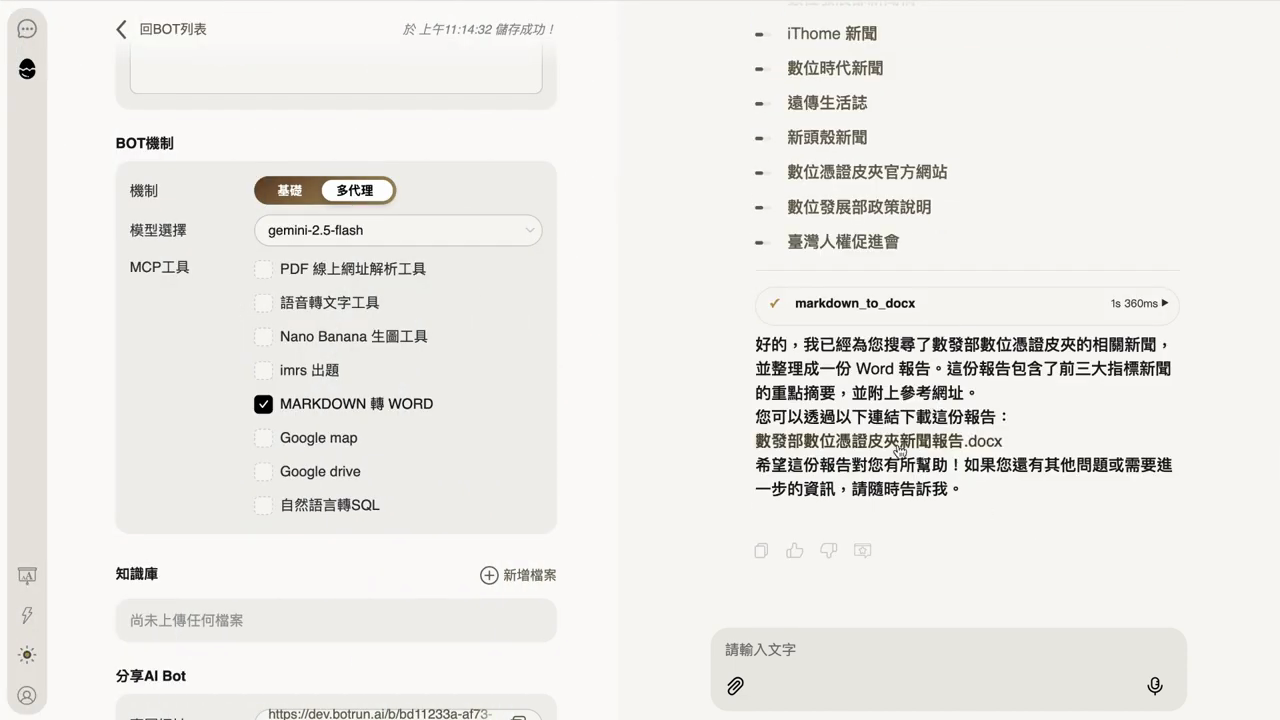
往下捲到「BOT 機制」區,做兩個設定:
- 把「機制」切到 。
- 在「MCP 工具」清單裡,勾選 。
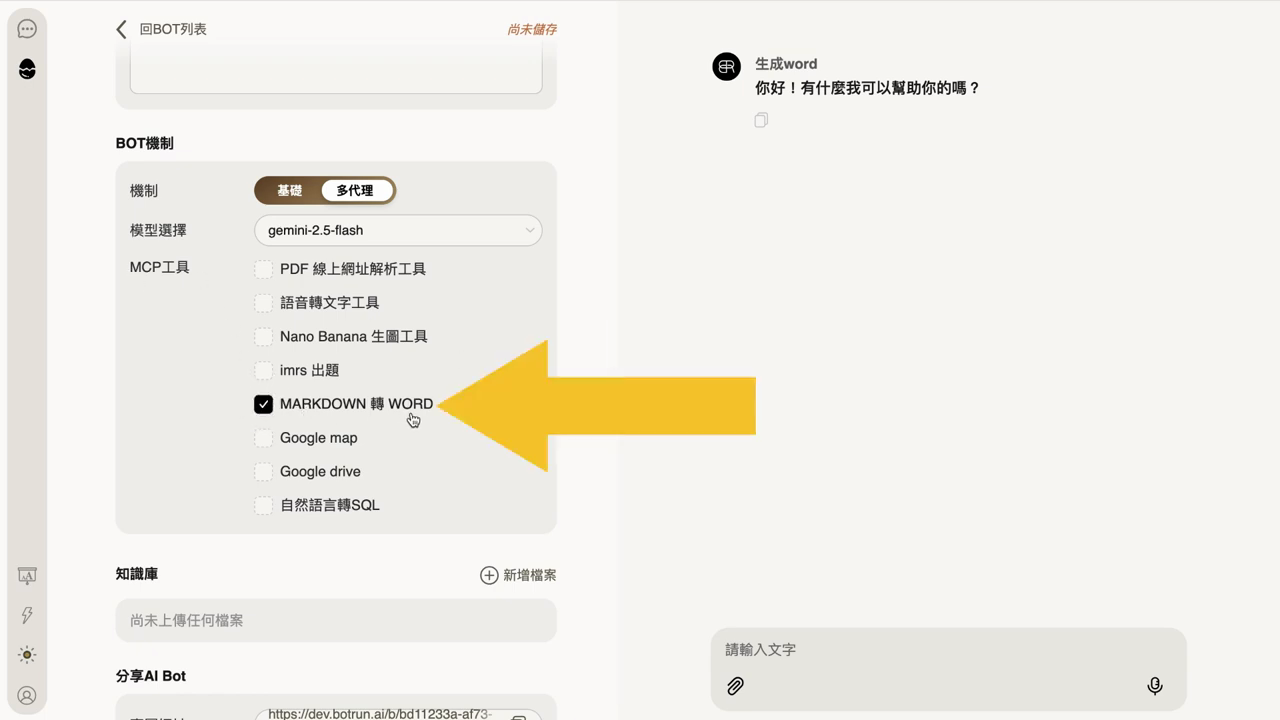
「模型選擇」等其他欄位可以先不用動,用預設值就好。設定完成後系統會自動儲存(畫面右上角會出現「儲存成功」)。
步驟三:輸入需求做測試
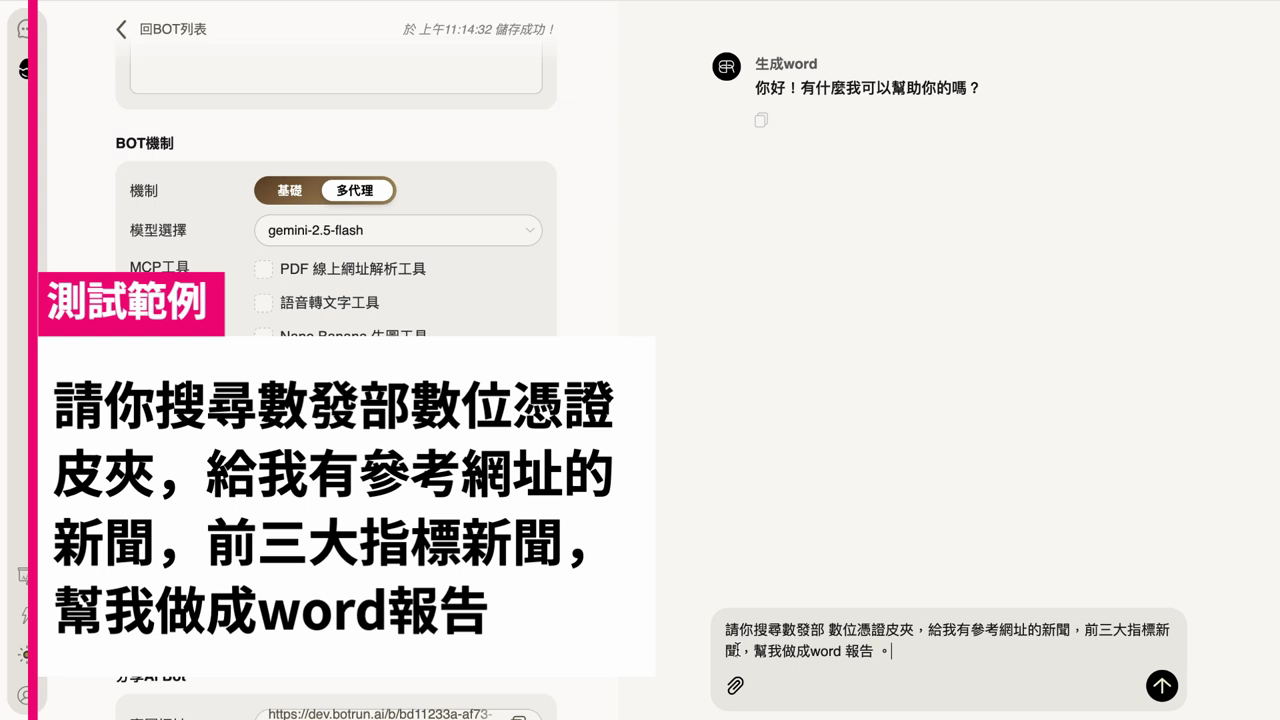
設定好後,到右邊的對話框輸入你的需求。把「要查什麼」和「要做成什麼」一次講清楚,例如影片中的範例:
請你搜尋數發部數位憑證皮夾,給我有參考網址的新聞,前三大指標新聞,幫我做成 word 報告。
步驟四:拿到 Word 報告
送出後,AI 會自動上網搜尋、整理出前三大指標新聞,並透過參考網址做出一份完整報告。完成後,對話框裡會直接附上一個 .docx 下載連結,點下去就能存成 Word 檔。
步驟五:分享給同事、下次直接用
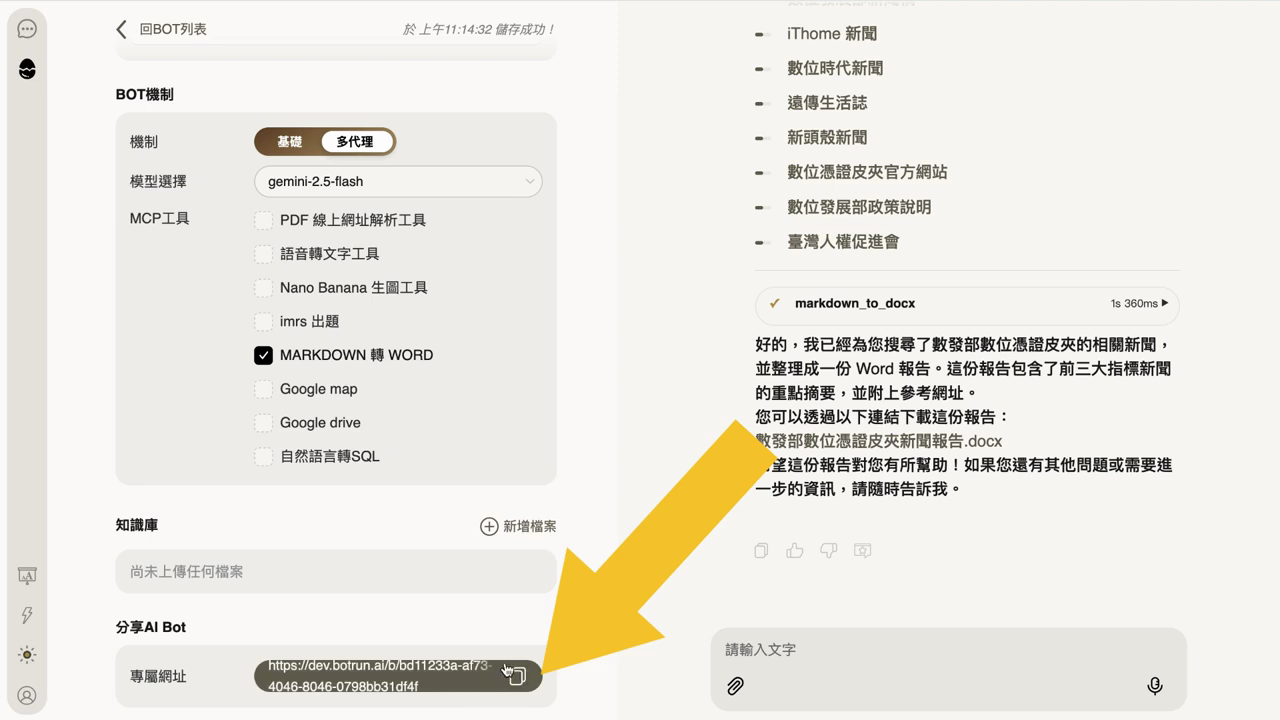
如果這個功能好用、想分享給同事,往下捲到「分享 AI Bot」,複製專屬網址貼給對方即可。
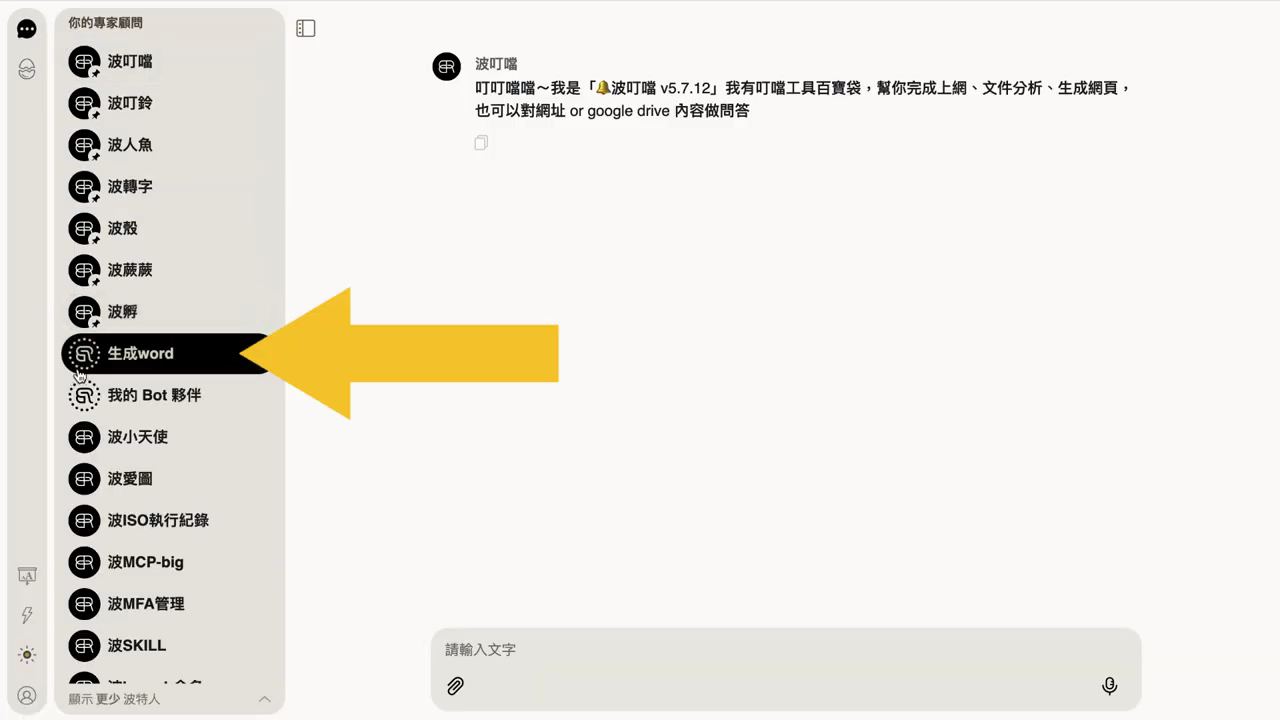
剛剛建立的波特人,之後會一直留在你的專家顧問列表裡。下次要用,直接從清單點它就好,不用再重設一次。
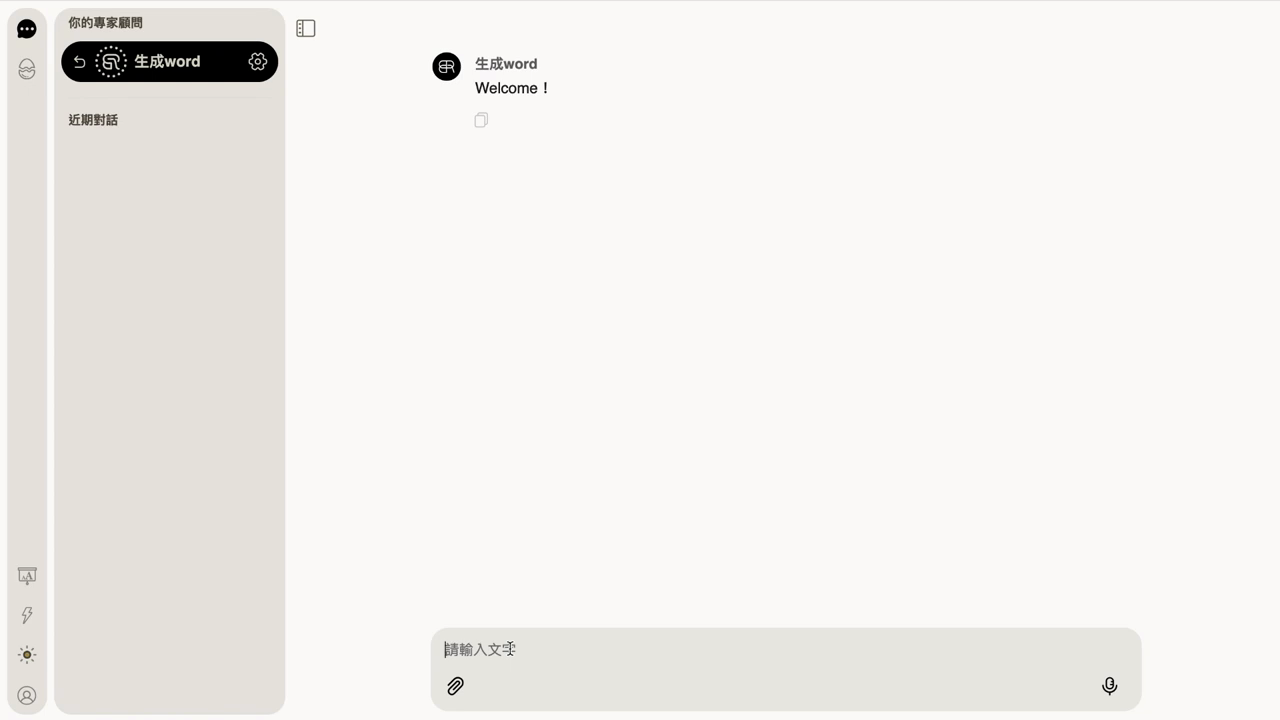
點進去之後,往後只要在輸入框輸入你的需求,它就會直接幫你產生 Word。
重點整理
| 步驟 | 動作 |
|---|---|
| 1. 建立波特人 | 左側工具列 → 建立新波特人 → 命名 |
| 2. 開啟工具 | BOT 機制選「多代理」→ 勾「MARKDOWN 轉 WORD」 |
| 3. 輸入需求 | 對話框講清楚「查什麼 + 做成 Word 報告」 |
| 4. 拿報告 | AI 整理後附上 .docx 下載連結 |
| 5. 分享重用 | 複製專屬網址分享;波特人留在列表下次直接用 |
報告內容由 AI 上網整理而成,正式對外使用前,建議點開附的參考網址核對一下重點數據與來源是否正確。