台灣中油實戰:從零打造「萬能採購小助理」
採購流程的規定又多又細,每次都要翻作業規章?這支影片是台灣中油同仁的真實示範:把部門作業規章丟給波特人孵化器,用口語描述寫好提示工程,幾分鐘就做出一個懂自家規定、回答還附原文引證的專屬 AI 助手。
這支影片在做什麼
簡單說:示範怎麼用波特人的「孵化器」,做出一個只屬於你部門的 AI 助手。它跟一般 AI 最大的差別是——答案來自你上傳的部門規章,而且每一條都附上原文引證,查證有據。
這支影片是配樂搭配畫面字卡的示範片,沒有口白旁白。本頁的步驟說明取自畫面上的黃色字卡與操作畫面,經逐幀擷取整理而成。
開始之前
你只需要準備兩樣東西:
- 已經登入波特人平台。
- 部門的作業規章或 SOP 檔案(PDF 即可)——這是 AI 助手的知識來源。
步驟一:進入孵化器,建立 AI Bot
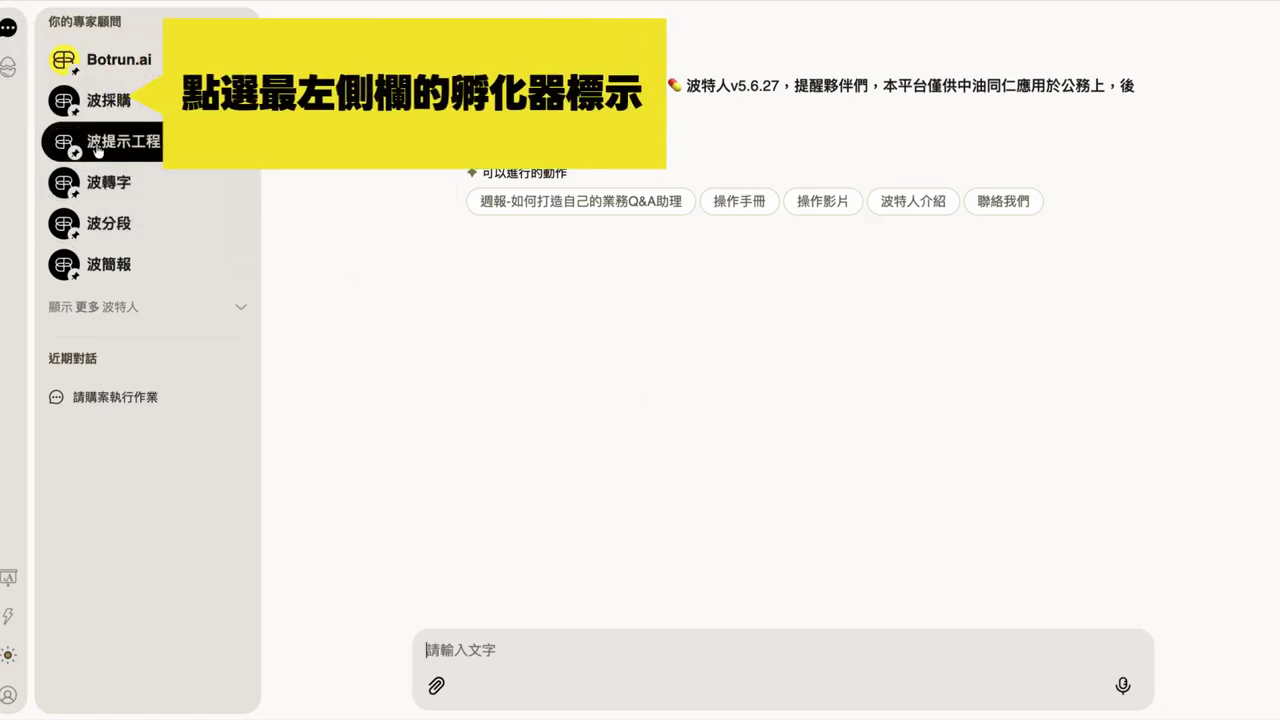
- 點選最左側欄的標示,進入 AI Bot 建立區。
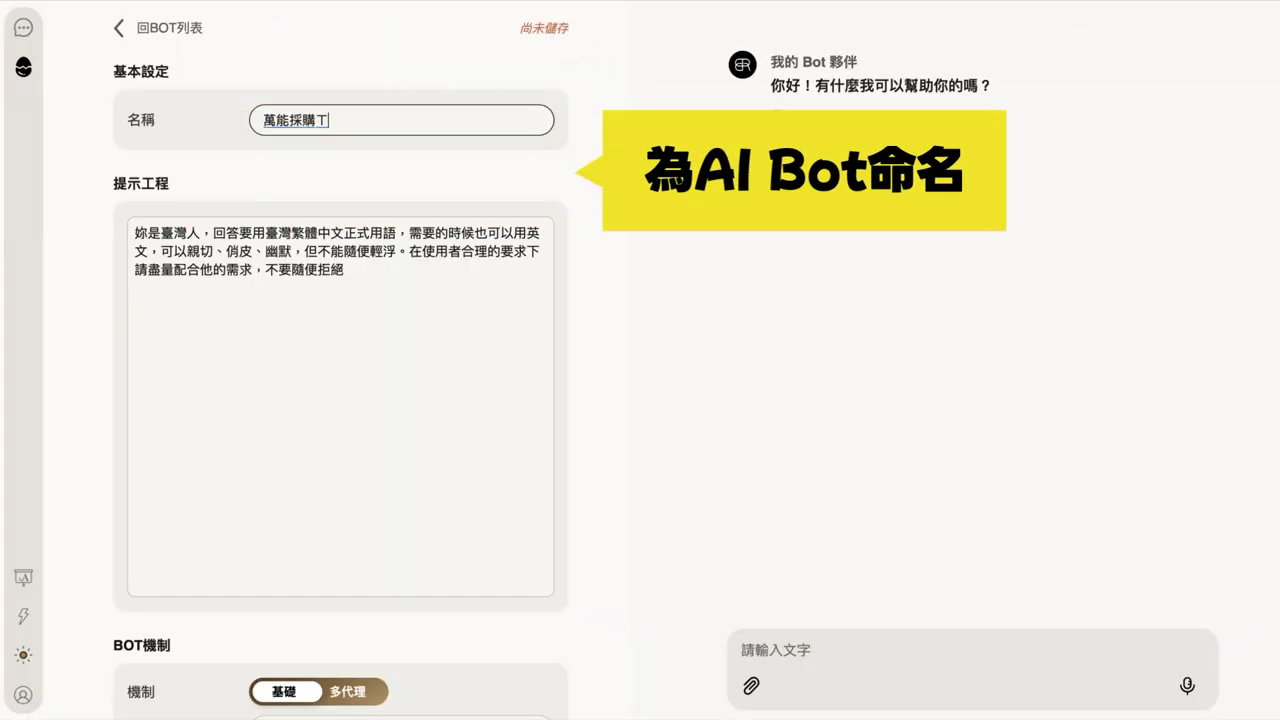
- 建立 Bot 後進入「基本設定」,在「名稱」欄位為它命名——影片中取名萬能採購小助理。
步驟二:把部門作業規章上傳到知識庫
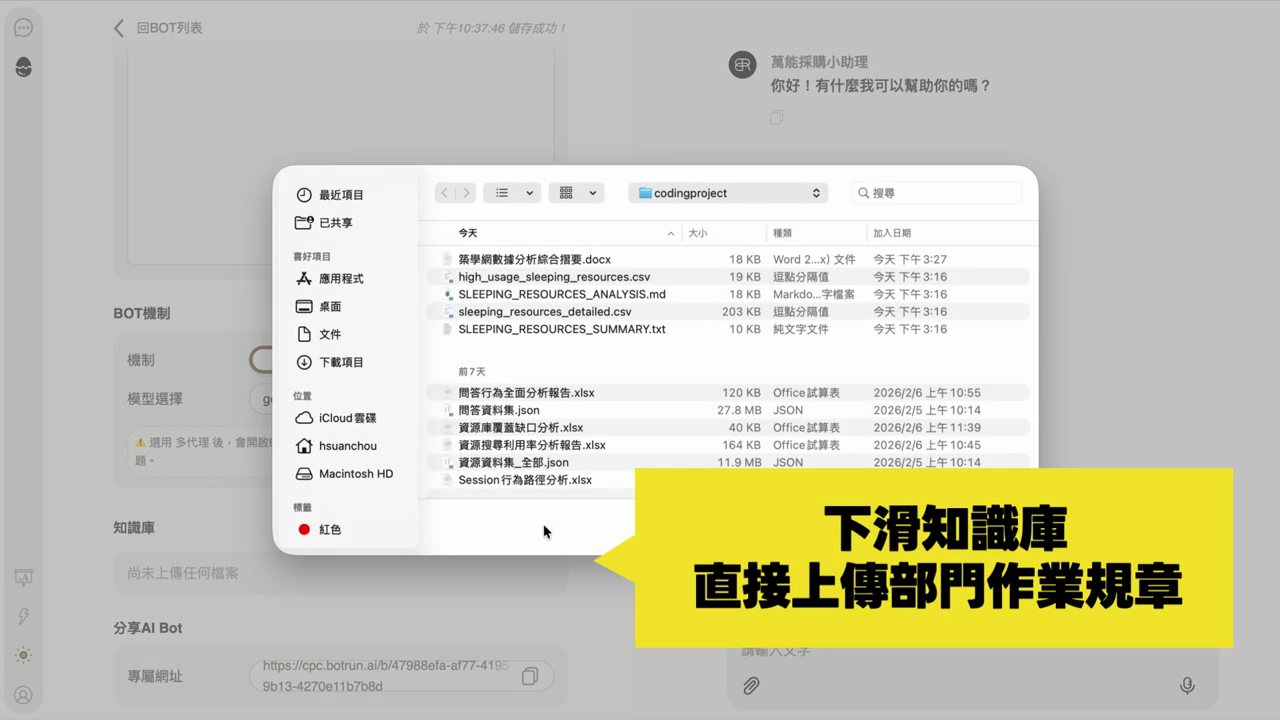
往下捲到「知識庫」區塊,直接把部門的規章檔案拖進來上傳。
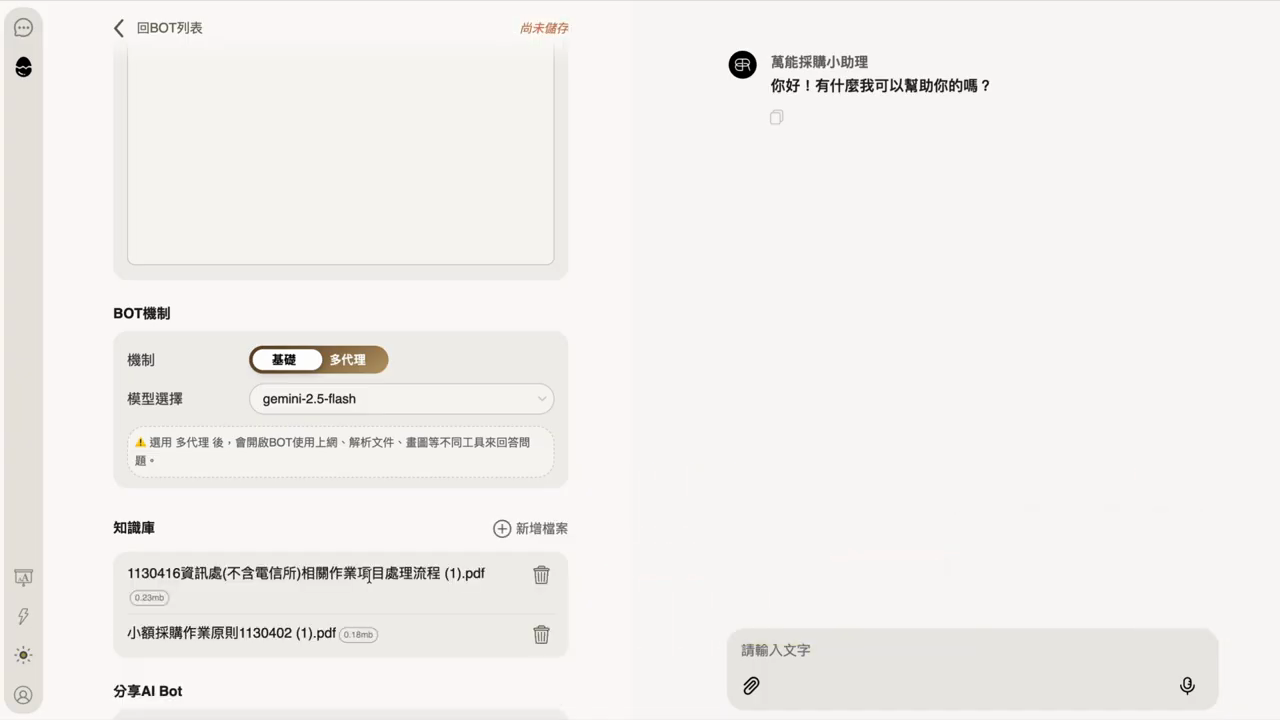
影片中上傳了兩份中油的內部規章 PDF:資訊處相關作業項目處理流程與小額採購作業原則。上傳完成後會列在知識庫清單裡。
步驟三:用口語寫提示工程
「提示工程」就是告訴 AI 它的角色和該怎麼回答。用平常說話的方式描述就可以,不需要任何程式背景。影片中的寫法大致是:
你是我的萬能採購小助理,會根據知識庫的文件提供條列式的完整答覆,幫助我快速理解採購規範的應用並立即掌握實作方式。另外,你也會提供原文引證,方便使用者回溯。
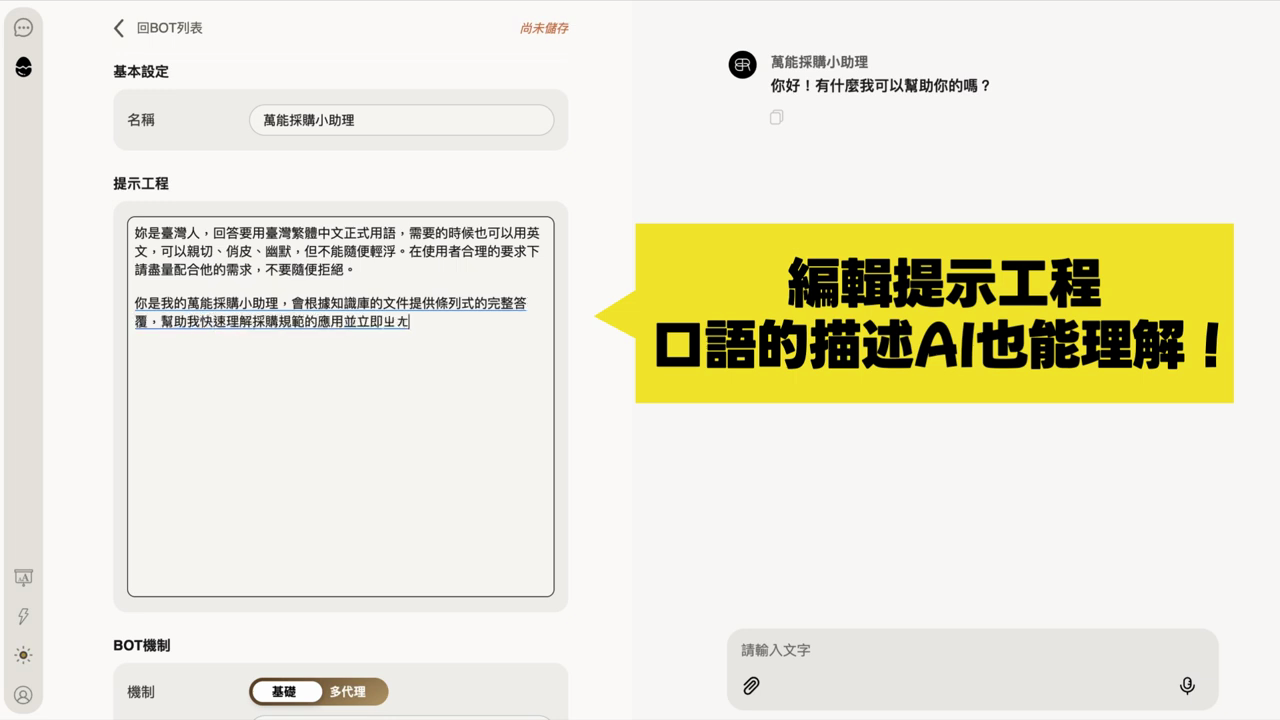
記得在提示工程裡加一句「提供原文引證」,AI 的每條回答就會附上規章原文出處,之後查證超省力。
步驟四:儲存並立即測試
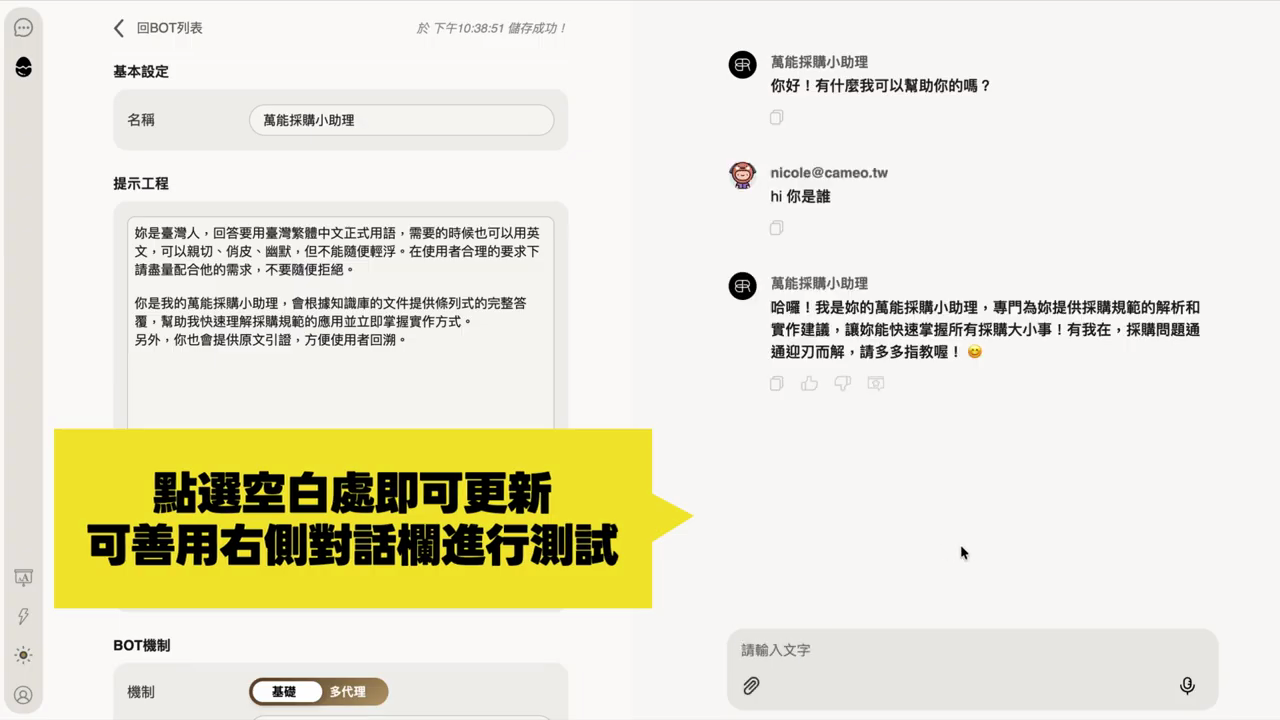
設定不用按儲存鍵——點選畫面空白處即可自動更新(右上角會顯示「儲存成功」)。右側就是測試對話欄,可以立刻問一句試試水溫。
步驟五:回到對話介面,正式開問
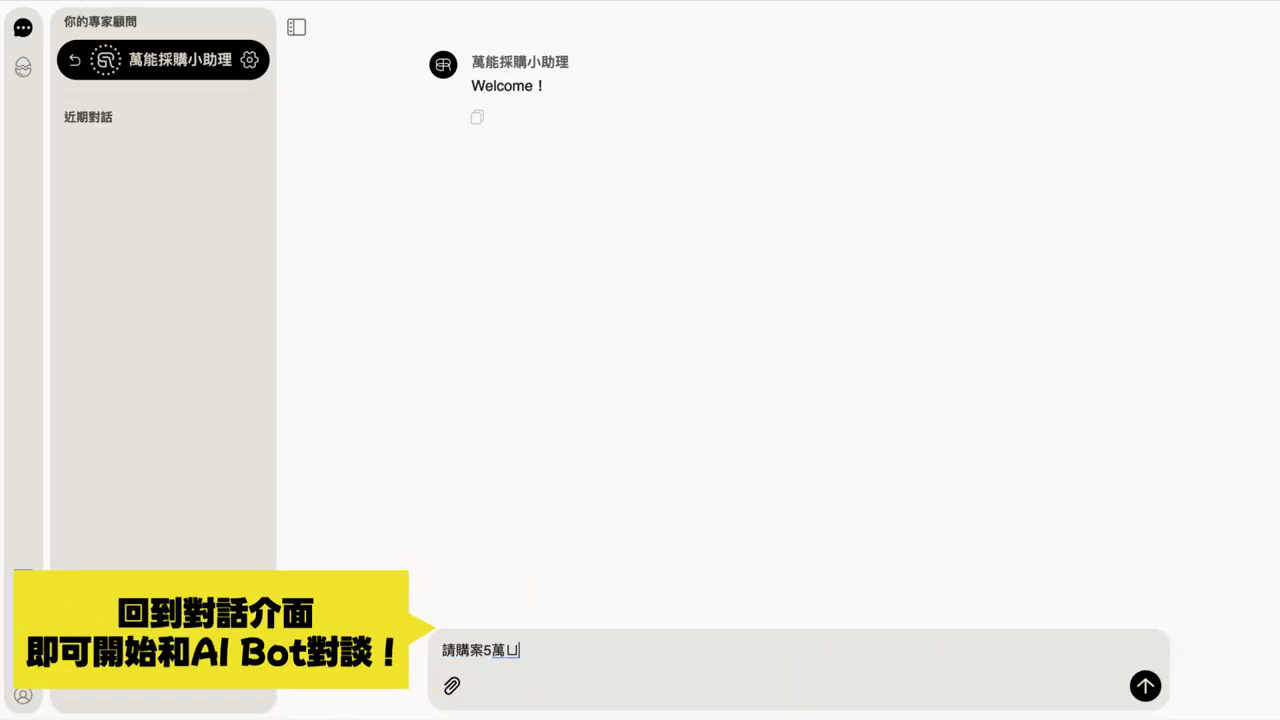
回到對話介面,從專家顧問清單選擇剛建好的「萬能採購小助理」,就能開始對談。影片中直接問了一個日常會遇到的問題:
請購案 5 萬元,要如何執行作業?
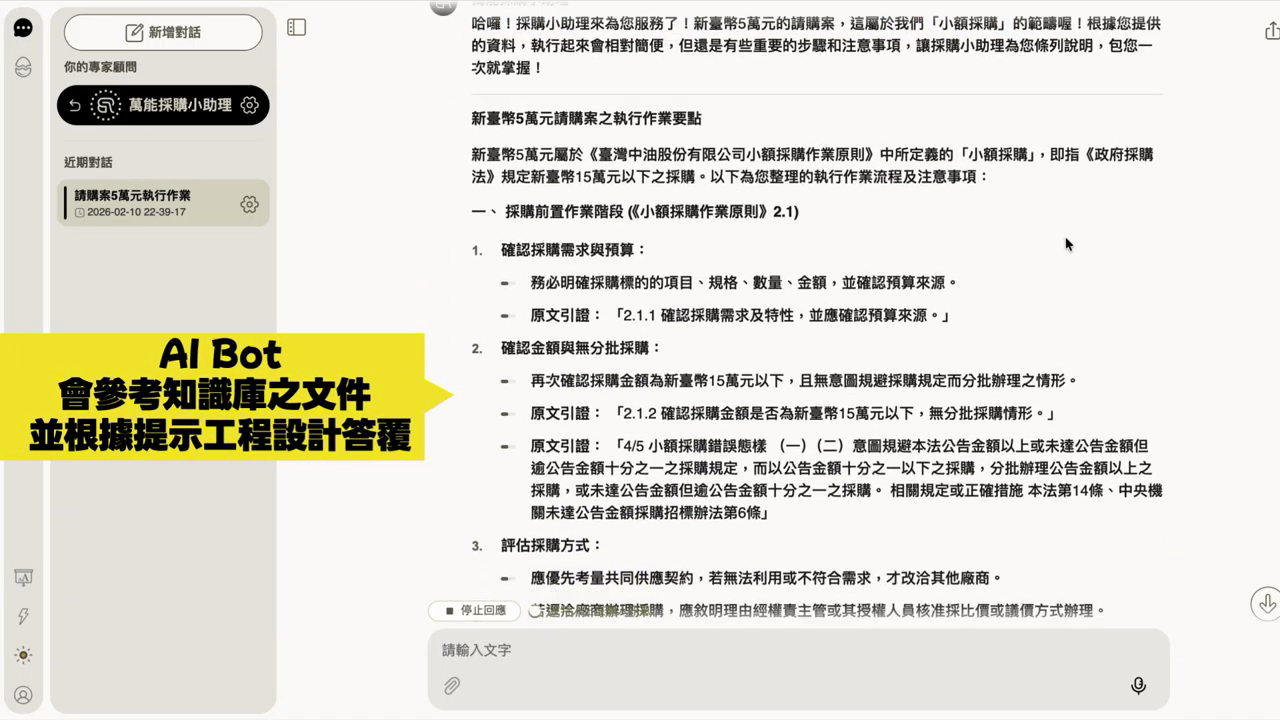
AI Bot 參考知識庫裡的規章文件,按照提示工程的要求,條列出 5 萬元請購案的完整執行流程——從採購前置作業、請購簽文核定到採購方式評估,每一條都附上規章原文引證。
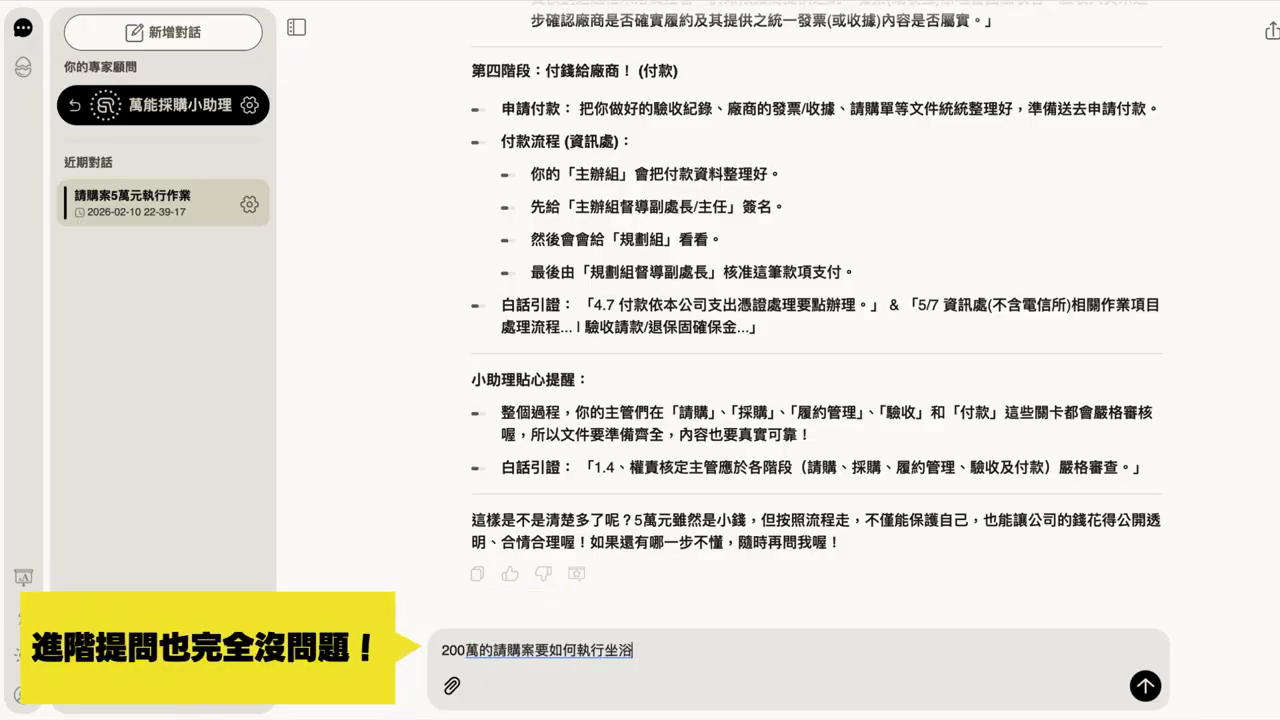
進階提問也沒問題
接著追問金額拉高 40 倍的情境:200 萬的請購案要如何執行作業?AI 助手自動判斷這已超出小額採購範圍,切換到《政府採購法》的正式招標流程來回答——包括招標方式選擇、書面契約簽訂、驗收與付款關卡,一樣條條附引證。
重點整理
| 步驟 | 動作 |
|---|---|
| 1. 建立 Bot | 最左側欄點「孵化器」→ 建立 → 命名 |
| 2. 餵知識 | 知識庫直接上傳部門作業規章 PDF |
| 3. 定角色 | 提示工程用口語描述,記得要求「原文引證」 |
| 4. 存+測 | 點空白處自動儲存,右側對話欄先試問 |
| 5. 正式用 | 回對話介面選它開問,大小案件都能答 |
AI 的回答仍以你上傳的規章版本為準。規章改版時記得更新知識庫檔案;正式簽辦前,建議點開原文引證核對條文內容。