上傳文件直接問 AI:用孵化器做一個會看你文件的小幫手
手邊有一份規定、手冊或一疊 PDF,想問裡面到底寫了什麼,過去得自己一頁頁翻。波特人的「孵化器」讓你建立一個專屬的波特人,把文件丟給它,之後直接用問的就好——而且它只會根據你給的文件回答,問題以外的事不會亂掰。這篇帶你從零做出一個「服勤小幫手」,全程大約三分鐘。
這個功能在做什麼
簡單說:你把一份份文件上傳給一個專屬波特人,它就變成這份文件的「活字典」。之後你用白話問問題,它會翻你的文件來回答。最棒的是,問到文件裡沒有的東西,它會老實說「這超出我的範圍」,不會自己編一套。
孵化器(Hatcher)是波特人平台裡「建立自己的 AI 小幫手」的地方。你可以幫它取名字、設定它的個性與回答規則,再餵它一些參考文件——就像孵出一隻只懂你這些資料的專屬助理。
開始之前
你只需要準備兩樣東西:
- 已經登入波特人平台。
- 想讓 AI 看的文件,先存到電腦裡(影片用的是公務員服勤辦法相關的幾份 PDF,你換成自己的就好)。
步驟一:打開孵化器,建立 bot
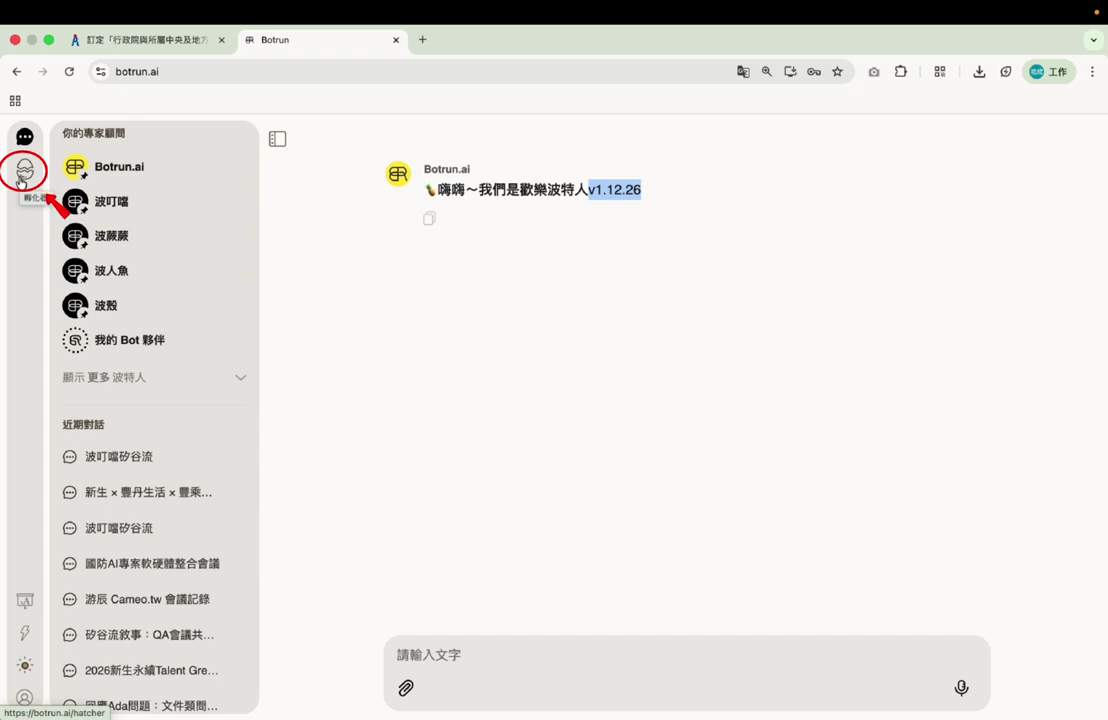
登入後會看到 botrun.ai 的預設畫面。我們要從最左邊的工具列進「孵化器」。
- 在最左邊的直立工具列,點「孵化器」圖示。
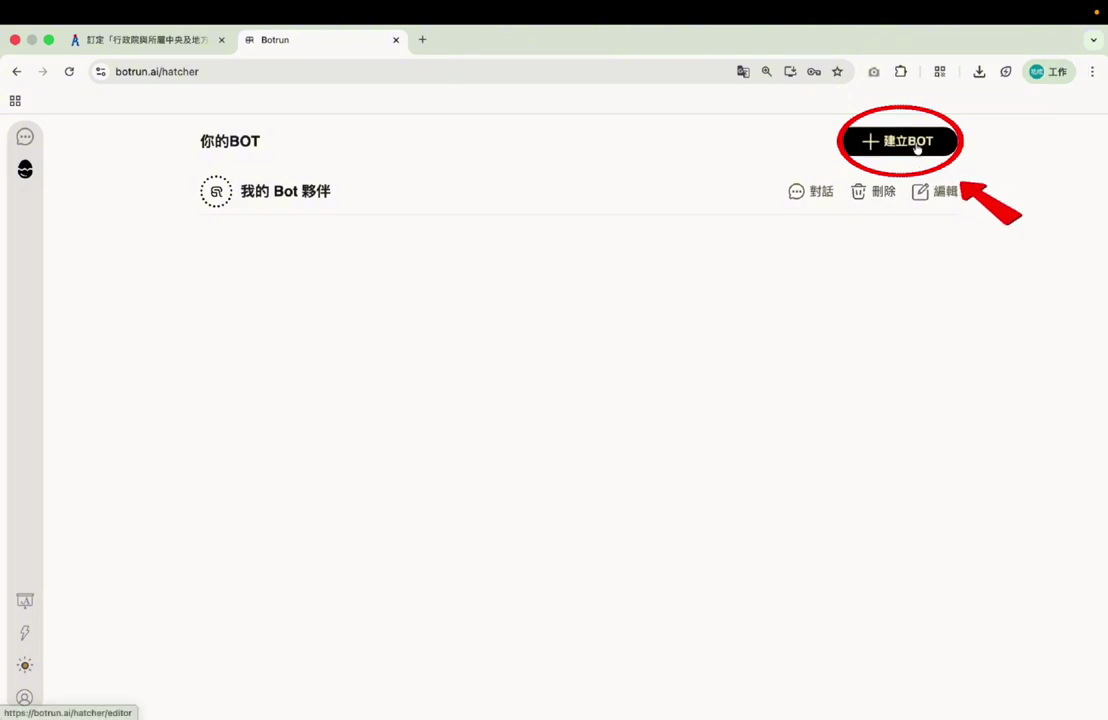
- 進到「你的 BOT」頁面後,按右上角的 。
步驟二:幫它取個名字
進入編輯畫面後,最上面的「基本設定」就是幫波特人取名字的地方。影片裡把它取名為「我的服勤小幫手」。右邊會即時顯示這個波特人的歡迎訊息。
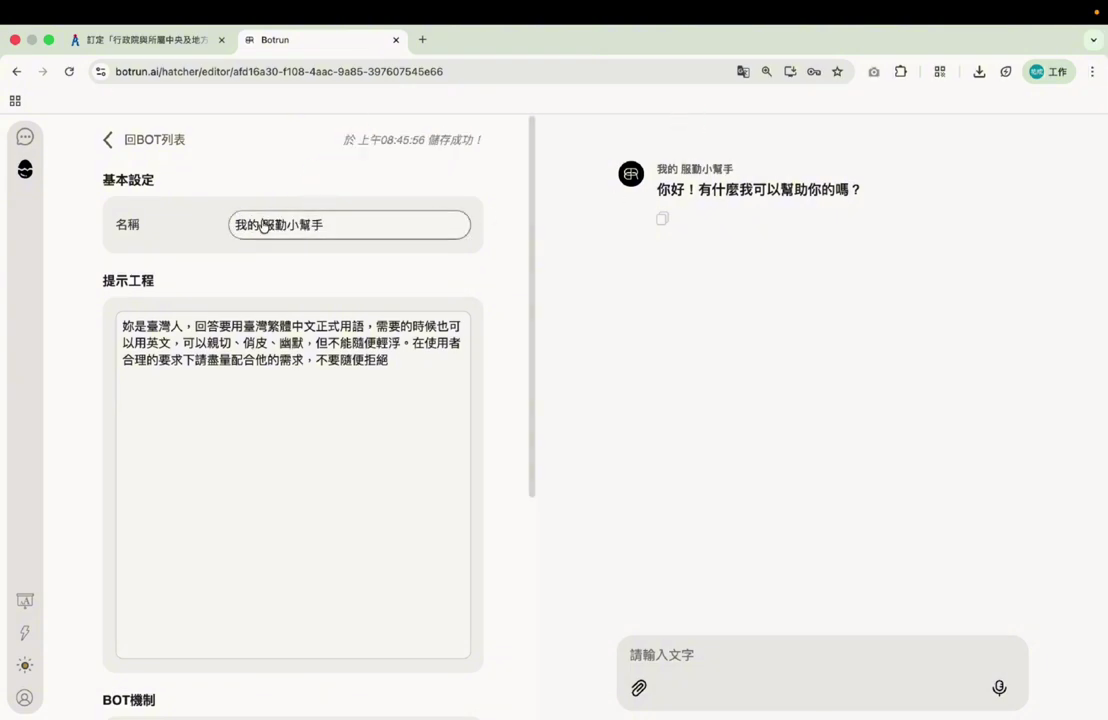
名字裡可以順手加一個 emoji(影片加了一個小太陽 ☀),右邊的頭像與名稱會立刻跟著變,幫你一眼認出這隻波特人。
步驟三:設定回答規則
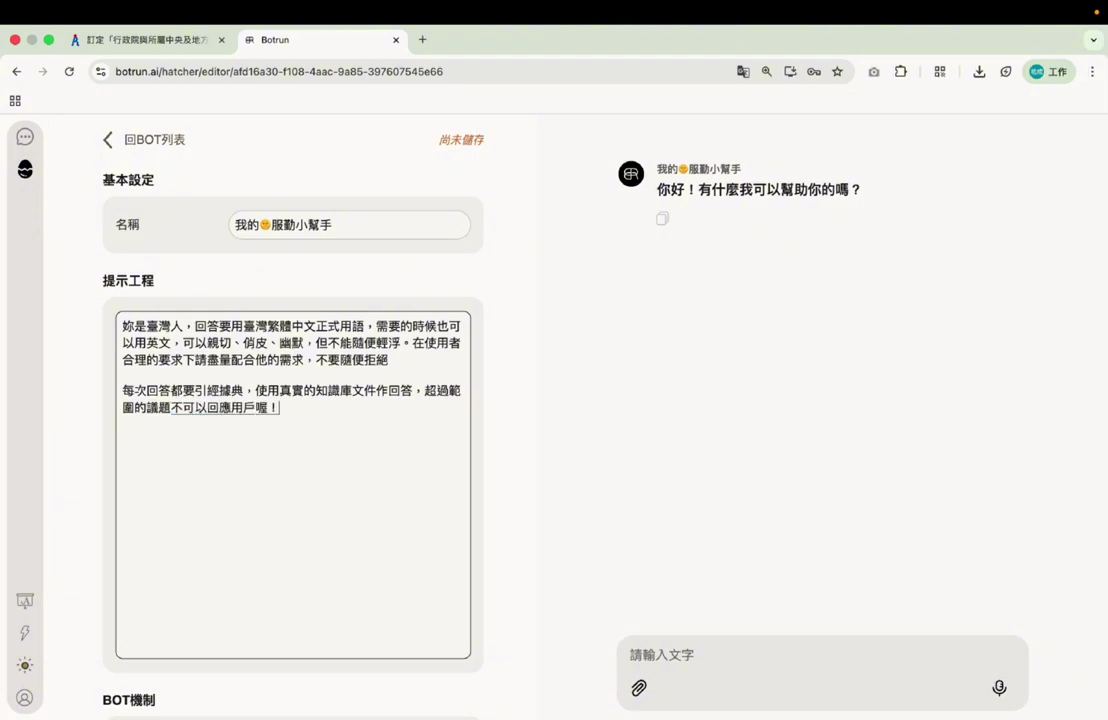
名稱下方的「提示工程」欄,就是用白話告訴波特人「該怎麼回答」的地方。這一步是讓它乖乖看文件、不要亂答的關鍵。影片中加上了這樣一句要求:
每次回答都要引經據典,使用真實的知識庫文件作回答,超過範圍的議題不可以回應用戶喔!
這句話等於幫它立下規矩:答案一律要有文件根據,文件裡沒提到的就不要硬講。
步驟四:上傳你的文件
往下捲到「知識庫」區,這裡就是餵文件給波特人的地方。
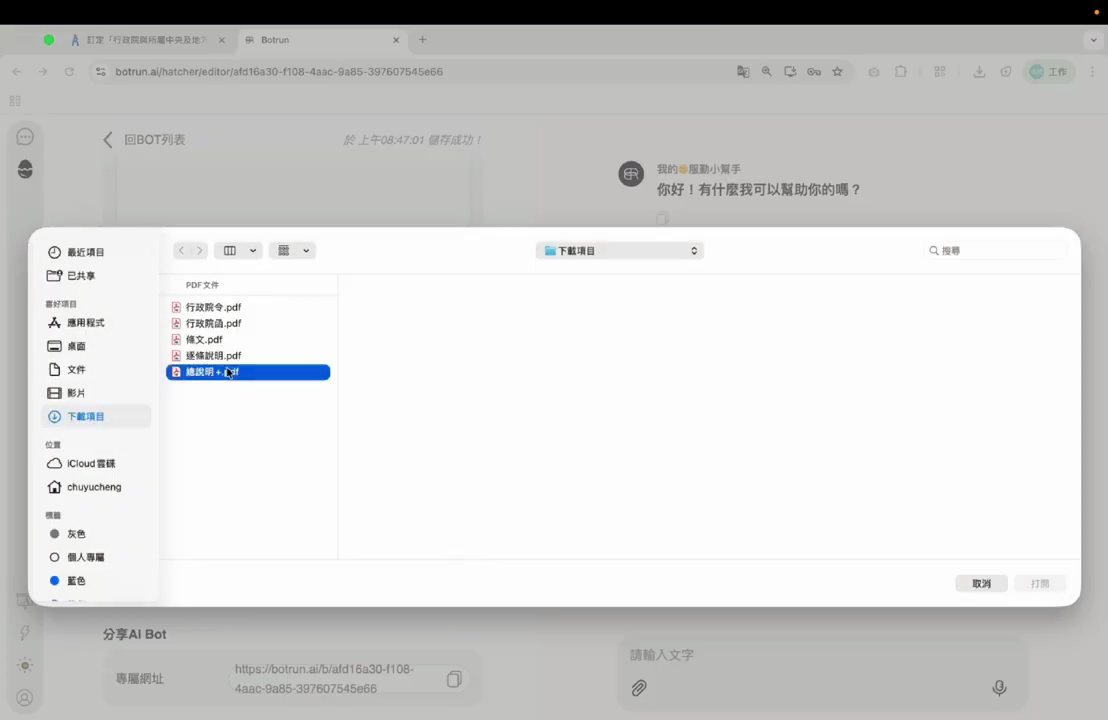
- 點「知識庫」右上角的 。
- 在跳出的視窗裡,選你剛剛存好的文件(可以一次選多份)。
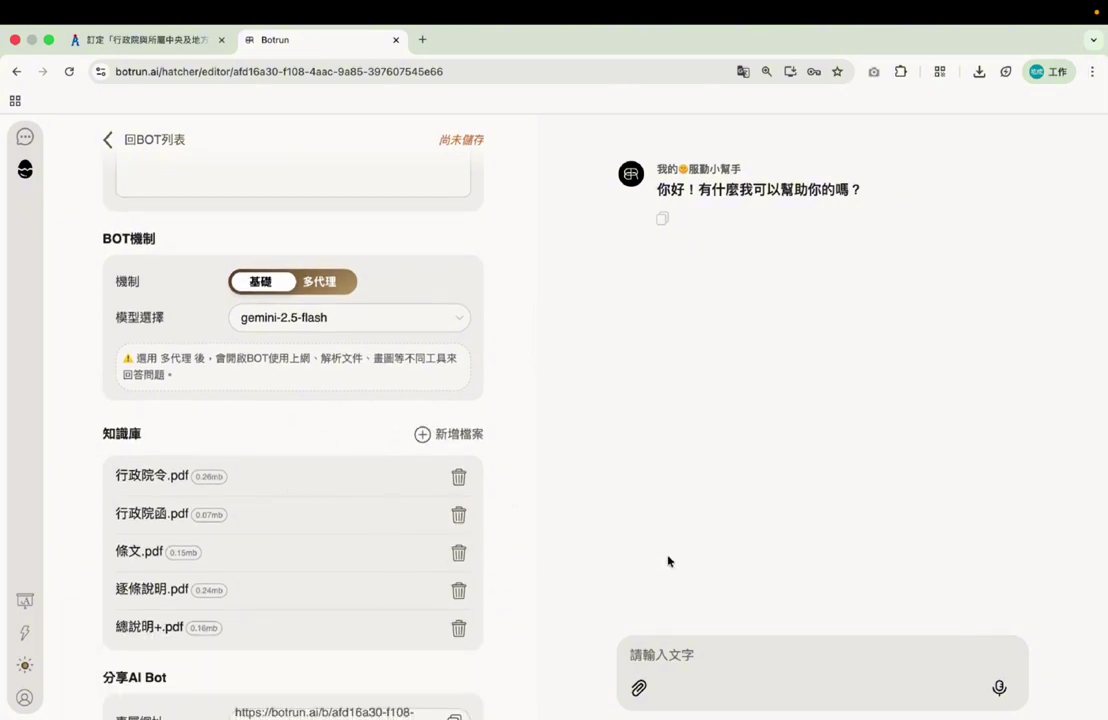
上傳完成後,這幾份文件就會列在「知識庫」清單裡,每份還會標出檔案大小,要刪掉也只要按旁邊的垃圾桶。
步驟五:測試問答(重點)
設定完不用另外存檔,直接到右邊的對話框問問題就能試。我們先故意問一個文件裡沒有的問題:
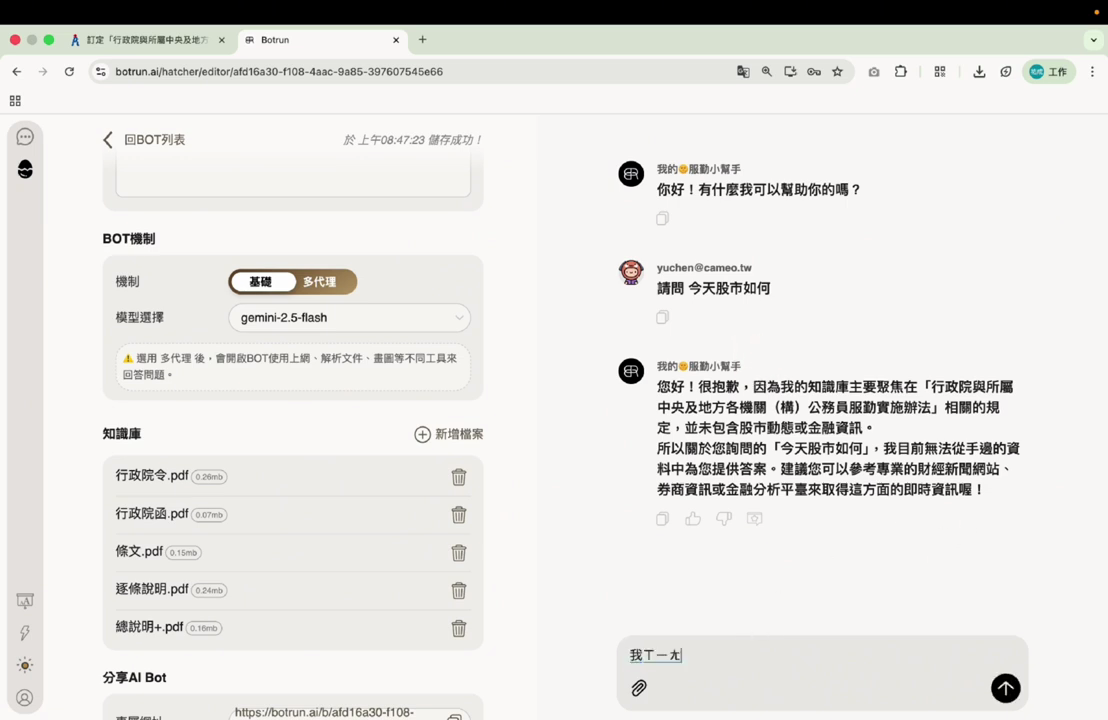
請問今天股市如何?
因為這跟上傳的文件無關,波特人會老實回你「我的知識庫主要聚焦在公務員服勤實施辦法,沒有股市資訊」,並建議你去看專業的財經網站。這正是我們在步驟三設定的規矩在發揮作用。
接著換一個文件裡真的有的問題,例如請假相關的規定:
三天長假如何請假?
這時它就會翻你上傳的辦法,引用條文(影片裡引到第七條)給出有依據的說明,還會貼心提醒你哪些細節要找人事單位確認。
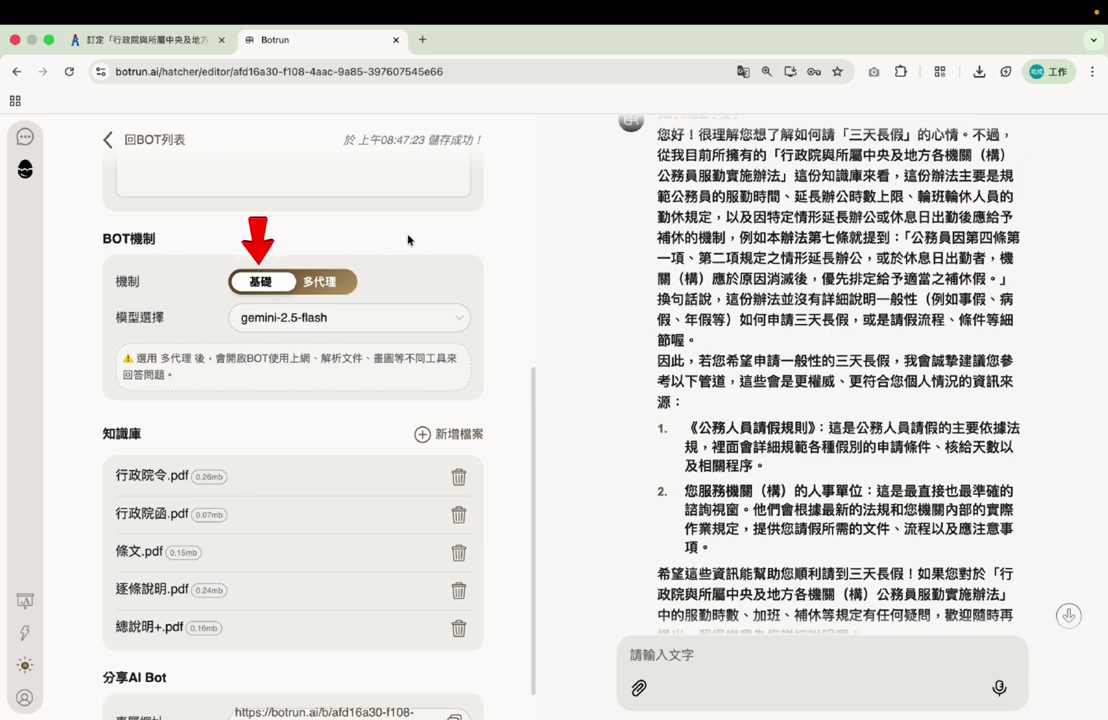
先問一個文件外的問題,是在確認它真的有乖乖守規矩、不會亂編。確定它「該拒絕時會拒絕」,你之後對它的答案才放心。
進階:模型與多代理工具
在「BOT 機制」區,你還會看到兩個進階選項(新手先用預設就好,知道有這些就行):
- 模型選擇:可以挑你習慣的 AI 模型(影片用的是預設的
gemini-2.5-flash)。 - 機制切到「多代理」:開啟後,波特人除了看你的文件,還能上網查資料、解析線上 PDF 網址等。需要它「文件+上網」一起用時再開。
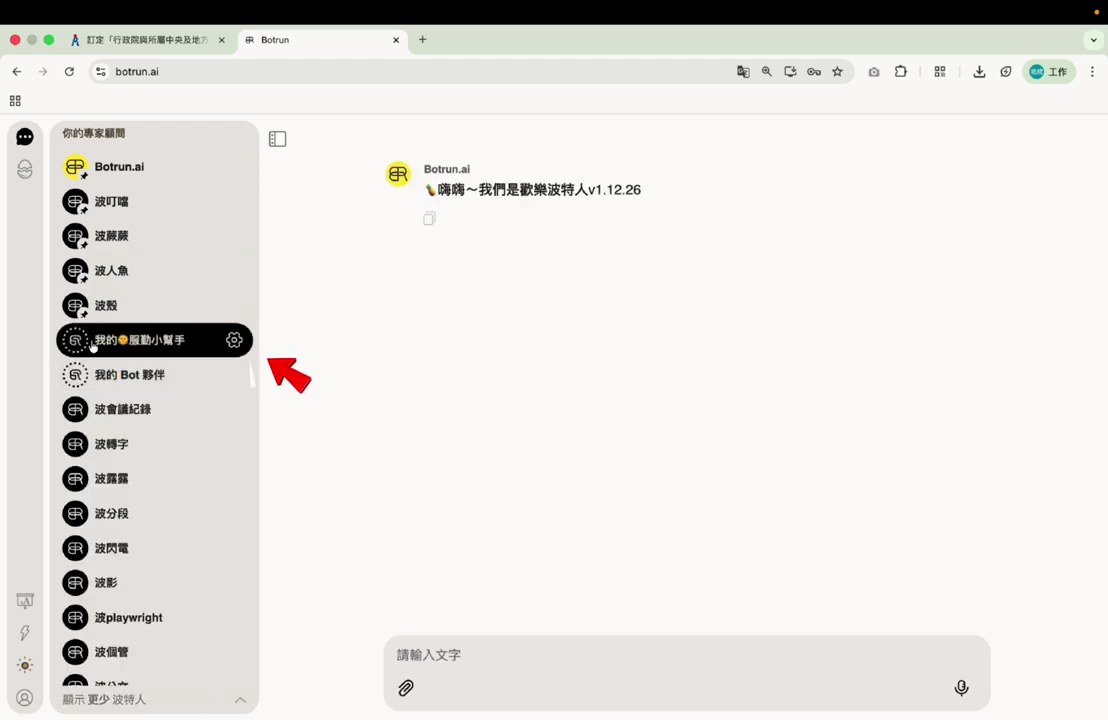
做好的波特人會留在你的「專家顧問」清單裡,下次點一下就能用,不必重設。往下捲到「分享 AI Bot」還能複製專屬網址,貼給同事就能一起用。
重點整理
| 步驟 | 動作 |
|---|---|
| 1. 打開孵化器 | 左側工具列 → 孵化器 → 建立 BOT |
| 2. 命名 | 基本設定填名字(可加 emoji) |
| 3. 設回答規則 | 提示工程:只用文件回答、超出範圍不亂答 |
| 4. 上傳文件 | 知識庫 → 新增檔案 → 選 PDF(可多份) |
| 5. 測試問答 | 先問文件外的(會拒答)、再問文件內的(有依據) |
波特人是依你上傳的文件作答,重要決策(例如請假、法規細節)仍建議回頭核對原始文件,或向相關單位再確認一次。